Data
Datové kolekce mění soubory a záznamy z externích systémů na opakovaně použitelné a prohledávatelné znalosti pro agenty Siesta AI. Tato sekce popisuje všechny datové zdroje dostupné v aktuální dev aplikaci a přesně vysvětluje, co patří do jednotlivých polí.
Datový model
- Connection uchovává přihlášení k externímu systému.
- Data collection je obchodní kontejner s vlastním řízením přístupu.
- Data source určuje, co přesně se má přes Connection importovat.
- Documents and chunks jsou zpracovaný obsah pro vyhledávání.
- Agent vyhledává v jedné nebo více přiřazených kolekcích.
Přihlašovací údaje patří do Connections. ID složek, cesty, selektory blobů, klíče projektů a prostorů a URL patří do formuláře datového zdroje.
Kde začít
| Cíl | Návod |
|---|---|
| Porovnat zdroje a rozhodnout, kam obsah patří | Výběr datového zdroje |
| Nahrát řízený snapshot souborů | Ruční nahrání |
| Nastavit výchozí nebo individuální limit nahrávání dat | Limity nahrávání dat |
| Nastavit výchozí nebo individuální limit nahrávání dat | Limity nahrávání dat |
| Nastavit výchozí nebo individuální limit nahrávání dat | Limity nahrávání dat |
| Synchronizovat složky Google nebo Shared Drives | Google Drive |
| Synchronizovat OneDrive nebo SharePoint | Microsoft 365 |
| Číst bloby nebo Azure file shares | Azure Storage |
| Automatizovat řízený lokální nebo on-premises dokumentový feed | Automatizovaný příjem souborů přes Azure File Share |
| Importovat Jira projekty nebo Confluence prostory | Atlassian |
| Načíst stránku nebo omezenou část webu | Firecrawl |
| Nastavit zpracování, vyhledávání, synchronizaci a řešit chyby | Zpracování, synchronizace a řešení potíží |
Co je aktuálně dostupné
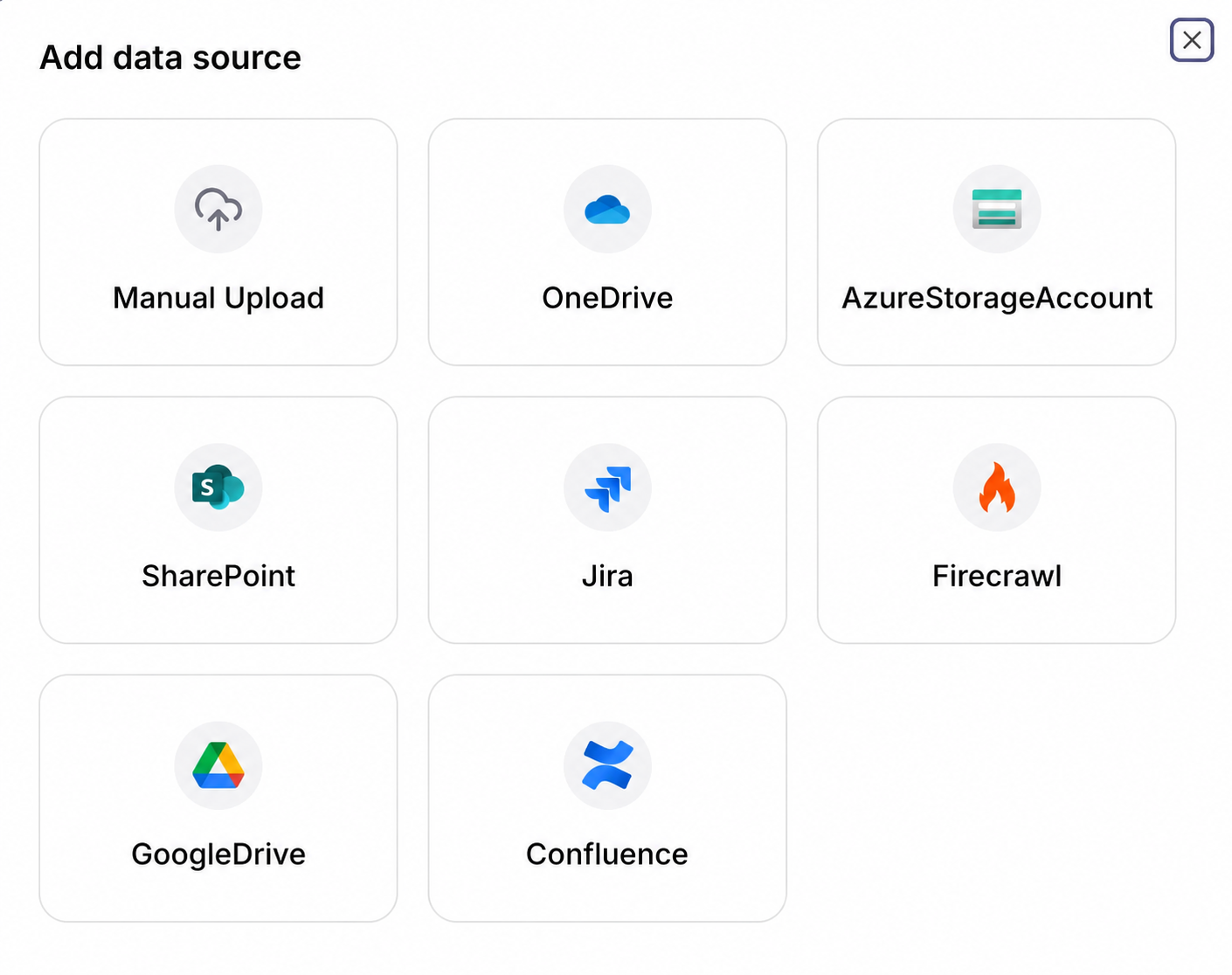
Dev aplikace nabízí devět typů: Manual Upload, Google Drive, OneDrive, SharePoint, Azure Storage Account, Azure File Share, Jira, Confluence a Firecrawl. Identifikátory Gmail, Outlook a Slack existují v kódu aplikace, ale nemají formulář pro vytvoření datového zdroje, a proto nejsou vydanými Data zdroji.
| Zdroj | Nejvhodnější použití | Konfigurace v Data |
|---|---|---|
| Manual Upload | Malé nebo testovací sady, schválené snapshoty a soubory bez živého providera | Nahrajte jeden nebo více lokálních souborů |
| Google Drive | Živé Google složky a Shared Drives | Folder ID z URL Drive a přepínače podsložek a Shared Drive |
| OneDrive | Soubory vlastněné nebo sdílené s jedním Microsoft uživatelem | Jedna nebo více relativních cest v disku |
| SharePoint | Často měněný obsah týmového webu nebo knihovny dokumentů | Přesné cesty knihovny/složek dostupné připojenému účtu |
| Azure Storage Account | Velké blob repozitáře a feedy publikované externími systémy nebo pipeline | Jeden nebo více názvů, cest či selektorů blobů |
| Azure File Share | Velké repozitáře z lokálních/on-premises serverů zpřístupněné přes Azure Files | Jeden nebo více přesných názvů Azure file shares |
| Jira | Aktuální issues z jednoho projektu | Jeden Jira Project Key, například SUP |
| Confluence | Udržované stránky jednoho knowledge-base prostoru | Jeden Confluence Space Key, například HELP |
| Firecrawl | Veřejný nebo schválený web bez nativního zdroje | Výchozí URL, režim Scrape/Crawl, limit a volitelné regexy cest |
Pro Google Drive URL https://drive.google.com/drive/folders/1AbCDefGh zadejte jako Folder ID pouze 1AbCDefGh. Přihlašovací údaje a tajné hodnoty vždy patří do Connections, nikoli do těchto polí v Data.
Pro automatickou synchronizaci interního repozitáře použijte Azure File Share ingestion vzor. Odděluje lokální uploader od čtečky Siesta AI a definuje výběr, metadata, aktualizace, mazání a pilotní testy.
Kdy použít Data
Kolekci použijte, když má stejný schválený obsah opakovaně využívat více uživatelů či agentů, má se synchronizovat, potřebujete kontrolovat zpracování a logy nebo vyžadujete hranici přístupu pro soukromý obsah, tým či celou organizaci.
Pro jeden dočasný soubor je jednodušší příloha v chatu. Pro trvalé znalosti použijte kolekci.
Vytvoření kolekce
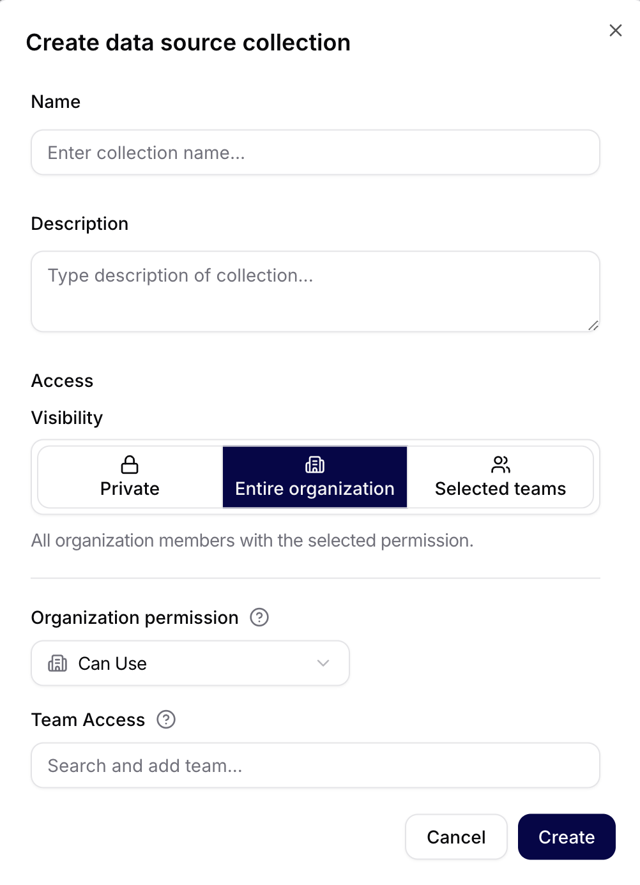
Otevřete Data a zvolte Create collection.
- Name: trvalý obchodní název, například
Customer Support — Approved Knowledge. - Description: rozsah, vlastník, výjimky a zamýšlení agenti.
- Access: Private, Entire organization nebo konkrétní týmy.
Kolekce je hranice přístupu. Nemíchejte důvěrné HR dokumenty s veřejnou produktovou dokumentací jen proto, že jsou oba zdroje na Google Drive.
Přidání datového zdroje
Otevřete kolekci a vyberte Add data source. Manual Upload nepotřebuje Connection. Každý integrační zdroj nejprve vyžaduje odpovídající položku v Connections.
Společná pole jsou Name, volitelný Description, Connection ID a Sync frequency (On Demand, Daily, Weekly nebo Monthly). Pokud je Connection ID prázdné, vytvořte nebo si vyžádejte správné Connection. Tajný údaj do tohoto výběru nikdy nevkládejte.
Kontrola před použitím agentem
Zkontrolujte stav zdroje, reprezentativní soubory, příznaky Indexed a Readable, extrahované chunky a Logs. Úspěšný běh potvrzuje dokončení zpracování, nikoli správnost, úplnost, aktuálnost nebo bezpečnost obsahu.
Související návody
- Uživatelský návod pro kolekce
- Administrace datových kolekcí
- Limity nahrávání dat
- Limity nahrávání dat
- Limity nahrávání dat
- Connections
- Zpracování, synchronizace a řešení potíží
Diagnostika pomocí Analytics
Pro přehled celého organizačního inventáře otevřete Analytics > Data. Může odhalit nečekaně malou kolekci, chybějící typ zdroje, dominantní zdroj nebo neobvyklou skladbu souborů. RAG Data Ingested Over Time by User chápejte jako aktuální indexovaný objem seskupený podle data prvního objevení a autora zdroje, nikoli jako počet synchronizačních běhů nebo reprocessovaných bajtů. Podrobnosti ověřte v kolekci, stavech dokumentů a Logs.
Ukládání zdrojových souborů
Store source files určuje, zda Siesta AI kromě reprezentací potřebných pro retrieval uchová také kopii každého původního vzdáleného souboru. Volba se nastavuje při vytvoření zdroje.
| Zdroj | Chování při vytvoření |
|---|---|
| Manual Upload | Původní nahrané soubory se ukládají vždy; volitelný přepínač se nezobrazuje. |
| Google Drive | Volitelný přepínač v části Processing, ve výchozím stavu vypnutý. |
| OneDrive | Volitelný přepínač v části Processing, ve výchozím stavu vypnutý. |
| SharePoint | Volitelný přepínač v části Processing, ve výchozím stavu vypnutý. |
| Azure File Share | Volitelný přepínač v části Processing, ve výchozím stavu vypnutý. |
| Azure Storage Account | Volitelný přepínač v části Processing, ve výchozím stavu vypnutý. |
Původní binární soubor, extrahovaný text s metadaty a searchable chunky/index jsou tři odlišné reprezentace. Vypnutí volby u vzdáleného zdroje nebrání discovery, parsování, chunkování, embeddingu ani indexaci podporovaného obsahu; pouze se nepožaduje samostatná uložená kopie originálu. Zapnutí proto přidává storage originálních binárních souborů nad zpracovanou retrieval reprezentaci.
V Overview se u nemanuálního zdroje vytvořeného se zapnutou volbou zobrazí Source files stored. Badge potvrzuje konfiguraci, nikoli úspěšné zpracování každého dokumentu; to ověřte ve Files, stavech a Logs.
Pokud vytvoření selže po založení předběžného záznamu, služba naplánuje smazání odpovídajícího RAG zdroje a vrátí předběžný záznam zpět. Jde o cleanup neúspěšného vytvoření, nikoli zveřejněný retenční plán. Z dokumentace proto neodvozujte dobu uchování úspěšných originálů ani chování po vzdáleném smazání.
Volbu zapněte, pokud je vyžadován původní binární soubor nebo nezávislost reprocessingu na dostupnosti poskytovatele. Vypnutou ji ponechte, pokud stačí retrieval a kopie velkého vzdáleného korpusu by přidala zbytečný storage, governance nebo residency dopad. Protože je nastavení součástí vytvoření zdroje, potvrďte je před založením velkého zdroje.