Chat
Sekce Chat slouží k vedení konverzací s AI agenty, kteří jsou vytvořeni a nakonfigurování v části Agents platformy. Uživatel zde spouští nové konverzace, prochází historii předchozích chatů a poskytuje zpětnou vazbu na odpovědi.
Vstup do Chatu a nahrávání souborů
Do vstupu Chatu můžete napsat instrukci, přidat soubor přes tlačítko přílohy nebo soubor přetáhnout přímo do konverzace. Agent tak může pracovat s dokumentem, tabulkou, obrázkem, exportem, screenshotem nebo jiným souborem, který nemá k dispozici přes Data, Memory či propojený systém.
U přílohy vždy napište, co s ní má agent udělat. Můžete požádat o shrnutí PDF, porovnání dvou dokumentů, vypsání úkolů z poznámek, přečtení screenshotu nebo analýzu tabulky. Jasná instrukce pomůže agentovi zaměřit se na správnou část souboru.
Pokud má vybraný agent zapnutý Sandbox, může přílohu připravit v izolovaném workspace, upravit ji a hotový soubor výslovně publikovat zpět do konverzace. Dostupnost závisí na prostředí a konfiguraci agenta. Podrobnosti najdete v části Práce se soubory v Sandboxu. Citlivý nebo důležitý výstup před dalším použitím vždy ověřte.
Zahájení nové konverzace
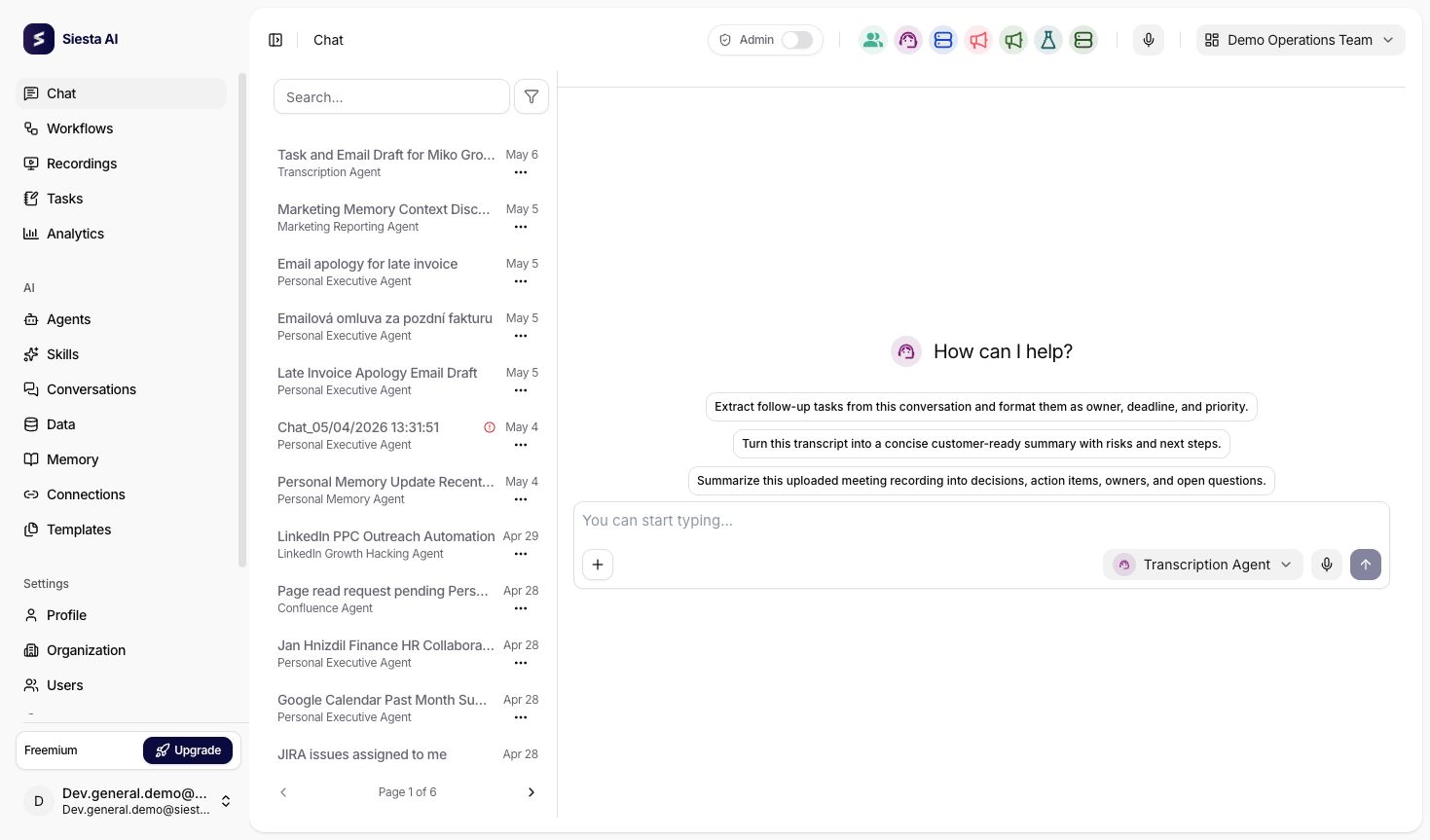
Nový chat je automaticky otevřen při otevření záložky Chat. Případně pokud má uživatel otevřený už stávající chat, vpravo nahoře je tlačítko New Chat.
Uživatel vidí:
- Uvítací zprávu agenta,
- Pole do kterého může psát svou zprávu,
- Vpravo dole volbu konkrétního agenta (ze seznamu předem vytvořených),
- Tlačítka pro nahrávku a pro odeslání zprávy.
Odesláním první zprávy se chat inicializuje a nově vytvořený chat se objeví vpravo v seznamu konverzací, kde je možné ho přejmenovat.
Generování obrázků v Chatu
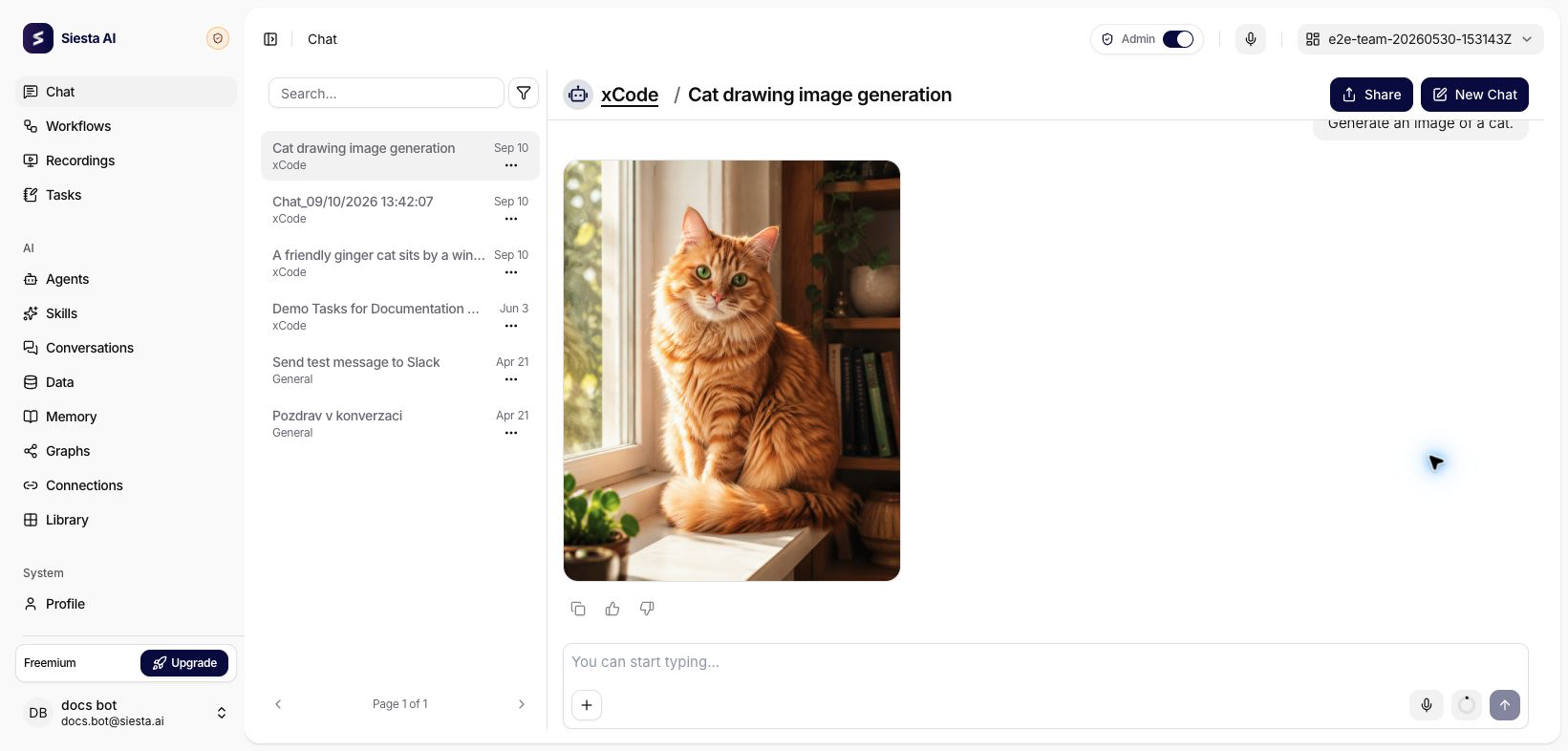
Pokud má vybraný agent zapnutý nástroj Image generation, Chat zobrazí vygenerovaný obrázek přímo v odpovědi.
- Spusťte New Chat a vyberte agenta se zapnutým generováním obrázků.
- Popište obsah obrázku a doplňte důležité požadavky na styl, rozložení, barvy, poměr stran nebo text.
- Odešlete požadavek a počkejte, až se obrázek zobrazí v odpovědi.
- Kliknutím na obrázek otevřete náhled nebo jej uložte pomocí Download.
- Pokud výsledek potřebuje upravit, požádejte o jednu jasnou změnu místo opakování celého promptu.
Vygeneruj obrázek přátelské oranžové kočky, která sedí u okna v teplém ranním světle. Použij čtvercovou kompozici a nepřidávej text ani loga.
Pokud agent oznámí, že obrázek neumí vytvořit, ověřte vybraného agenta a po uložení jeho konfigurace spusťte nový chat. Správce agenta může postupovat podle návodu Zapnutí generování obrázků. Bezpečnostní pravidla organizace mohou požadavek zablokovat i se zapnutým nástrojem; zablokovaný prompt zjednodušte nebo upravte, ale nesnažte se tato pravidla obcházet.
Rozhraní chatu
Hlavní obrazovka je rozdělena na dvě části:
- vlevo se zobrazuje historie všech konverzací (včetně názvu, použitého agenta a data),
- vpravo probíhá samotná komunikace s vybraným agentem.
Uživatel píše své dotazy do vstupního pole v dolní části obrazovky a odesílá je stisknutím tlačítka Send. K dispozici je také možnost aktivovat vstup hlasem nebo připojit další soubor.
Agent odpovídá v reálném čase, přičemž každá zpráva zůstává uchována v rámci dané konverzace.
Public chat, vložení widgetu, authenticated widget mód, privacy linky a veřejný realtime přístup se nastavují přímo na agentovi. Detaily jsou v části Agents > Interfaces.
Filtrování a správa konverzací
- Panel vlevo umožňuje rychle projít historii včetně názvů a data poslední aktivity.
- Kliknutím na … u konverzace lze rychle přejmenovat nebo smazat chat.
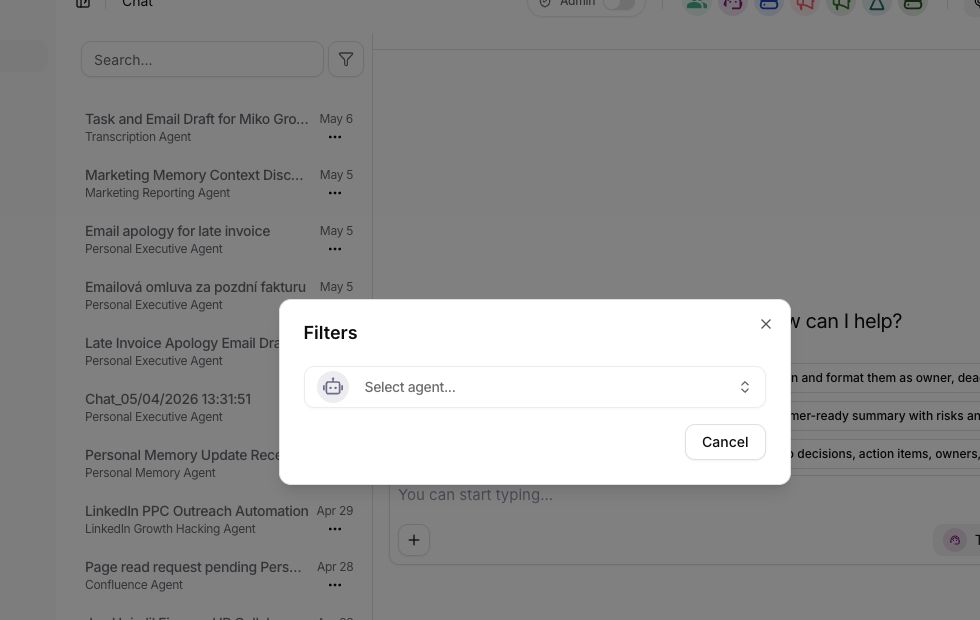
- Filtry (ikona v horním panelu seznamu) umožňují filtrovat konverzace na konkrétního agenta. Filtr na vybraného agenta lze odebrat kliknutím na ikonu koše a změnu potvrdit tlačítkem Odeslat.
Zadání dotazu
- Vstupní pole podporuje text, přiložení příloh a hlasové diktování (mikrofon).
- Odeslání dotazu: šipka nebo klávesová zkratka Enter / Cmd + Enter (dle nastavení).
 Stav mikrofonu (aktivní/zakázaný) je vidět přímo vedle výběru agenta. Při nahrávání se aktivuje ikona a stav se zobrazuje ve vstupním poli.
Zpětná vazba na odpovědi
Pod každou odpovědí agenta je možné zkopírovat odpověď či kliknout na ikonu palce nahoru nebo dolů, čímž uživatel poskytne rychlou zpětnou vazbu k dané odpovědi agenta.
Po zadání hodnocení se zároveň zobrazí okno Send feedback, kam lze doplnit konkrétní komentář k odpovědi agenta. Tato zpětná vazba je po odeslání automaticky odeslána do administrátorského rozhraní.
Tento mechanismus administrátorům umožňuje sledovat kvalitu odpovědí, analyzovat silné stránky i nedostatky v podkladech a následně optimalizovat nastavení agentů.
Sdílení konverzace
Chat lze sdílet prostřednictvím odkazu. V detailu konverzace klikněte na Sdílet a zvolte, kdo může odkaz otevřít. Náhled ukazuje obsah sdíleného chatu včetně posledních zpráv a promptu, který konverzaci spustil.

Planning and To-dos
Agenti s nastaveným Agent Harness mohou u složitých požadavků zobrazit kontrolovatelný postup:
- Agent před zahájením práce navrhne plán.
- Zkontrolujte rozsah a plán schvalte, nebo požádejte o úpravu.
- Po schválení může agent vytvořit To-do položky konverzace a aktualizovat je podle postupu.
- V progress chipu nebo panelu To-dos uvidíte dokončené položky, aktuální krok a zbývající práci.
- Konečná odpověď má shrnout výsledek a uvést vše, co zůstalo nedokončené.
| Položka | Účel | Životní cyklus |
|---|---|---|
| Plán | Navrhuje postup agenta pro aktuální požadavek. | Obsah konverzace kontrolovaný před zahájením plánované práce. |
| Harness To-do | Sleduje interní krok práce agenta. | Stav postupu spojený s konverzací, nikoli organizační pracovní záznam. |
| Base task | Zaznamenává trvalou práci týmu nebo projektu. | Samostatný objekt Siesta Base vytvořený jen na výslovnou žádost uživatele. |
Agenti na pozadí se mohou zobrazit jako další práce v harness panelu pouze tehdy, když konfigurace agenta a runtime podporují delegaci. Nepředpokládejte, že každý požadavek bude delegován nebo poběží paralelně.
Práce se soubory v Sandboxu
Agent se zapnutým Sandboxem může vybranou přílohu chatu vložit do izolovaného workspace, transformovat ji a hotový soubor explicitně publikovat zpět do konverzace. Například přiložte sales.csv a požádejte o vyčištění a publikování cleaned-sales.csv. Soubor ve workspace není stažitelný artefakt, dokud jej agent nepublikuje.
Stav a detail nástroje ukazují dokončení, chybu, timeout nebo reset workspace. Ovládání schválení se zobrazí jen tehdy, když jej nasazená konfigurace nástroje pro dané volání vyžaduje. Podrobnosti jsou v referenci Sandboxu.
Dokumenty použité v odpovědi
Když agent prohledává přiřazenou Data collection, interní chat může pod odpovědí zobrazit nalezené zdrojové dokumenty. Badge používá ikonu typu souboru, jinak obrázek datového zdroje a nakonec obecnou ikonu. Hover nad zkráceným názvem ukáže uloženou cestu.
Přímo se zobrazí nejvýše pět referencí. Při více než pěti zůstanou první čtyři a pátou pozici nahradí More documents +N. V overflow card lze listovat zbývajícími referencemi a zvolit Open document.
Reference otevře detail dokumentu v nové záložce, ale nekopíruje obsah ani neuděluje oprávnění. Smazaný, přesunutý nebo nepřístupný cíl proto může vrátit access nebo not-found stav. Detail search action vypíše všechny reference. Metadata se zachovávají ve streaming chatu, realtime tool events i uložených zprávách. Shared/public pohled interní Data odkazy nezobrazuje.
Document reference je strukturovaný ukazatel z Data search. Markdown link je běžný odkaz v textu, user attachment je vstup uživatele a artifact je vygenerovaný nebo publikovaný výstup. Viz Processing, Sync, and Troubleshooting a Conversations.
Navigace v dlouhé konverzaci
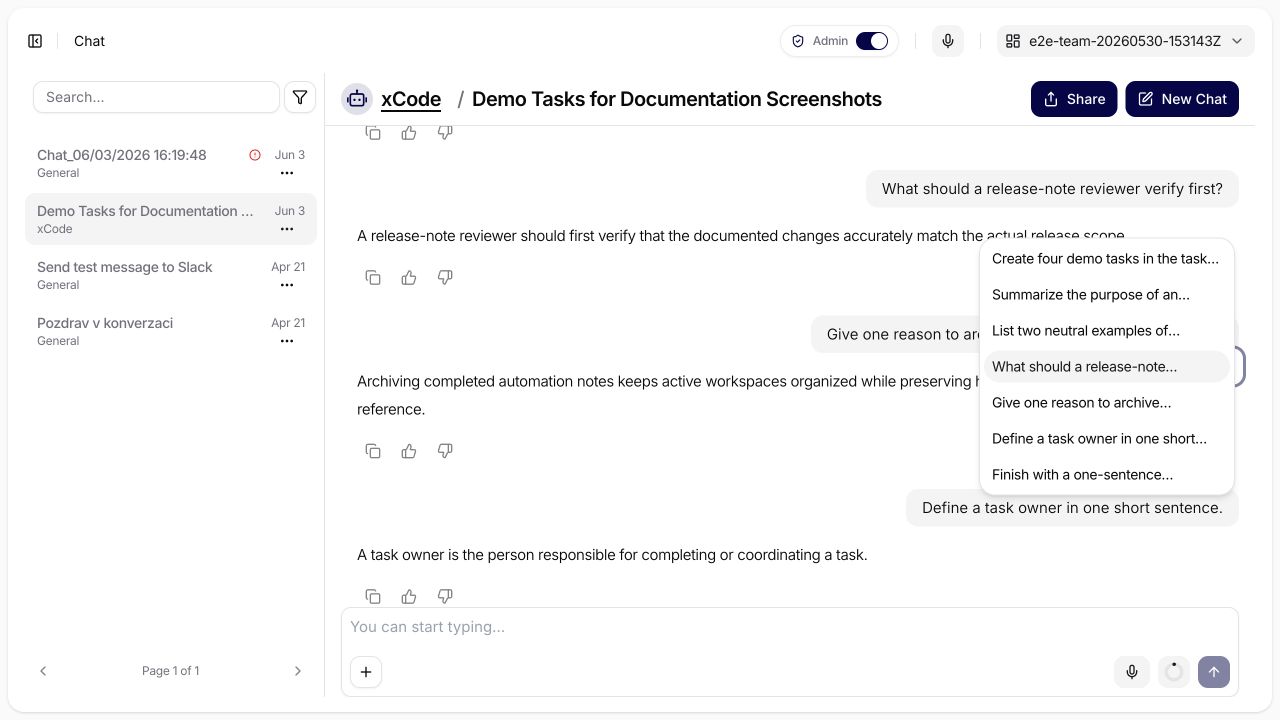
Když konverzace obsahuje alespoň pět uživatelských vstupů, interní chat zobrazí vedle zpráv kompaktní osnovu. Trigger obsahuje nejvýše šest značek rovnoměrně vybraných napříč konverzací. Aktivní značka sleduje uživatelský vstup nejbližší aktuální pozici scrollu.
Po otevření osnovy se zobrazí každý uživatelský vstup. Položka používá zkrácený text zprávy; bez textu použije názvy příloh a bez textu i příloh fallback pro nepojmenovaný vstup. Odpovědi asistenta nejsou samostatné položky.
Výběr položky plynule posune její zprávu na začátek viditelné části a zvýrazní ji pomocí aria-current. Trigger i položky jsou tlačítka dostupná přes Tab a lze je aktivovat klávesou Enter nebo Space. Navigace posune a zvýrazní cíl, ale nepřesune keyboard focus do obsahu zprávy.
Osnova vychází z aktuálního seznamu zpráv. Během streamování se objeví po pátém uživatelském vstupu a aktualizuje se s dalšími vstupy.
| Plocha konverzace | Osnova |
|---|---|
| Autentizovaný interní chat | Dostupná od pěti uživatelských vstupů |
| Plná stránka sdílené konverzace | Dostupná od pěti uživatelských vstupů |
| Náhled v dialogu sdílení | Skrytá |
| Veřejný chat widget | Skrytá |
| Autentizovaný vložený widget | Skrytá |