Nahrávky
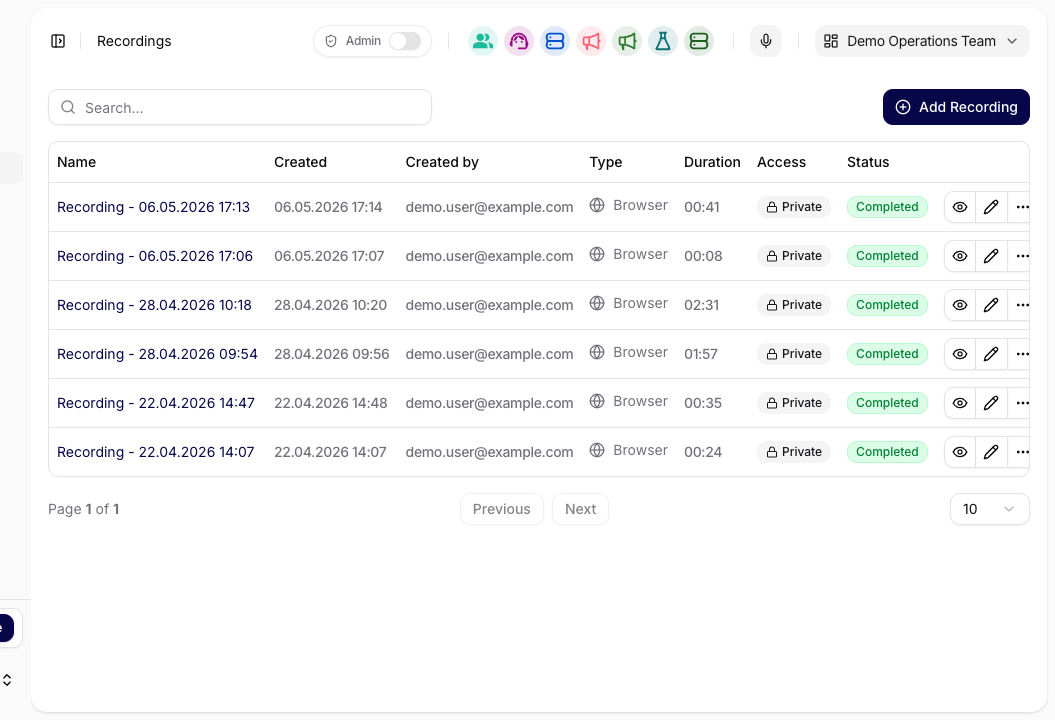
Modul Nahrávky slouží k nahrávání, ukládání, správě a automatickému přepisu audio obsahu v aplikaci Siesta AI. Každá nahrávka je po vložení zpracována AI a je k ní vytvořen textový přepis (transcript), který lze dále používat v agentech, workflowech nebo analytice.
Sekce obsahuje:
- Přehled všech nahrávek v tabulce
- Detail nahrávky s přehrávačem a přepisem
- Dialog pro přidání nové nahrávky
Přehled nahrávek
Hlavní obrazovka zobrazuje seznam nahrávek v tabulce s následujícími sloupci:
- Název – Název nahrávky zadaný uživatelem
- Vytvořeno – Datum a čas vytvoření
- Typ – Typ nahrávky (např. mobilní aplikace, hovor)
- Délka – Celková délka audio záznamu
- Stav – Aktuální stav zpracování:
- Ve frontě – čeká na zpracování
- Zpracovává se – probíhá přepis
- Dokončeno – přepis je hotový
- Akce – Další operace (např. detail, smazání)
Nahrávky lze vyhledávat pomocí vyhledávacího pole. Tlačítko Přidat nahrávku slouží k vložení nové nahrávky.
Přidání nové nahrávky
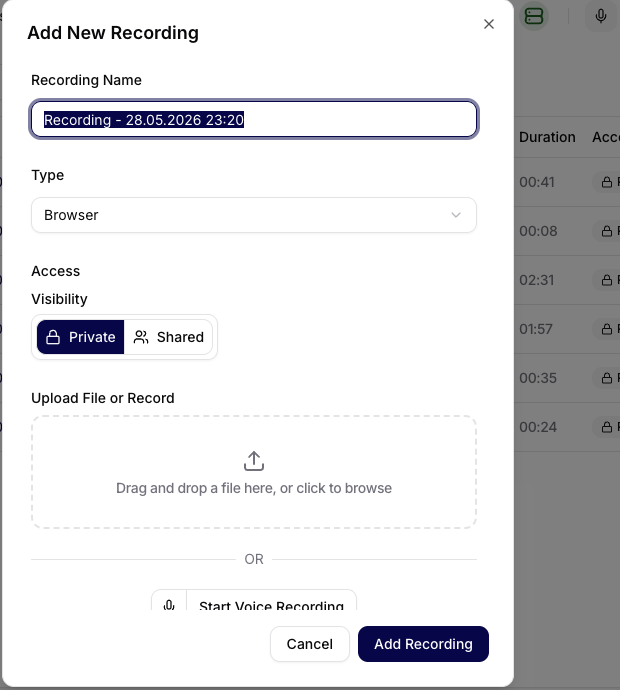
Po kliknutí na Přidat nahrávku se otevře dialog s následujícími poli:
Pole
- Název nahrávky – Povinné pole pro zadání názvu.
- Typ – Rozbalovací seznam pro určení typu nahrávky (např. Hovor).
- Nahrát soubor nebo nahrát – Možnosti:
- Nahrání souboru – Přetažením souboru nebo kliknutím pro výběr z počítače
- Spustit hlasovou nahrávku – Záznam zvuku přímo z mikrofonu
Akce
- Zrušit – Zavře dialog bez uložení
- Přidat nahrávku – Uloží nahrávku a spustí zpracování
Detail nahrávky
Každá nahrávka má vlastní detailní stránku, která obsahuje:
- Přehrávač
- Ovládání přehrávání (Play / Pause)
- Posuvník průběhu přehrávání
- Ovládání hlasitosti
- Zobrazení délky a aktuální pozice
- Metadata
- Název
- Vytvořeno (datum a čas)
- Délka
- Typ
- Stav
- Přepis (Transcript) – Textový přepis audio nahrávky generovaný AI. Po dokončení zpracování je přepis zobrazen v pravé části obrazovky.

Stavy zpracování
Každá nahrávka prochází těmito kroky:
- Nahráno – soubor byl přijat
- Ve frontě – čeká na zpracování
- Zpracovává se – probíhá přepis
- Dokončeno – přepis je hotový a dostupný
Přepis
Přepis se zobrazí po dokončení zpracování. Akcí Copy na kartě Transcript zkopírujete celý přepis do schránky. Přepis v detailu nahrávky je pouze pro čtení, proto případné opravy proveďte až po vložení textu do Chatu nebo schváleného editoru.
Přepis použijte k:
- ověření toho, co v nahrávce zaznělo,
- zkopírování relevantních poznámek do úkolu, Memory stránky nebo vstupu workflow,
- kontrole přepisu jmen, dat a odborných výrazů,
- rozhodnutí, zda je bezpečné nahrávku sdílet nebo použít jako zdroj.
U dlouhé nahrávky nejprve projděte přepis a zvuk přehrajte jen kolem části, kterou potřebujete ověřit.
Typické využití
Sekce Nahrávky je vhodná pro:
- Záznam schůzek
- Zachycení interakcí z mobilních aplikací
- Přepis hovorů nebo rozhovorů
- Vytváření dat pro AI agenty a workflows
- Archivaci hlasových poznámek