Ruční nahrání
Manual Upload použijte pro podepsané dokumenty, schválené snapshoty, exporty a soubory bez podporovaného živého poskytovatele. Nahrát lze jednotlivé soubory, složky nebo ZIP archiv nejvyšší úrovně. V Siesta AI vzniknou zpracované kopie, které už nejsou propojené s původními soubory v počítači.
Před nahráním
- Do jedné kolekce dávejte soubory se stejným účelem a publikem.
- Odstraňte tajné klíče, exporty credentials a obsah mimo schválené publikum.
- Vyřešte zastaralé či rozporné verze.
- Pro často měněný zdroj použijte synchronizovaný konektor.
- ZIP používejte jen jako přepravní kontejner. Siesta AI z archivu rozbalí podporované položky; ZIP samotný neindexuje jako jeden prohledávatelný dokument.
Nastavení zdroje
- Otevřete Data, kolekci a Add data source → Manual Upload.
- Zadejte trvalý Name, například
Support policies — 2026 Q3. - Do Description uveďte vlastníka, verzi, rozsah a pravidlo nahrazení.
- Do Upload files přidejte alespoň jeden soubor, složku nebo ZIP archiv nejvyšší úrovně.
- Processing měňte pouze s připraveným retrieval testem.
- Potvrďte, počkejte na zpracování a prohlédněte soubory i chunky.
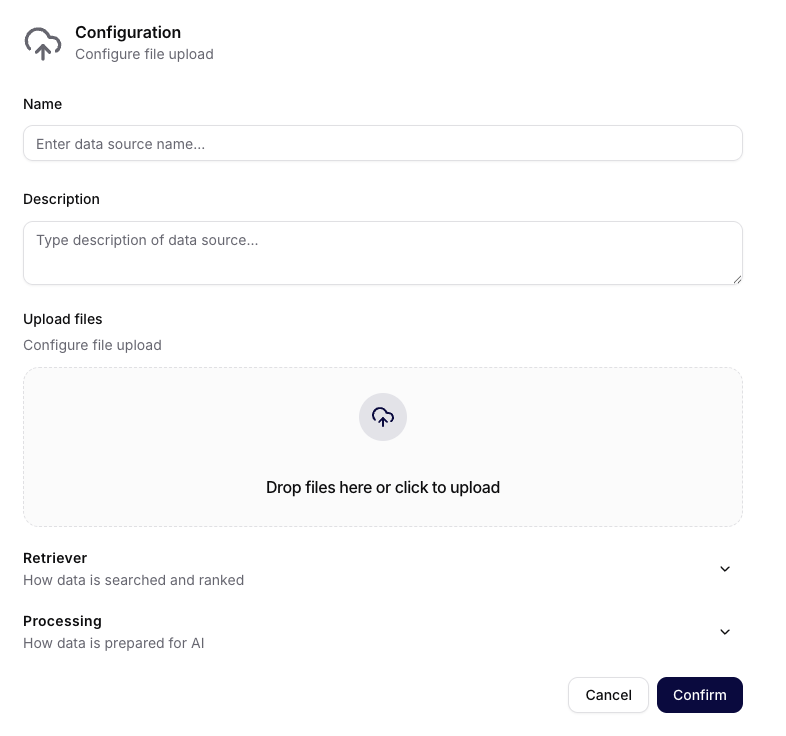
Manual Upload spojuje soubory a nastavení prohledávatelného obsahu v jednom formuláři.
| Pole | Co zadat |
|---|---|
| Name | Rozpoznatelný název snapshotu nebo vydání |
| Description | Vlastník, datum schválení, rozsah a plán nahrazení |
| Upload files | Jeden či více lokálních souborů, složek nebo ZIP archivů nejvyšší úrovně; alespoň jeden soubor musí jít importovat |
| Retriever | Ponechte výchozí hodnoty, dokud měřený retrieval test neodůvodní změnu přepisu dotazu, řazení nebo počtu výsledků |
| Processing | Rozbalte pro kontrolu extrakce a zpracování souborů; volby měňte pouze na reprezentativních dokumentech |
Processing může nabídnout třídy souborů a nastavení JSON metadata či features. UI podporuje JSON, Text, PDF, Word, Excel, PowerPoint, Markdown a Other. Podpora přípony nezaručuje kvalitní extrakci; skenované PDF, vložené tabulky a prezentace s obrázky po zpracování zkontrolujte. Před změnou výchozích hodnot použijte Zpracování, synchronizace a řešení potíží.
Nahrávání ZIP archivů
Soubor .zip se rozbalí při vytváření zdroje. Importovatelné položky se stanou samostatnými soubory v Data a bezpečné relativní cesty složek zůstanou zachované. Archivy uvnitř archivu se dále nerozbalují.
Pro jeden požadavek Manual Upload platí následující limity:
- Každý vybraný soubor včetně ZIP archivu nejvyšší úrovně může mít nejvýše 200 MB (
200 000 000bajtů). - Přímo lze vybrat nejvýše 1 000 souborů a napříč všemi nahranými archivy lze zpracovat nejvýše 1 000 ZIP položek.
- Jedna rozbalená položka může mít nejvýše 200 MB a všechny nahrané ZIP archivy dohromady nejvýše 500 MB nekomprimovaných dat.
- Kompresní poměr položky nesmí překročit 100:1 a její cesta může mít nejvýše 512 znaků.
Siesta AI přeskočí vnořené ZIP soubory, prázdné soubory, nebezpečné cesty, poškozené či nečitelné položky a položky překračující limity. Pokud se podaří importovat alespoň jeden soubor, zdroj se může vytvořit a Web App zobrazí upozornění s počtem přeskočených položek archivu. Když nelze importovat nic, vytvoření zdroje selže.
Limity ZIP jsou oddělené od souhrnných limitů nahrávání dat uživatele. Kompletní tabulku formátů a technickou referenci limitů najdete v části Výběr datového zdroje.
Uživatel má hlídat verzi a ověřit výsledek. Po nahrání ZIP porovnejte soubory v části Files s obsahem archivu a prověřte případné upozornění na přeskočené položky. Admin stanoví limity nahrávání dat, přístup, retenci a právo zdroj mazat či nahrazovat.
Související návody
Ukládání originálů
Manual Upload ukládá původní nahrané soubory a na rozdíl od podporovaných vzdálených konektorů nezobrazuje volitelný přepínač Store source files. Rozdíl mezi originálem, extrahovaným textem a retrieval chunky popisuje Ukládání zdrojových souborů. Pro skenovaná, tabulková nebo figure-heavy PDF před zapnutím přepínače projděte Pokročilou extrakci obsahu PDF.