Library
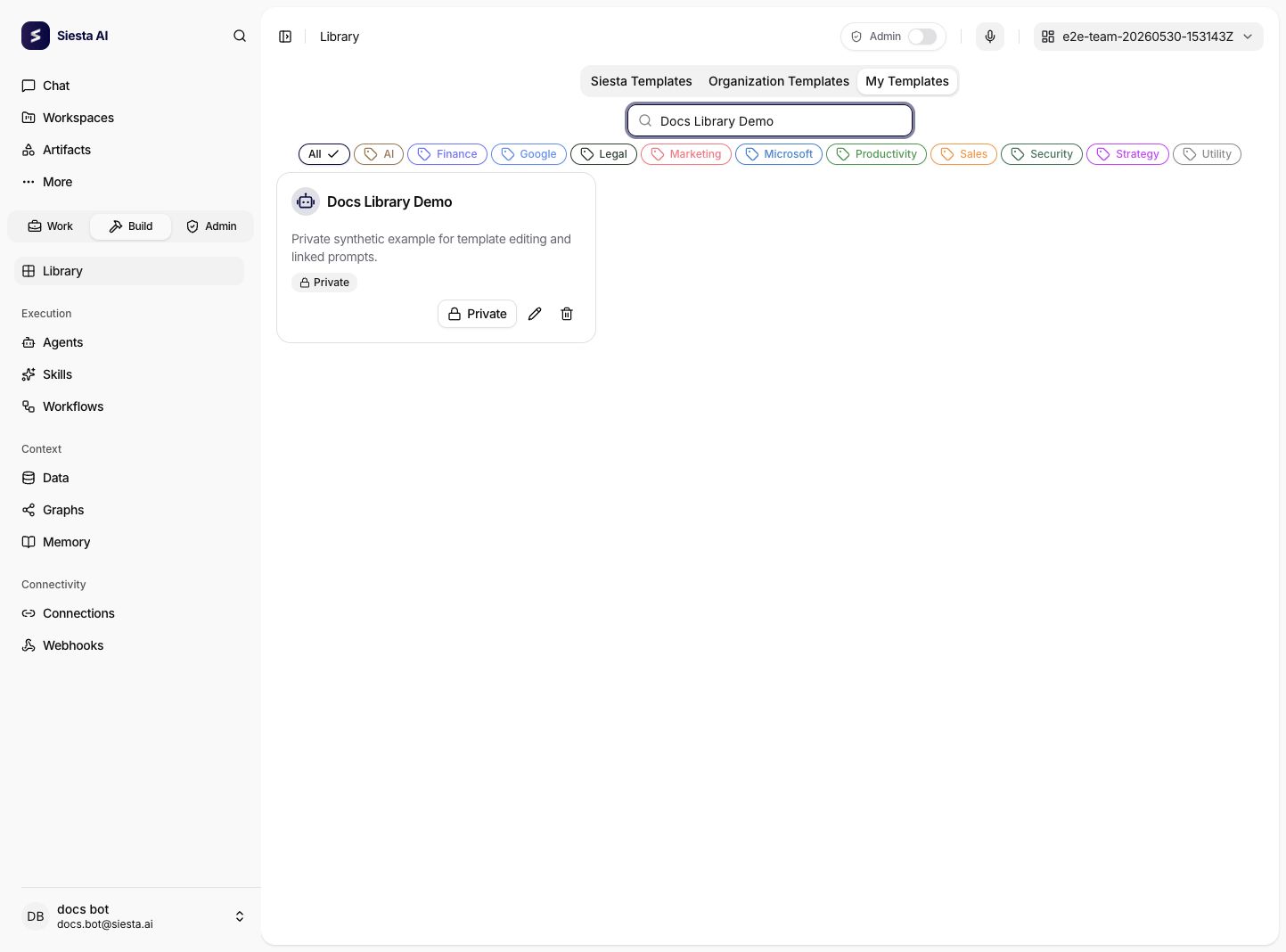
Library obsahuje opakovaně použitelné šablony agentů: uložené instrukce, modelová nastavení a požadavky na schopnosti, ze kterých vytváříte agenty. Otevřete Build → Library. Šablona je předpis konfigurace; nemá historii konverzací ani běžící relaci.
Základní koncept
Vytvoření agenta ze šablony kopíruje konfiguraci. Samostatná volba Link to agent template může ponechat System Message agenta propojenou se šablonou. Kopie a propojený prompt se aktualizují odlišně:
| Volba | Dopad pozdější úpravy šablony |
|---|---|
| Nezávislá kopie | Existující agent si ponechá vlastní prompt a konfiguraci. |
| Propojená System Message | Uložení šablony přes Library nebo Override existing template synchronizuje System Message do propojených agentů. Ostatní nastavení agentů se automaticky nesynchronizují. |
Před změnou propojeného promptu zkontrolujte, kdo šablonu používá. Jediná úprava může změnit instrukce několika agentů.
Uložení agenta jako šablony
Ve formuláři agenta použijte Templates → Save as new template. Vznikne samostatná šablona; propojenou šablonu tím nepřepíšete.
- Existující agent: nejprve pomocí Submit uložte konfiguraci, kterou chcete kopírovat. Potom otevřete Save as new template, zadejte název, zkontrolujte přístup a šablonu uložte. Akce kopíruje uloženého agenta včetně jeho uloženého popisu; neuložené změny formuláře nejsou zdrojem.
- Nový agent: vyplňte a ověřte formulář, potom použijte Save as new template. Tato cesta vytvoří agenta i jeho šablonu z odeslané konfigurace.
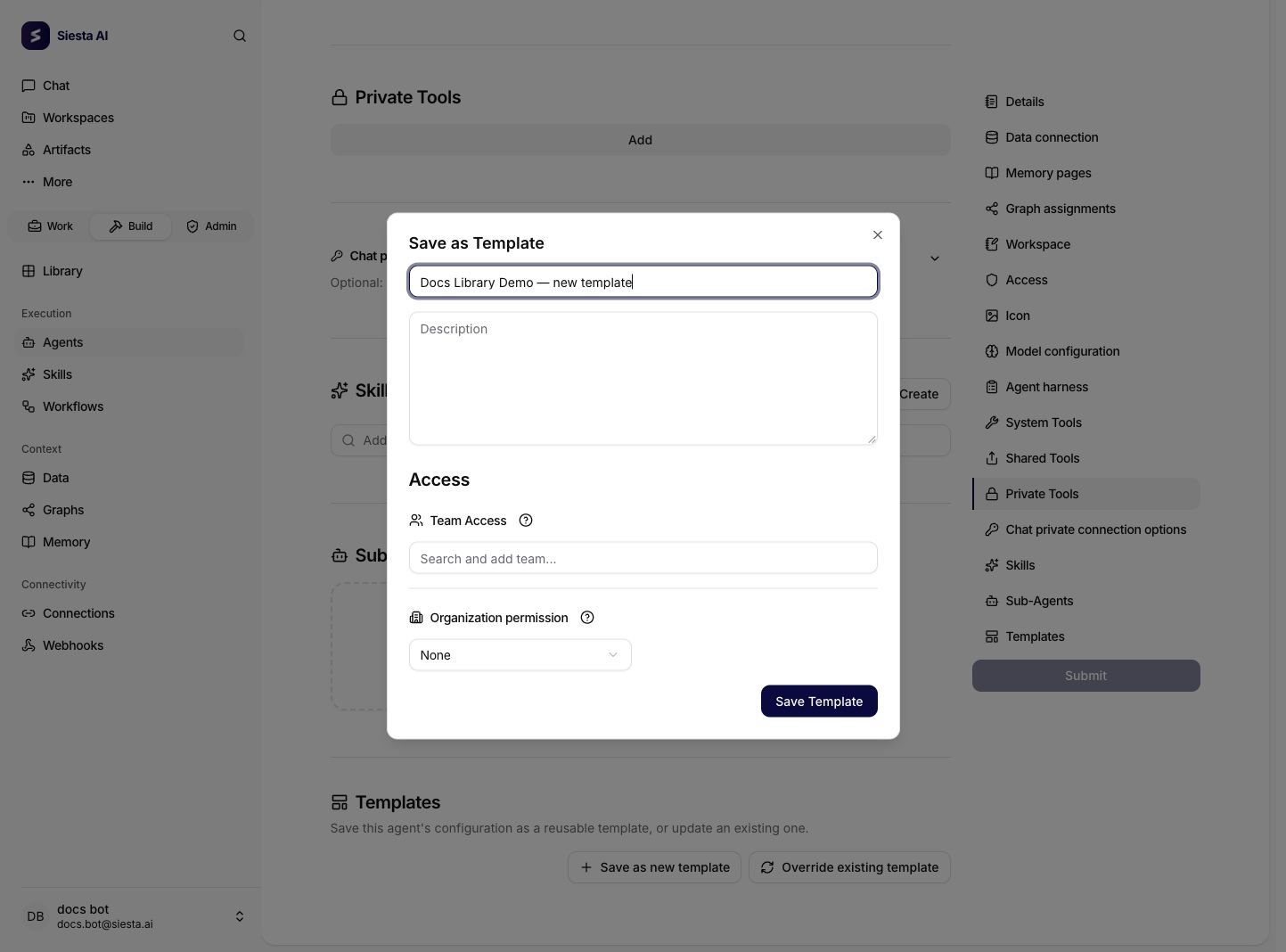
Šablony mohou uchovat prompt, model a nastavení chování, počáteční zprávu, System Tools, opakovaně použitelné prompty, skills a požadavky na typy připojení. Nekopírují běhový stav, historii konverzací ani přihlašovací údaje poskytovatele. Před vytvořením dalšího agenta uloženou šablonu zkontrolujte.
Sdílené a soukromé nástroje
Agent vytvořený ze šablony musí vyřešit požadovaná připojení v aktuální organizaci a kontextu uživatele. Požadavky na sdílená a soukromá připojení neudělují přístup ani nepřenášejí přihlašovací údaje. Před spuštěním zkontrolujte výsledná připojení a schopnosti. Pokud připojení chybí, požádejte vlastníka o přístup nebo správce o vhodné připojení.
Vytvoření agenta ze šablony
- Otevřete schválenou šablonu v Library a zvolte Create agent.
- Zkontrolujte název agenta, instrukce, model, připojení a požadované schopnosti.
- Zkontrolujte Link to agent template. Nechte zapnuté jen tehdy, má-li agent přebírat System Message šablony; pro nezávislý prompt propojení vypněte.
- Zkontrolujte přístup a nového agenta uložte. V Configuration ověřte uložený výsledek.
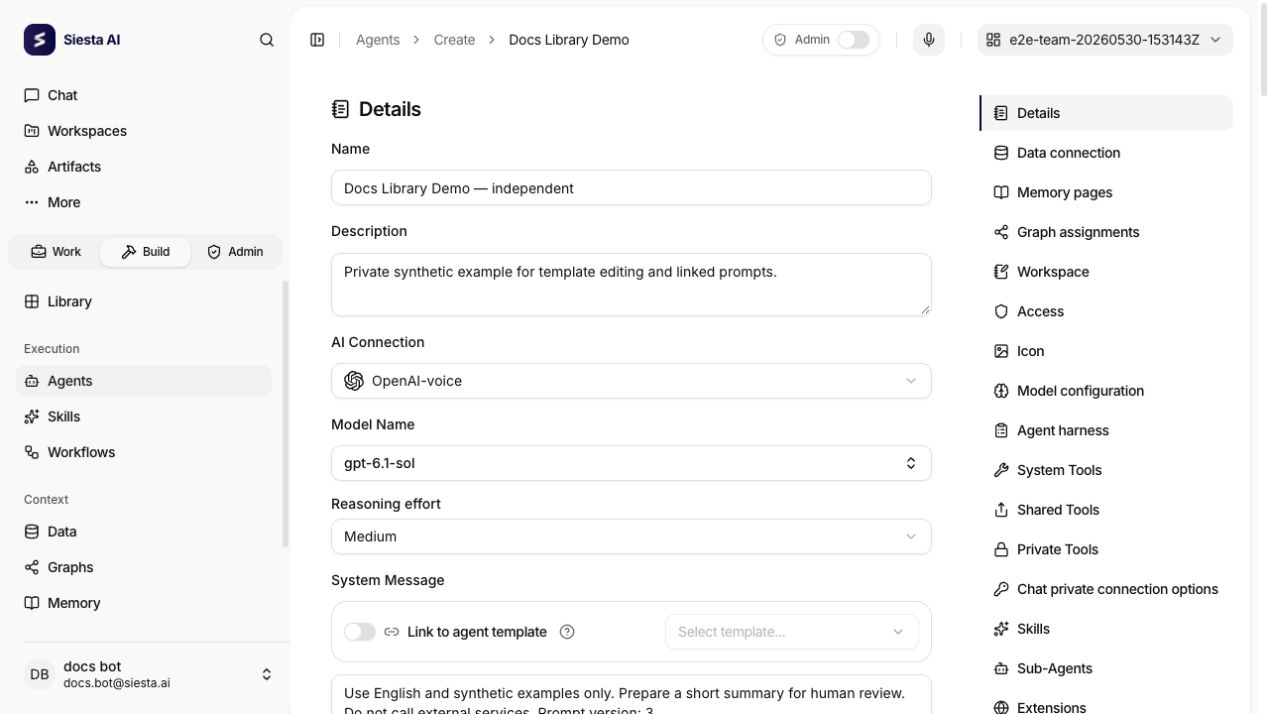
Default LLM connection organizace má přednost, pokud je dostupné a podporuje model šablony; jinak formulář zkusí jiné dostupné kompatibilní modelové připojení. Zkontrolujte skutečný výběr. Výchozí hodnota neuděluje přístup k připojení ani nemění existující agenty. Viz výchozí hodnoty organizace.
Zobrazení šablony a vytvoření agenta vyžadují samostatná oprávnění. V privátním nasazení může User šablonu prohlížet, ale Create agent nemusí být dostupné. Agenty tam vytváří pouze Owner nebo Administrator. Přímá URL vytváření kontrolu oprávnění neobchází. Viz Kdo může vytvářet agenty.
Library
Karty
| Karta | Obsah a úpravy |
|---|---|
| Siesta Templates | Systémové šablony Siesta AI. Nelze je upravovat ani mazat organizačními akcemi pro šablony. V privátním nasazení se tato karta nezobrazuje. |
| Organization Templates | Šablony sdílené v organizaci. Úprava vyžaduje odpovídající oprávnění a zápis do šablony. |
| My Templates | Vaše uložené šablony. Vlastnictví nenahrazuje oprávnění potřebná pro jednotlivé akce. |
Katalog můžete zúžit hledáním a kategoriemi. Karty šablon ukazují název, popis a ikony schopností. Aktuální označení Siesta Templates nahrazuje dřívější název Community Templates.
Úprava šablony z Library
- V My Templates nebo Organization Templates vyhledejte šablonu s právem zápisu.
- Použijte Edit. Šablona se otevře ve formuláři podobném Configuration agenta.
- Upravte název, popis, System Message, počáteční zprávu, model, úsilí uvažování nebo dostupná pokročilá modelová nastavení.
- Zvolte Update template a ověřte uložené hodnoty. Cancel vrátí do Library bez uložení návrhu.
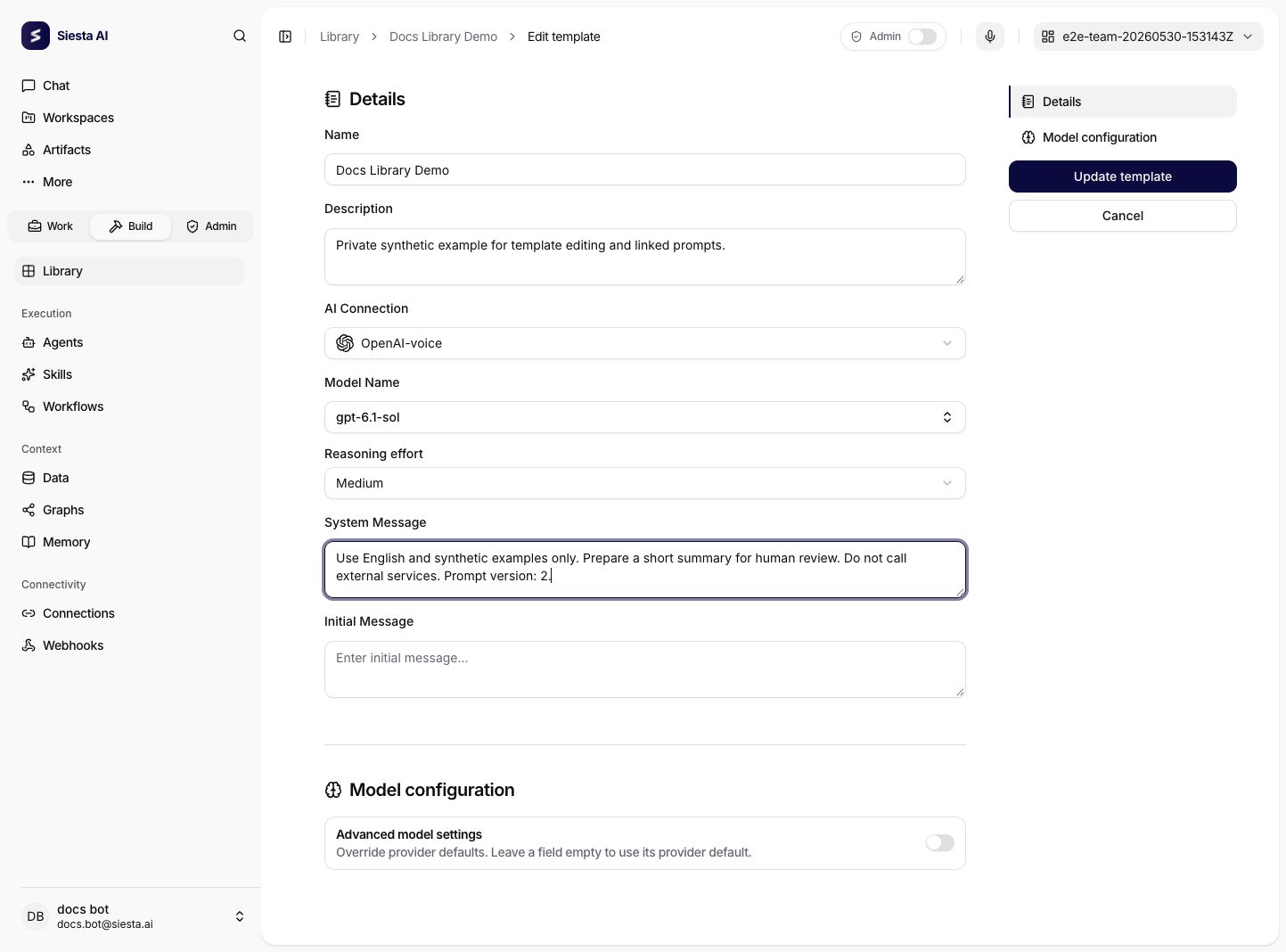
Editor nezobrazuje všechny sekce agenta. Těmito poli neupravujete vazby nástrojů/skills ani sdílení. Sdílení otevřete akcí přístupu na kartě šablony. Systémové šablony jsou chráněné i při použití přímé editační URL.
Přepsání propojené šablony z agenta
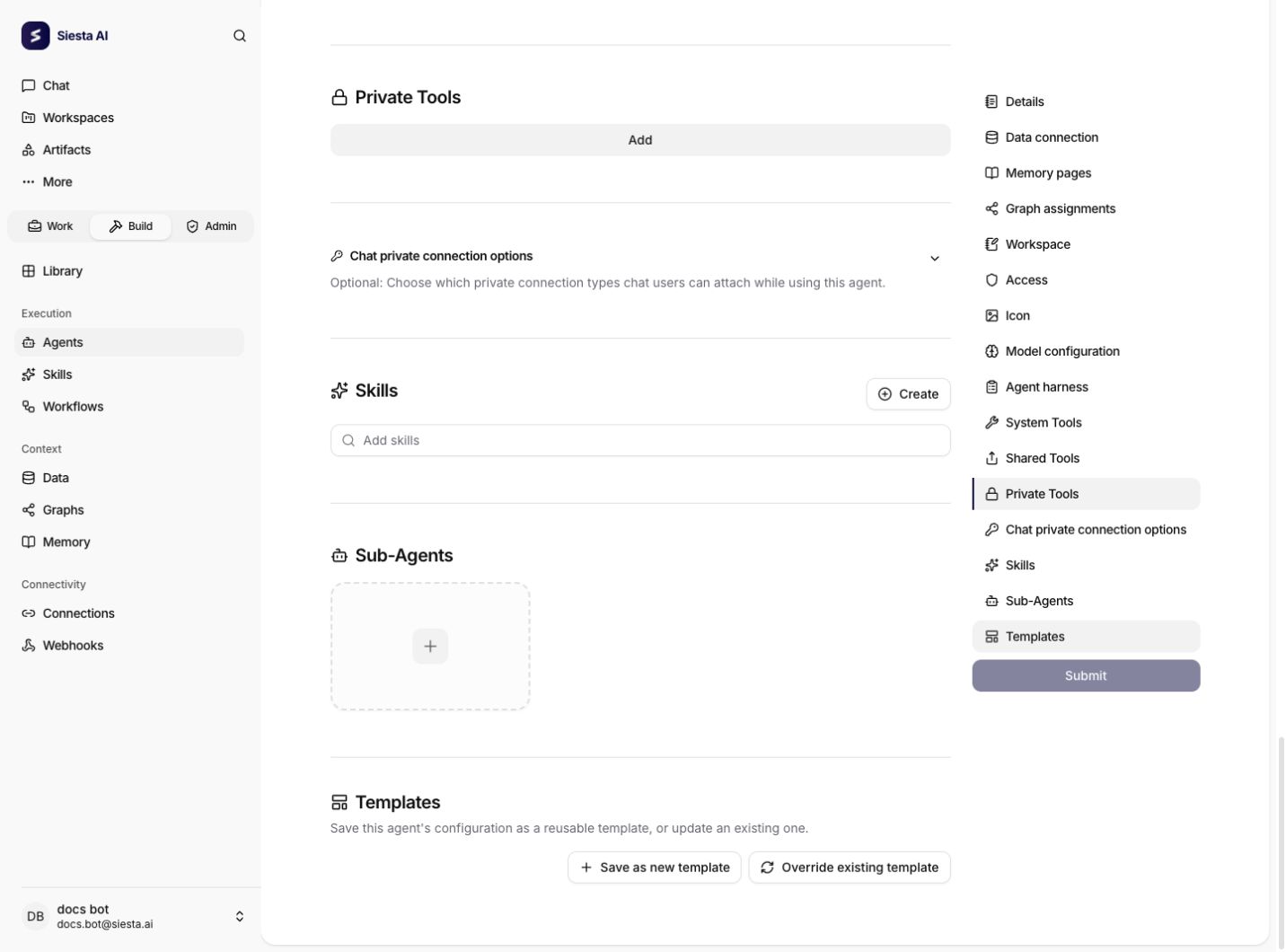
V novém i existujícím formuláři agenta může sekce Templates nabídnout Override existing template, pokud je vybraná cílová šablona a máte právo zápisu.
- Zkontrolujte propojenou šablonu a aktuální hodnoty formuláře. Přepsání používá tyto hodnoty, nejen prompt.
- Pro úpravu propojeného promptu zvolte Edit template prompt a proveďte změnu.
- Zvolte Override existing template a přečtěte si potvrzení s názvem cílové šablony.
- Potvrďte, zkontrolujte úspěch a znovu otevřete šablonu nebo propojené agenty pro ověření jejich System Message.
Po potvrzení přepsání znovu otevřete propojeného agenta a zkontrolujte jeho System Message. Na následující ukázce je změněný prompt a zapnuté Link to agent template:
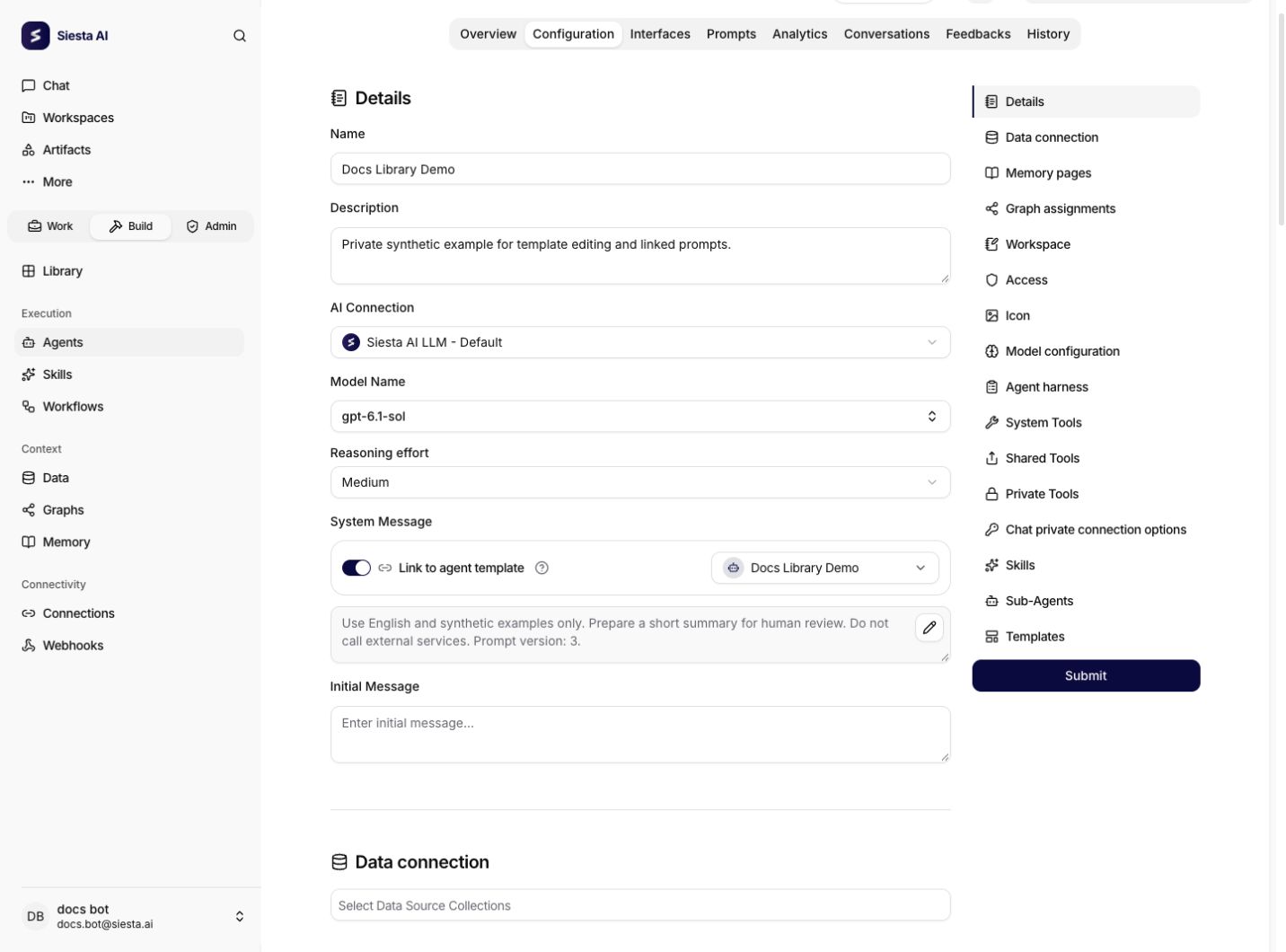
Přepsání mění název šablony, popis, prompt, počáteční zprávu, model, úsilí uvažování a pokročilá modelová nastavení. Touto akcí nenahrazuje vazby nástrojů/skills ani přístupová pravidla. Uložení šablony synchronizuje do propojených agentů jen její System Message, nikoli všechna uvedená nastavení. Běžné změny agenta stále vyžadují vlastní uložení formuláře agenta.
Úprava nebo odpojení promptu šablony
Link to agent template určuje šablonu, která vlastní System Message agenta. S oprávněními Templates.View, Templates.Edit a zápisem do šablony otevře Edit template prompt místní návrh promptu se zachovaným propojením.
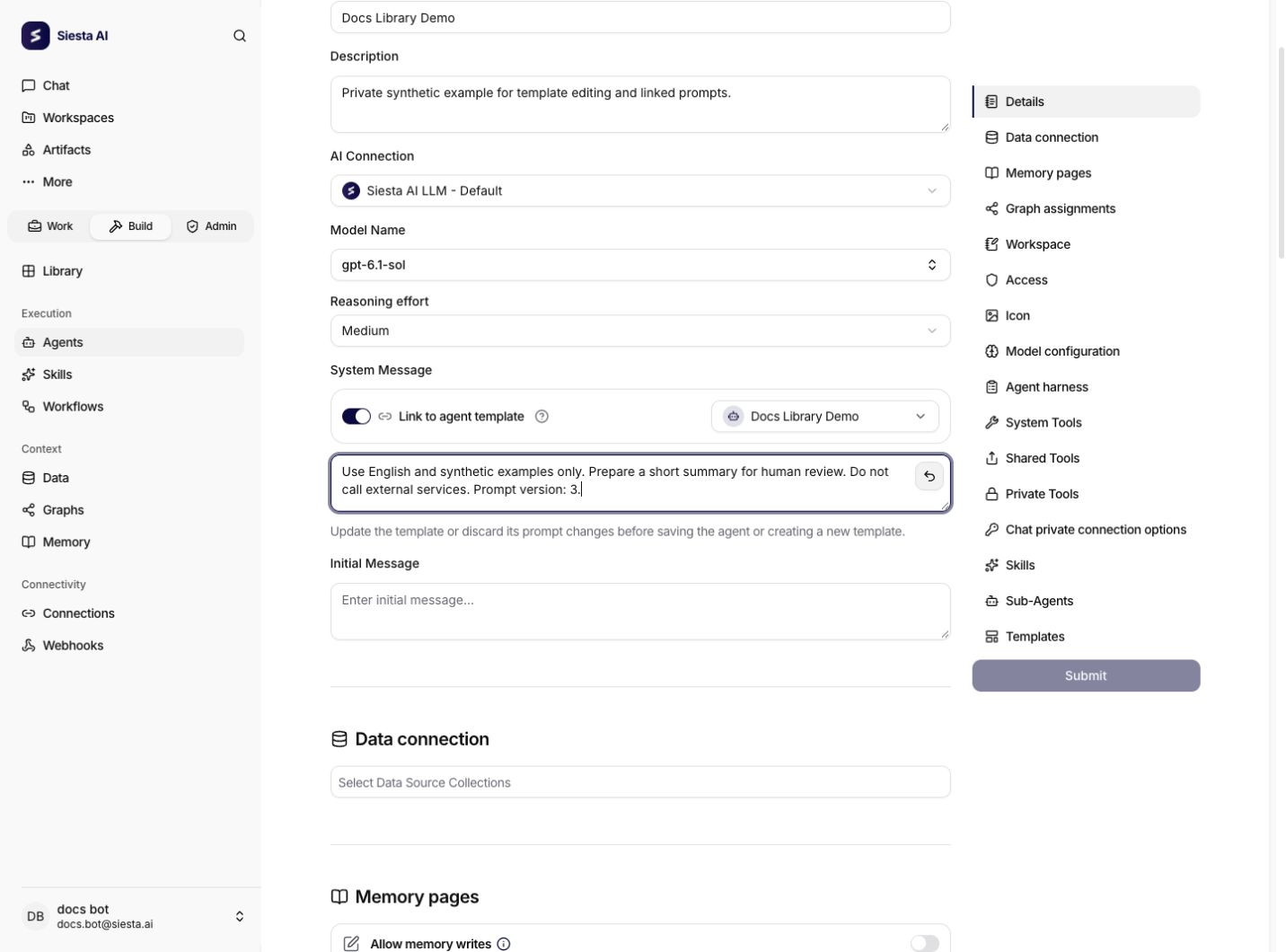
Návrh uložte přes Override existing template, nebo zvolte Discard prompt changes. Do té doby formulář blokuje uložení agenta i vytvoření nové šablony z rozpracované úpravy propojeného promptu. Zahození obnoví prompt před touto místní úpravou.
Pro změnu pouze tohoto agenta vypněte Link to agent template, upravte jeho vlastní System Message a agenta uložte. Pozdější změny šablony již odpojený prompt neaktualizují. Změna vybrané šablony během editace mění cíl; původní návrh se tím neuloží do nově vybrané šablony.
Přístupová pravidla a správa
Templates.View umožňuje zobrazení; úprava a přepsání vyžadují Templates.Edit a zápis do šablony. Vytváření agenta navíc vyžaduje odpovídající oprávnění agentů. Chybějící nebo neaktivní akce může znamenat chybějící oprávnění, chráněnou systémovou šablonu či nedostupný cíl.
Změna sdílení šablony
Použijte výběr přístupu na kartě šablony a pravidla uložte. Can Use umožňuje opakované použití v rozsahu oprávnění uživatele; Can Edit poskytuje zápis. Templates.ManageAccess umožňuje spravovat granty vlastním týmům. Users.ShareWithOrganization umožňuje sdílení s organizací nebo jinými týmy; zápis do šablony je stále nutný.
Importované organizační šablony najdete v Organization Templates. Import skills nebo kategorií neuděluje přístup k agentovi ani modelovému připojení. Viz Import obsahu.
Pro první použití pokračujte na Používání Library.