Úkoly
Sekce Úkoly slouží k přezkoumání a správě úkolů vytvořených z konverzací nebo následných agentních procesů. Uživatelé mohou procházet úkoly, filtrovat je podle stavu, otevřít podrobnosti úkolu a spustit je s vybraným agentem.
Úkoly jsou organizovány podle pracovního prostoru úkolů. Pracovní prostor určuje, s jakou sadou úkolů uživatel pracuje a který výchozí agent se používá k jejich zpracování.
Pracovní prostory úkolů
Pracovní prostor úkolů je provozní kontext pro skupinu úkolů. Může představovat osobní frontu, týmovou frontu, procesní frontu nebo frontu specifickou pro integraci.
Pracovní prostor může definovat:
- název,
- vlastníka,
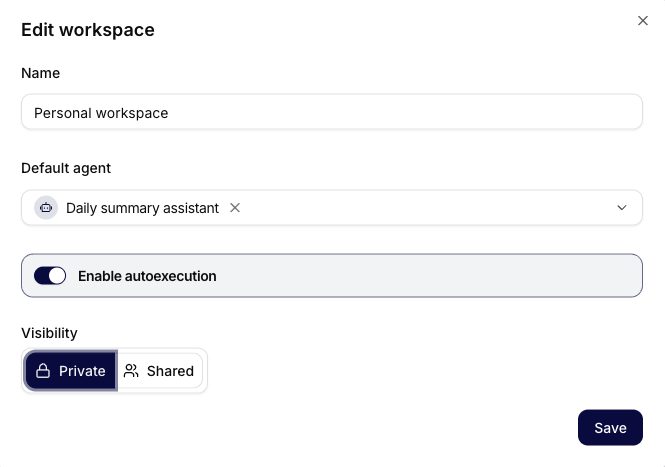
- výchozího agenta,
- nastavení automatického provádění,
- přístupovou politiku,
- historii auditu a měkkého mazání.
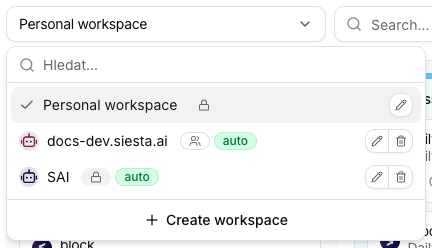
Když úkol výslovně nevybere agenta, může být použit výchozí agent pracovního prostoru jako očekávaný zpracovatelský agent. Pokud je povoleno automatické provádění, může být pracovní prostor použit pro více automatizované vzory příjmu úkolů, kde se úkoly mají přesunout do zpracování agentem s menším manuálním nastavením.
Použijte akci úpravy v menu pracovního prostoru ke změně výchozího agenta, povolení nebo zakázání automatického provádění a úpravě viditelnosti pracovního prostoru.
Přehled úkolů
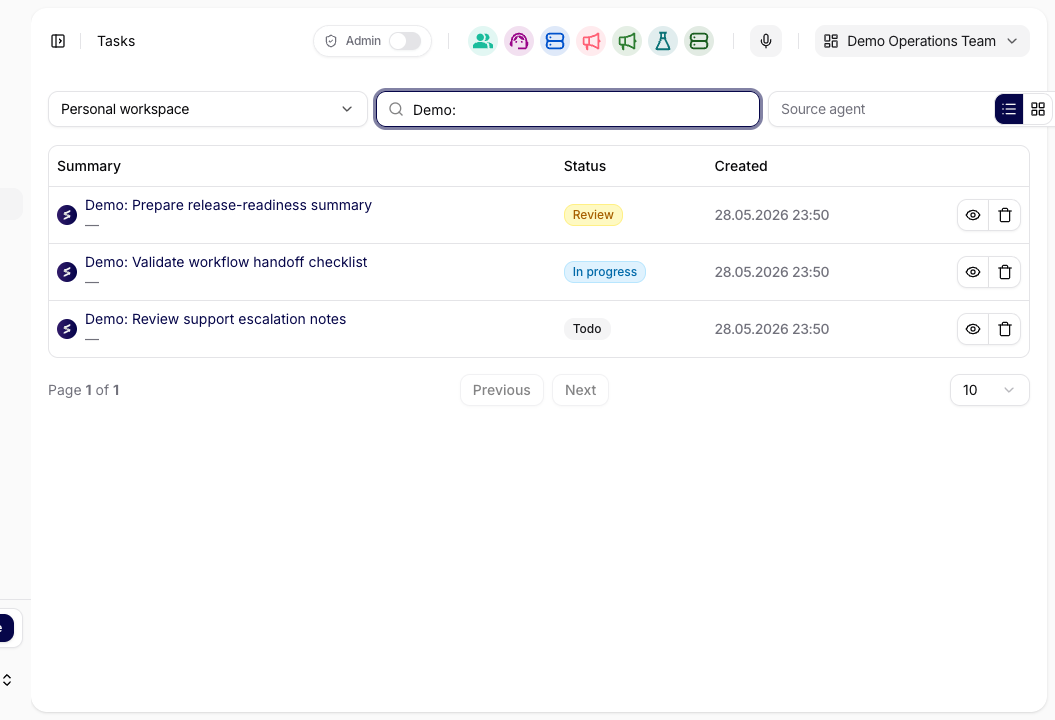
Na vrcholu stránky najdete:
- výběr pracovního prostoru,
- vyhledávání,
- filtr zdrojového agenta,
- filtr stavu,
- přepínač zobrazení Tabulka / Kanban.
Tabulka primárně zobrazuje:
- shrnutí úkolu,
- zdrojového agenta,
- stav,
- datum vytvoření,
- akce pro otevření detailu, související konverzace, zdrojové konverzace nebo smazání úkolu.
Stavy úkolů
Úkol může být v jednom z těchto stavů:
- K vyřízení - úkol čeká na zpracování.
- Probíhá - na úkolu se pracuje.
- Kontrola - výstup čeká na kontrolu.
- Hotovo - úkol je dokončen.
V zobrazení tabulky nastavte stav v detailu úkolu. V zobrazení kanban přesuňte úkoly mezi sloupci pro změnu jejich stavu.
Detail a spuštění
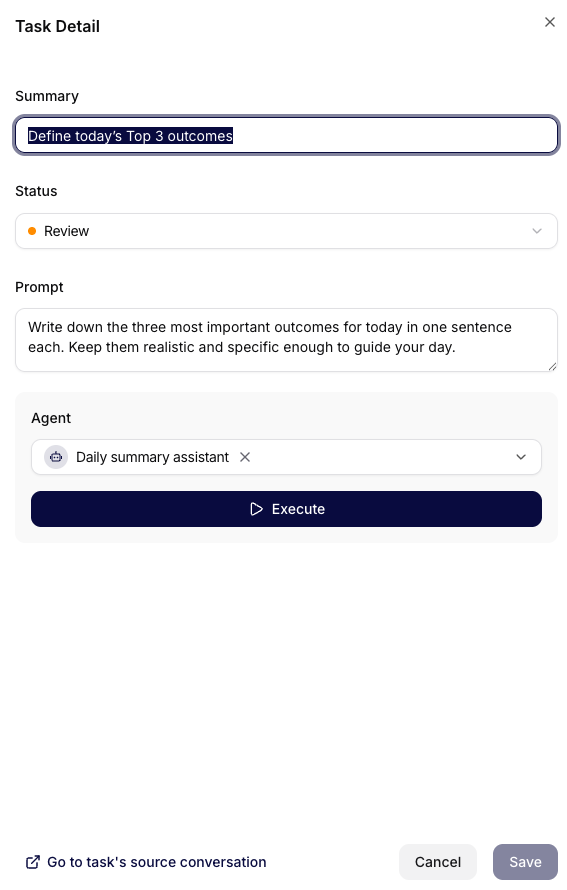
Klikněte na název úkolu pro otevření bočního panelu Detail úkolu. V detailu můžete upravit:
- shrnutí,
- stav,
- výzvu,
- agenta, který by měl úkol zpracovat.
Tlačítko Spustit nebo Provést odešle výzvu vybranému agentovi. Pokud úkol již má následnou konverzaci, detail nabízí odkaz na nejnovější konverzaci úkolu. Pokud byl úkol vytvořen z jiné konverzace, můžete také otevřít zdrojovou konverzaci.
Aktuální toky úkolů jsou navrženy tak, aby udržovaly těsné předání mezi chatem a prováděním úkolů. Když je úkol vytvořen z chatu, detail by měl usnadnit návrat k původní konverzaci a přechod k nejnovější konverzaci spuštění úkolu bez ztráty kontextu.
Životní cyklus úkolu
Úkoly mohou být vytvořeny ručně, z konverzace, agentním procesem nebo prostřednictvím REST API. Úkol může uchovávat odkazy na:
- pracovní prostor, kam patří,
- přiděleného agenta, který by jej měl zpracovat,
- zdrojového agenta, který jej vytvořil nebo navrhl,
- zdrojovou konverzaci, která obsahuje původní kontext,
- následnou konverzaci vytvořenou při spuštění úkolu.
To činí úkoly užitečnými pro předání: uživatel může identifikovat práci v chatu, proměnit ji v úkol, spustit úkol s agentem a později zkontrolovat jak původní kontext, tak konverzaci specifickou pro úkol.
Zobrazení Kanban
Zobrazení Kanban je určeno pro rychlou práci se stavem úkolů. Karty lze filtrovat podle vyhledávání a zdrojového agenta. Přetažením karty mezi sloupci se změní stav úkolu.
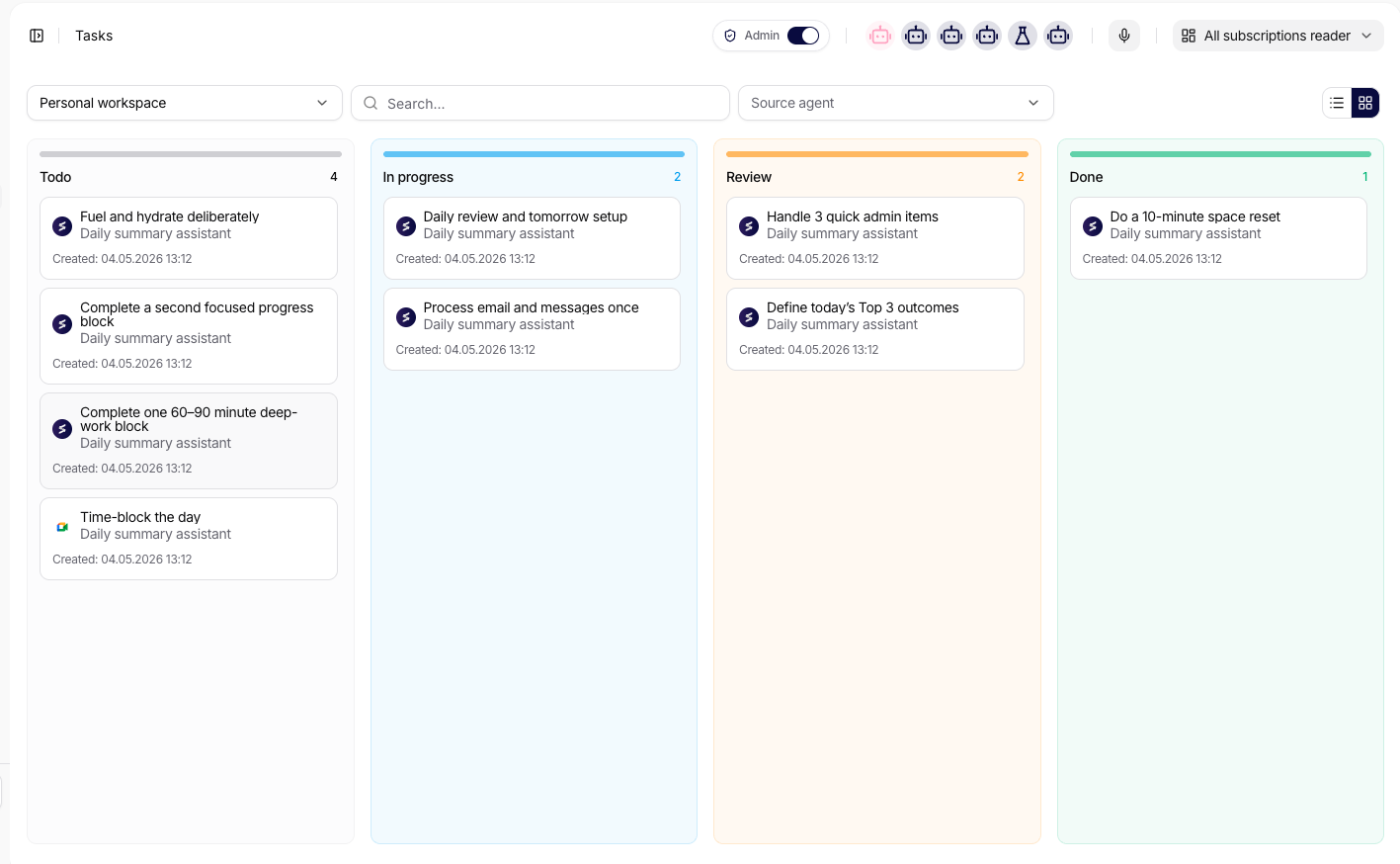
Pro odstranění úkolu použijte akci Smazat nebo přetáhněte kartu do zóny mazání, pokud je dostupná v zobrazení kanban.
Obě zobrazení, tabulka i kanban, mohou obsahovat dostatek záznamů, aby vyžadovaly stránkování nebo opakované filtrování. Pokud se úkol zdá zmizet po vyhledávání nebo změně stavu, nejprve vymažte filtry a vraťte se do očekávaného pracovního prostoru, než předpokládáte, že byl úkol smazán.
Doporučené použití
- Používejte pracovní prostory k oddělení osobních, týmových nebo procesních úkolů.
- Udržujte shrnutí krátká a výzvy specifické, aby agent obdržel jasné zadání.
- Používejte Kontrolu pro úkoly, které potřebují lidské schválení nebo další vstup.
- Pro úkoly vytvořené z chatu zkontrolujte zdrojovou konverzaci, když je kontext nejasný.
- Po spuštění úkolu otevřete nejnovější konverzaci úkolu pro ověření skutečného výstupu agenta místo spoléhání se pouze na stav úkolu.
- Pro úkoly vytvořené integrací potvrďte cílový pracovní prostor a výchozího agenta před povolením příjmu ve velkém objemu.