Uživatelé
Sekce Uživatelé slouží ke správě existujících účtů a pozvání nových lidí do organizace.
Administrátoři mohou uživatele vytvořit přímo, posílat e-mailové pozvánky, importovat více pozvánek z CSV, kontrolovat čekající pozvánky, rušit pozvánky, které už nemají být použity, a přiřazovat obecné platformní role.
Hlavní tabulka zobrazuje jména, e-maily a přiřazené role. Pomocí vyhledávání najdete konkrétní osobu; otevřením uživatele přejdete na jeho detail a akce v horní části tabulky slouží k jednotlivým způsobům onboardingu.
Detail uživatele
Otevřením uživatele ze seznamu zobrazíte a upravíte konkrétní účet.
Na detailu zkontrolujte:
- identitu a kontaktní údaje,
- přiřazenou roli,
- členství v týmech,
- stav účtu,
- dostupné administrátorské akce.
Detail uživatele využijte také při řešení problémů s přístupem. Pokud uživatel nevidí agenta, pracovní postup, datovou kolekci nebo administrátorskou část, zkontrolujte nejprve jeho roli, potom členství v týmu a nakonec nastavení přístupu cílového zdroje.
Vytvoření nového uživatele
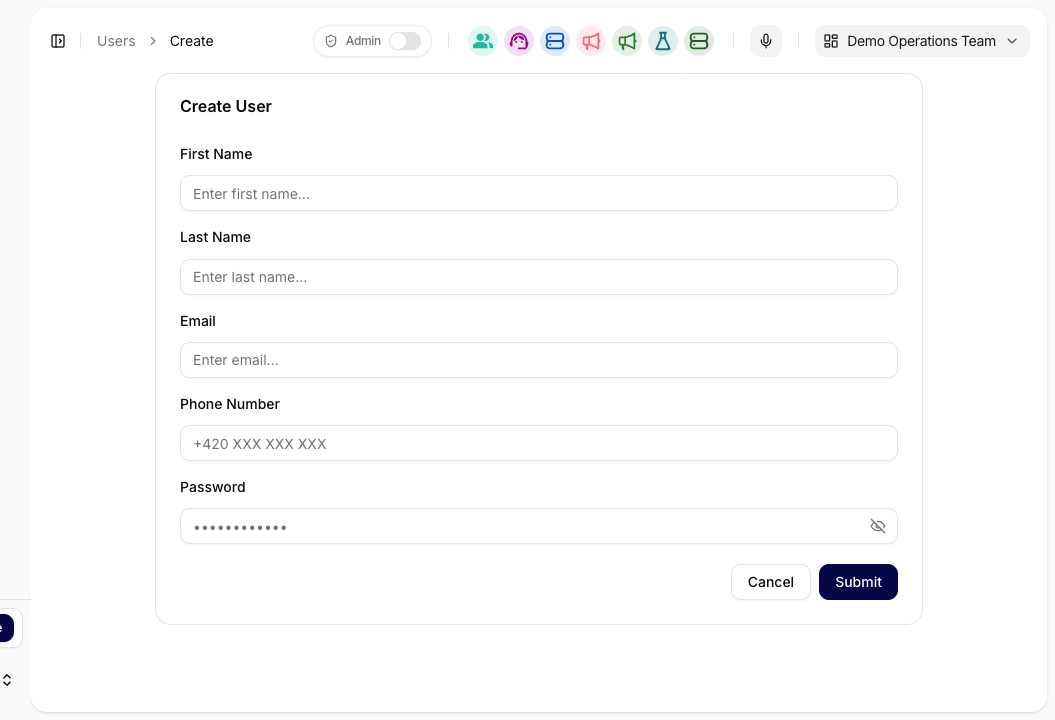
Možnost Vytvořit uživatele použijte, když má administrátor založit účet okamžitě.
Formulář vyžaduje:
- Jméno
- Příjmení
- Telefonní číslo (volitelné)
- Heslo
Potvrďte tlačítkem Odeslat, nebo dialog zavřete přes Zrušit.
Pozvání uživatelů
Možnost Pozvat uživatele použijte, když má daný člověk dostat e-mailovou pozvánku a dokončit nastavení účtu sám.
Formulář pozvánky vyžaduje:
- Jméno
- Příjmení
- Roli
Po odeslání dostane příjemce e-mail s odkazem pro vstup do Siesta AI. V aplikaci dokončí nastavení účtu pomocí hesla nebo nastaveného SSO. Pozvánka vyprší po 7 dnech.
Pokud už pro stejný e-mail pozvánka existuje:
- aktivní čekající pozvánka se odešle znovu,
- vypršelá nebo zrušená pozvánka dostane nový token a dobu platnosti,
- e-mail, který už patří existujícímu uživateli, bude odmítnut.
Administrátor nemůže pozvat dalšího uživatele jako Vlastníka, pokud má sám pouze roli Administrátor.
Onboarding podle domény
Organizacím, které nechtějí každou osobu zvát ručně, může tým Siesta AI zapnout onboarding podle domény.
Je-li tato možnost aktivní, Siesta AI rozpozná schválené firemní e-mailové domény. Když se nový uživatel přihlásí přes Google nebo Microsoft s jednou z těchto domén, může Siesta AI účet automaticky přiřadit ke správné organizaci.
Onboarding podle domény použijte, když:
- organizace používá řízenou firemní e-mailovou doménu,
- uživatelé se mají připojovat přes Google nebo Microsoft SSO,
- administrátoři chtějí omezit ruční posílání pozvánek větším týmům.
Před spuštěním kontaktujte tým Siesta AI, který schválené domény nastaví a potvrdí očekávané chování onboardingu.
Synchronizace Microsoft Entra
Možnost Synchronizace Microsoft Entra použijte, když se mají skupiny organizace a jejich členství spravovat v Microsoft Entra ID, nikoli ručně v Siesta AI.
Nejprve nastavte Microsoft SSO. Potom otevřete Organizace → Zabezpečení → Správa uživatelů a použijte Synchronizovat skupiny Microsoft Entra. Po synchronizaci zkontrolujte importované uživatele, jejich role a členství v týmech, než jim zpřístupníte produkční zdroje.
Celofiremní ovládací prvky SSO a synchronizace popisuje stránka Zabezpečení organizace.
Čekající pozvánky a odebrání přístupu
V části Čekající pozvánky najdete pozvánky, které ještě nebyly přijaty. Seznam obsahuje e-mail, jméno, roli, stav, čas vytvoření a dobu platnosti.
Čekající pozvánku zrušte, pokud:
- byla odeslána nesprávné osobě,
- daný člověk už do organizace nemá vstoupit,
- se role nebo plán přístupu změnily ještě před přijetím.
Zrušením se stav pozvánky změní na Zrušena. Zrušit lze pouze čekající pozvánky; přijaté, vypršelé ani již zrušené pozvánky nelze rušit znovu.
Hromadné pozvání z CSV
Možnost Importovat CSV použijte, když potřebujete pozvat více uživatelů najednou. CSV soubor musí obsahovat tato záhlaví:
email,firstName,lastName
allen.bowman95@demo.local,Allen,Bowman
shannon.harper100@example.com,Shannon,Harper
lisa.jackson320@demo.local,Lisa,Jackson
victor.martinez169@demo.local,Victor,Martinez
thomas.blackwell821@example.com,Thomas,Blackwell

CSV import vytváří pozvánky s výchozí rolí Uživatel. Pokud během pozvání potřebujete zvolit jinou roli, použijte samostatnou akci Pozvat uživatele.
Před importem:
- ponechte soubor ve formátu
.csvnebotext/csv, - použijte přesná záhlaví
email,firstNamealastName, - ověřte platnou e-mailovou adresu v každém řádku,
- odstraňte duplicitní e-maily,
- udržujte velikost souboru pod 1 MB.
Po importu se každý řádek zpracuje samostatně. Výsledek může mít stav:
- Vytvořeno: byla vytvořena a odeslána nová pozvánka,
- Odesláno znovu: aktivní čekající pozvánka byla odeslána znovu,
- Obnoveno: vypršelá nebo zrušená pozvánka byla obnovena,
- Ignorováno: duplicitní e-mail byl přeskočen,
- Selhalo: v řádku chybělo jméno, e-mail nebyl platný, uživatel už existoval nebo nastal jiný validační problém.
Role uživatelů
Siesta AI poskytuje vestavěné role Owner, Admin, Editor a User. Organizace může vytvářet také vlastní role. Uživatel může mít více rolí a oprávnění z těchto rolí se kombinují.
Při pozvání vyberete jednu počáteční roli. Po vytvoření účtu může správce rolí aktualizovat všechny přiřazené role v detailu uživatele nebo spravovat členy v detailu role. Vlastní role si změnit nemůžete. Roli Owner může přidat nebo odebrat pouze jiný Owner a organizace musí vždy zachovat alespoň jednoho aktivního Ownera.
Role určují možnosti na úrovni platformy. Týmy a přístupové zásady určují, na které sdílené prostředky se tyto možnosti vztahují. Používejte je společně: role odpovídají na otázku „co smí uživatel dělat?“, zatímco týmy a přístupové zásady určují „ke kterým sdíleným prostředkům má uživatel přístup?“.
Úplný backendový katalog oprávnění, výchozí nastavení vestavěných rolí, závislosti, vlastní role a pravidla bezpečného přiřazování popisují Role a oprávnění.
Související průvodci
- Pro administrátory: Vytvoření týmů a přiřazení uživatelů
- Pro administrátory: Definování přístupových zásad a pravidel viditelnosti
- Pro uživatele: Uživatelská příručka