Workflows
Workflows umožňují skládat integrační toky z připravených akcí (HubSpot, Jira, Google Workspace a další) a orchestrace je pak spouštěna agenty nebo přímo uživateli. Sekce je zatím v beta režimu.
Kde je najdete
Otevřete Build → Workflows. Záložka Workflows zobrazuje přístupná workflow, vyhledávání a stránkování. Dostupnost Create Workflow a akcí řádků závisí na oprávněních.
| Sloupec | Význam |
|---|---|
| Name | Otevře detail workflow. |
| Status | Aktivní nebo neaktivní; před použitím spouštěče aktivní stav uložte. |
| Trigger | Nastavený vstupní spouštěč. Schedule může mít režim On Demand bez pravidelného plánu. |
| Last run | Relativní čas založení posledního běhu nebo Never. Údaj nepotvrzuje úspěšné dokončení. |
| Created by | Autor workflow. |
| Access | Nastavení přístupu. |
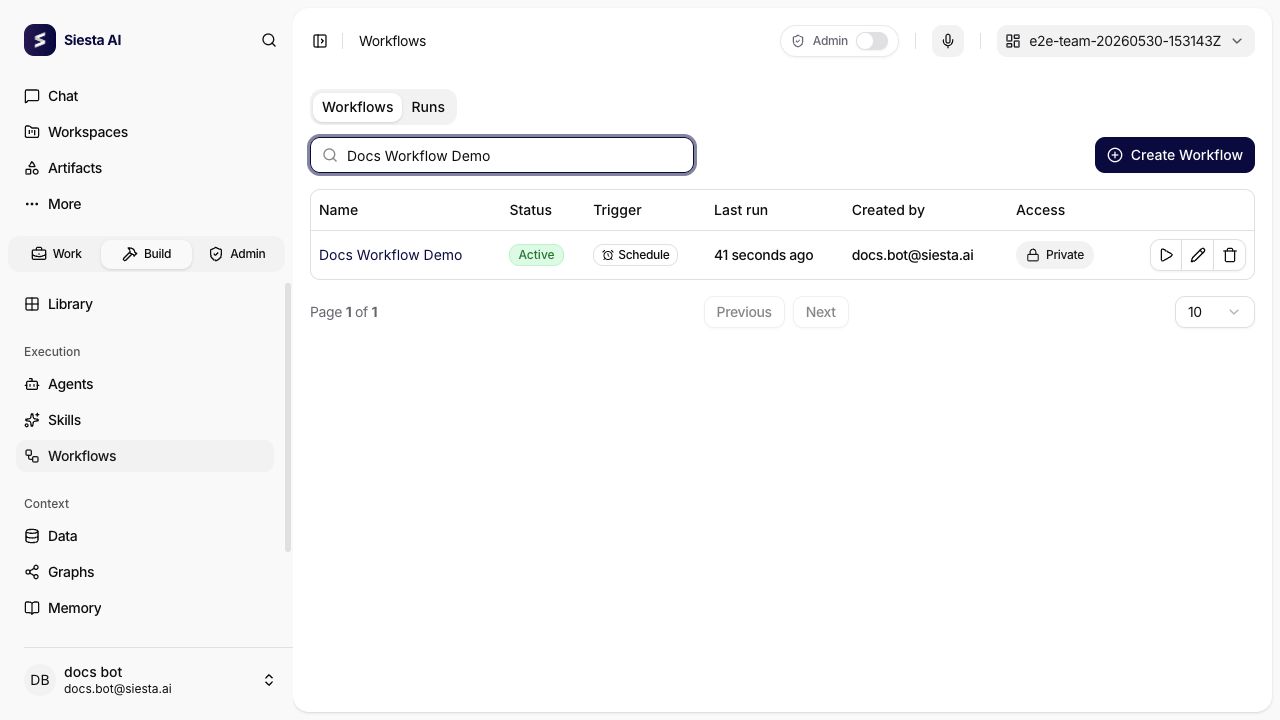
Záložka Runs sdružuje přístupné běhy. Pro jedno workflow vyhledejte jeho název nebo otevřete jeho detail a zvolte Executions.
Vytvoření nového workflows
- Vyberte Create Workflow. Pomocí Rename Workflow v liště nastavte název a popis.
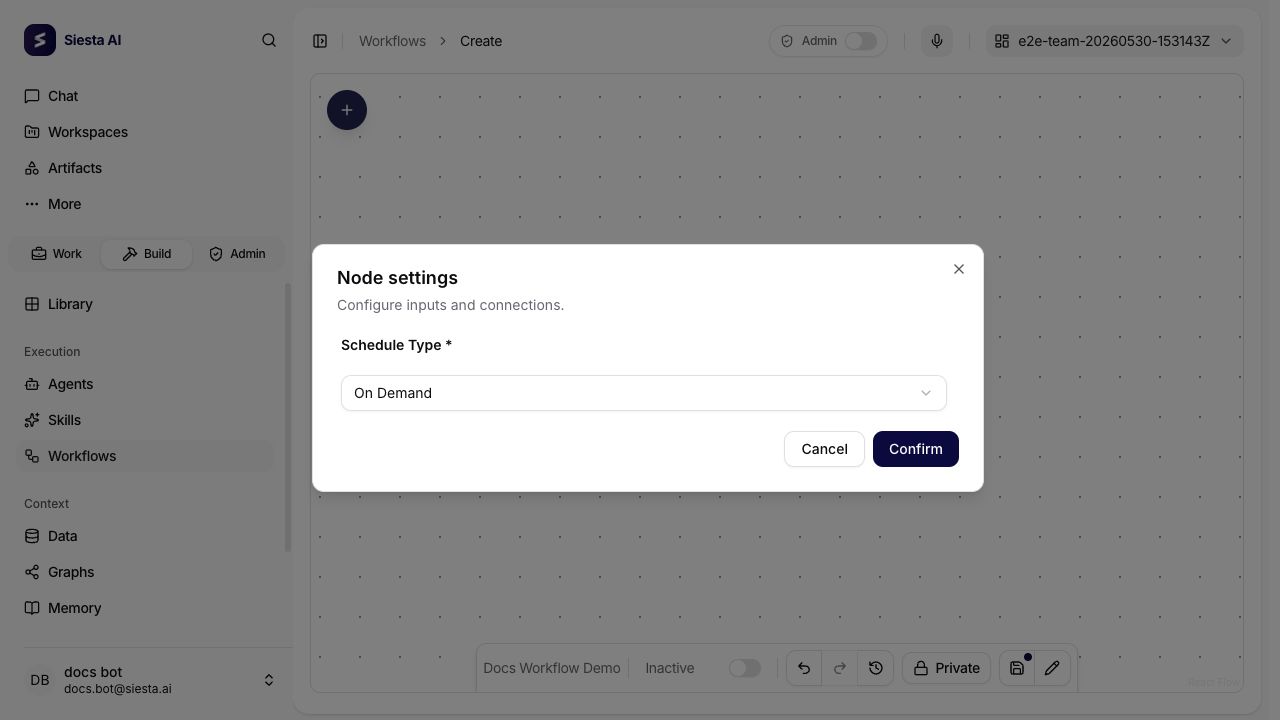
- Otevřete katalog + a přidejte spouštěč. Pro ručně spouštěné demo vyberte Schedule, dvojklikem otevřete uzel a ponechte Schedule Type → On Demand.
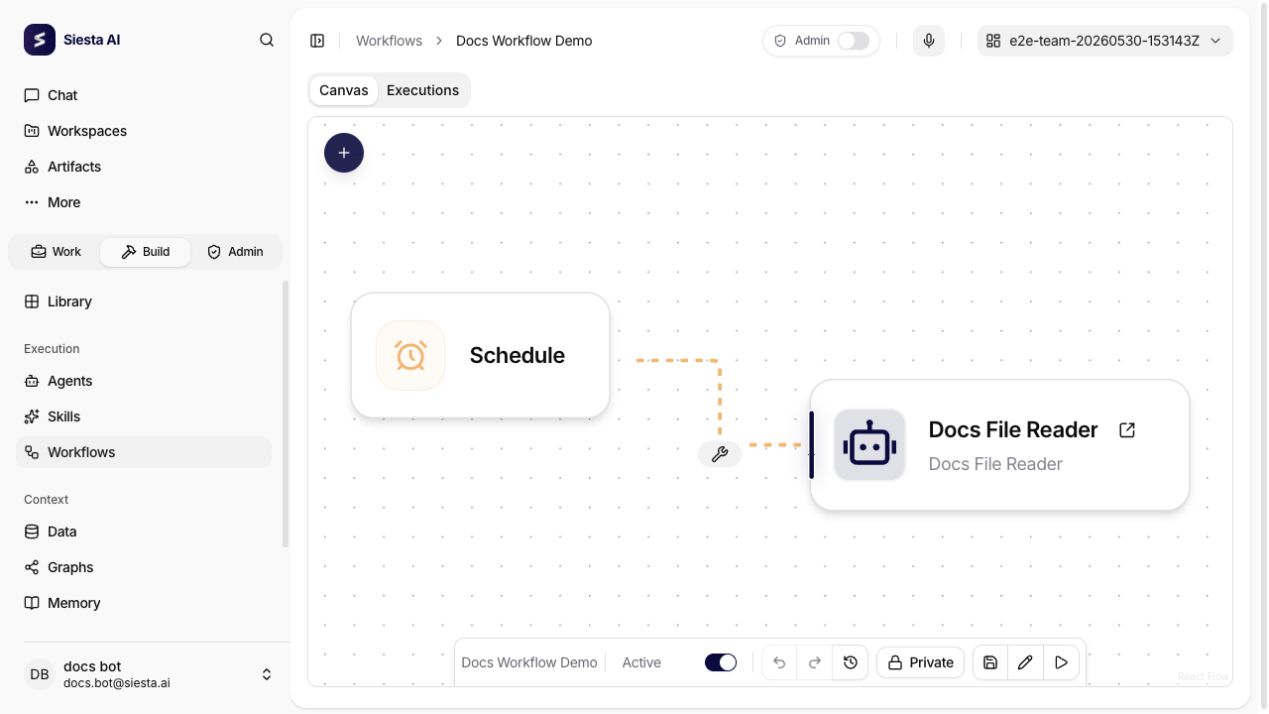
- Znovu otevřete + a přidejte akce z Tools, Agents nebo Operators. Tools vyžadují odpovídající připojení; uzel Agent přístupného agenta.
- Uzly rozmístěte tažením a propojte výstupní bod se vstupem dalšího uzlu. Dvojklikem nastavte povinné vstupy a pomocí výrazů namapujte dostupné výstupy.
- Až bude workflow připravené, zapněte Active a vyberte Save Workflow. Změny editoru musí být uložené před jejich použitím.
- Před sdílením nebo přiřazením agentovi otestujte syntetická data a zkontrolujte běh.
Katalog uzlů
Katalog má záložky Triggers pro spouštěče, Tools pro funkce připojení, Agents pro volání agenta a Operators pro řízení toku. Dostupnost závisí na funkcích organizace a připojeních.
Výběr webhooků se omezuje podle vlastnictví, pokud uživatel nemá Webhooks.ManageAll. Uložení vazby ověřuje přístup editora i autora workflow ke stejnému webhooku v dané organizaci; oprávnění editora se nepřenášejí na autora workflow.

Systémové operátory
Operátory jsou vestavěné uzly pro řízení toku; nepotřebují externí připojení ani přihlašovací údaje.
Iterator
Iterator rozdělí kolekci nebo zadané hodnoty na samostatné větve. Pro každou položku zpřístupní item a její index od nuly index. Následující uzly se spustí pro každou položku zvlášť a podmínky spojnic se vyhodnocují v dané větvi. Použijte jej například pro zpracování řádků nebo samostatné volání agenta pro každou položku.
Aggregator
Aggregator po dokončení větví Iteratoru shromáždí zvolené výstupy. Vrací výslednou kolekci v result a počet položek v count; hodí se pro navazující souhrn nebo společné předání výsledků.
Error Handler
Error handler umožňuje vést selhání uzlu po chybové větvi a zpracovat je řízeným postupem. Při návrhu zkontrolujte podmínky spojnic, schvalování nástrojů a výsledek v bězích workflow, Tool Executions a Audit Logu.
Edge settings (Conditions)
U spojnic mezi uzly lze otevřít Edge settings. V této části se nastavují conditions (podmínky), které určují, kdy se má workflow vydat danou větví.
Nastavitelné položky:
- Label pro pojmenování větve.
- Jedna nebo více pravidel v části Condition.
- Operator (např.
Text equals) a porovnávací hodnota. - Add rule pro přidání další podmínky.

Typické akce a příklady
- HubSpot: GetDealById, GetContactById – čtení dealu/kontaktu před předáním do dalších systémů.
- Jira: GetUserAsync, AssignTicketAsync, CreateTicketAsync – obohacení kontaktu nebo vytvoření ticketu.
- Google Calendar: CreateEventAsync – založení schůzky po úspěšném obohacení dat.
- Google Drive: ListFilesAsync, ReadFileAsync – práce s dokumenty.
- LLM / Webhook: volání modelu nebo webhooku pro doplnění logiky, validaci či notifikaci. Postup vytvoření webhooku najdete na stránce Webhooky.
Best practices
- Validace vstupů: ověřte ID, e-maily a povinné parametry dřív, než navážete další uzly.
- Chyby API: počítejte s chybami integračních služeb (timeout, rate limit) a přidejte fallback.
- Pojmenování: uzly pojmenovávejte podle funkce (např. „Find HubSpot Contact“, „Create Jira Ticket“).
- Bezpečnost: pracujte jen s přístupovými právy, která jsou nutná pro daný workflows; citlivé hodnoty držte v trezoru/sekretech.
Výrazy pro text a přílohy
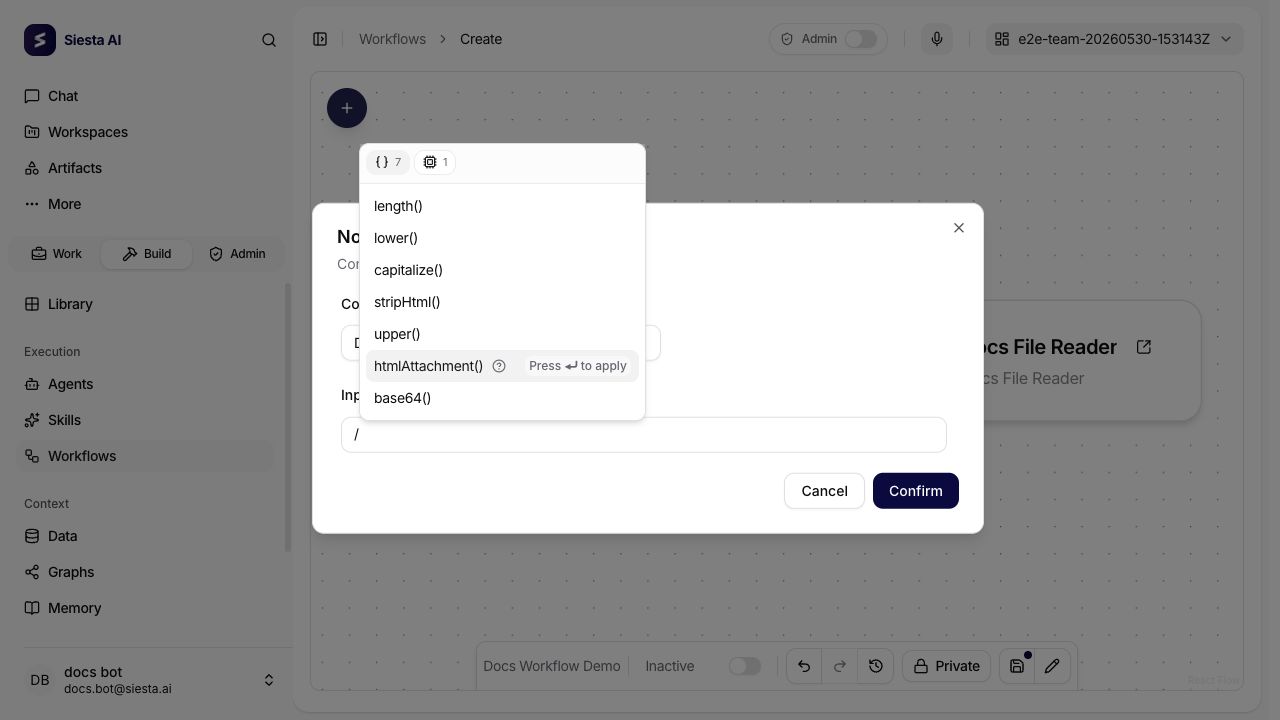
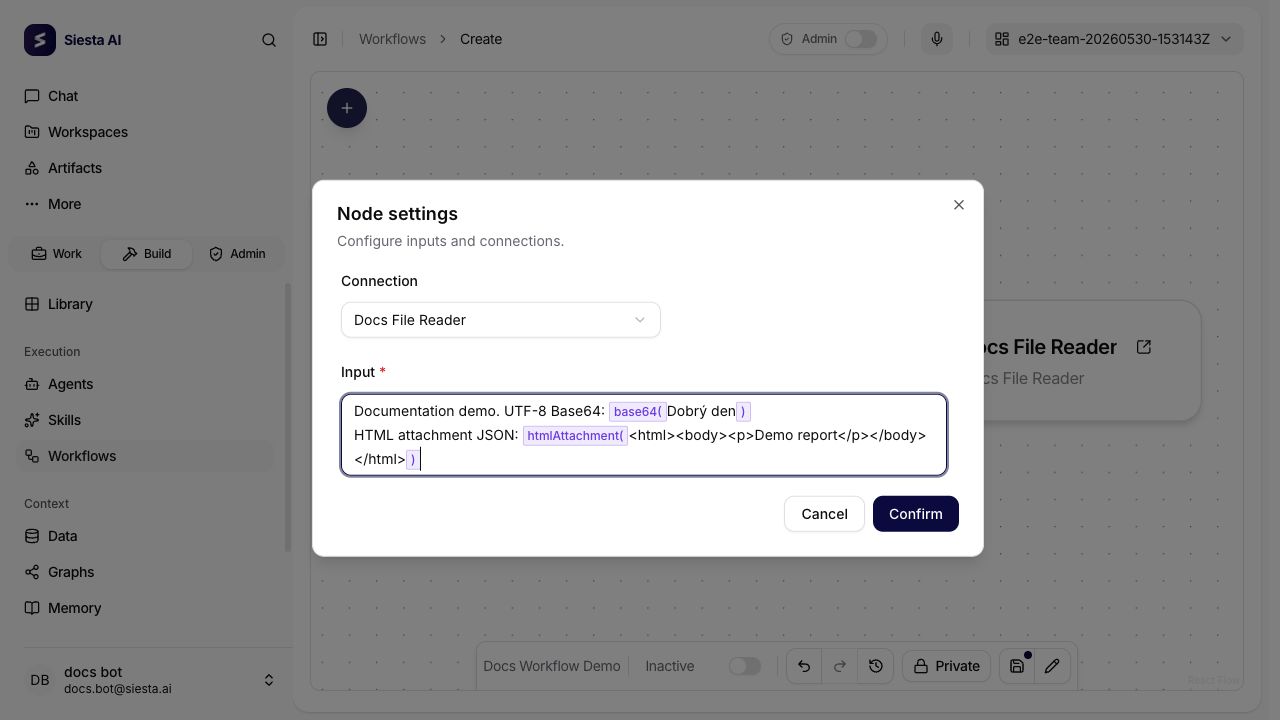
V poli vstupu uzlu napište /. V části Functions najdete base64() a htmlAttachment() s nápovědou. Do funkce vložte text nebo hodnotu z předchozího uzlu. NODE_ID nahraďte skutečným ID uzlu; vnořené složené závorky jsou součástí syntaxe.
| Výraz | Výsledek |
|---|---|
{{func.base64(Dobrý den)}} | RG9icsO9IGRlbg== — text UTF-8 zakódovaný do Base64. |
{{func.htmlAttachment(<html><body>Demo</body></html>)}} | JSON řetězec s polem obsahujícím jednu HTML přílohu. |
{{func.htmlAttachment({{[NODE_ID].result}})}} | Stejná struktura přílohy ze vstupního result. Použijte skutečný výstupní název pole daného uzlu. |
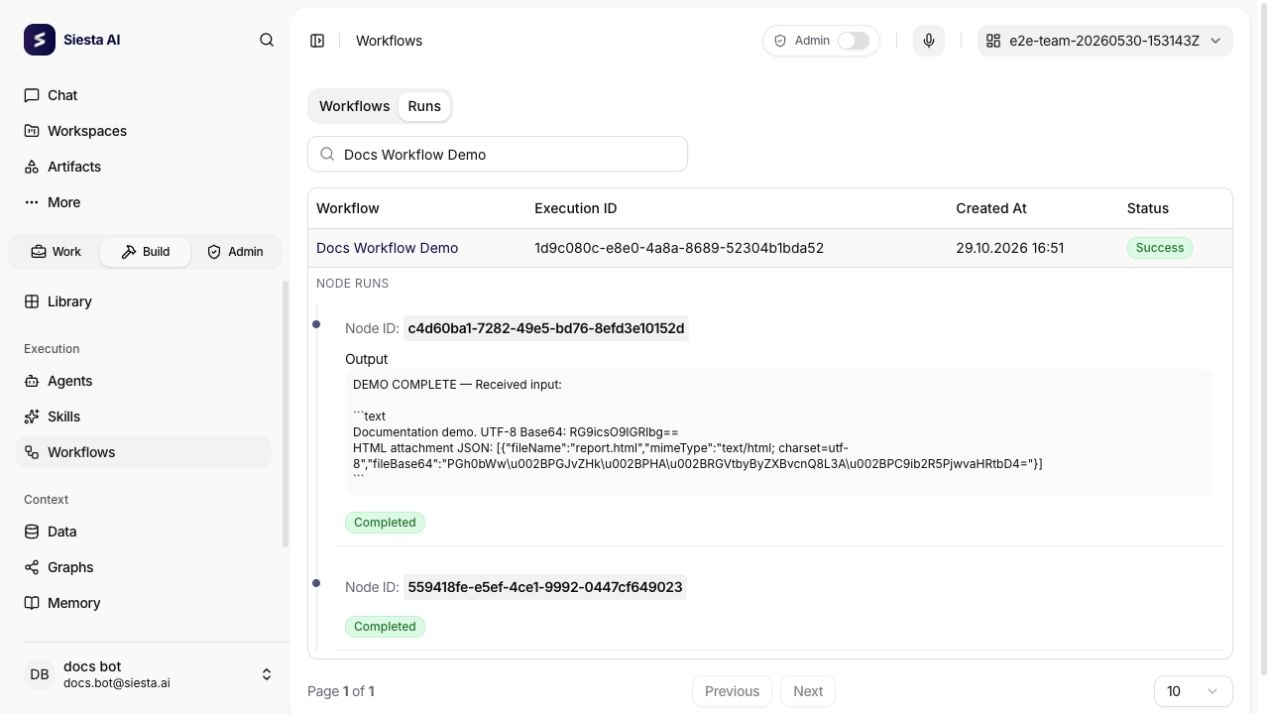
Výsledek příkladu s doslovným HTML:
[
  {
    "fileName": "report.html",
    "mimeType": "text/html; charset=utf-8",
    "fileBase64": "PGh0bWw+PGJvZHk+RGVtbzwvYm9keT48L2h0bWw+"
  }
]
Celý výraz htmlAttachment namapujte do attachmentsJson e-mailové funkce, pokud tato funkce uvedenou strukturu přijímá. Připravuje data přílohy; sám e-mail neodesílá ani nepublikuje artefakt konverzace. base64 samo nevytváří objekt přílohy a jeho výsledek není šifrování.
Pokud odpověď obsahuje HTML dokument obklopený komentářem, htmlAttachment vybere první dokument od volitelného doctype a <html> po první uzavírací </html>. Bez začátku HTML zakóduje celý vstup; bez uzavíracího tagu vezme zbývající text od začátku HTML. HTML nevaliduje ani nesanitizuje. Prázdný argument vrátí prázdný řetězec.
Předání výstupů Drive dalšímu kroku
Ověřeno pro dev releasy z 18. září 2026. Dostupnost v produkci nebyla potvrzena. Jde o koncepční příklad s názvy výstupních polí, nikoli o syntaxi výrazů nebo přesné popisky výběru polí.
- Načtěte seznam souborů přes Google Drive nebo OneDrive.
- Zkontrolujte
Files. Pokud je pole prázdné, ukončete větev výsledkem bez nalezených souborů místo pokusu o čtení. - Předejte naplněné pole
Filesoperátoru Iterator. U každé položky před čtením ověřte, že jde o požadovaný soubor. - Přečtěte vybraný soubor. Funkce
ReadFileAsyncpro Google Drive přijímá jehoName, nikoliId, a exportuje CSV. OneDrive podporuje název/cestu nebo úplnou adresu souboru Microsoft prostřednictvím příslušné funkce pro čtení. - Před zpracováním zkontrolujte výsledek čtení: použitelný
Contentpředejte dalšímu kroku pro zpracování textu. Chybějící nebo prázdný obsah směrujte do výsledku bez obsahu. Pokud OneDrive vrátí pouzeContentBase64, použijte krok podporující binární obsah nebo soubor zpracujte samostatně; nepovažujte jej za text.
Stávající textové výstupy zůstávají dostupné. Workflows, které je parsují, mohou přecházet na strukturovaná pole postupně; migrace není povinná. Automatická aktualizace výstupního schématu existujících uzlů nebyla ověřena. Před změnou mapování zkontrolujte dostupná pole a výstupy zkušebního běhu.
Editace a správa
- V seznamu workflows vyhledejte název/klíčové slovo a otevřete položku.
- Workflow můžete upravit, uložit a opětovně spustit – změny se projeví u nových běhů.
- Doporučeno: po větších změnách otestujte tok na neprodukčních datech (testovací dealy/tickety/kalendář).
Detail a testování workflow
V detailu zkontrolujte spouštěč, propojené uzly, vstupy, výstupy, podmínky a přístup. Změny uložte před jejich použitím. Při hledání chyby postupujte od spouštěče přes jednotlivé uzly; chybějící vstup může způsobit selhání navazujících kroků.
Před sdílením spusťte workflow s testovacími daty. Ověřte také případné změny v cílových systémech, například v Jira nebo kalendáři, a při selhání zkontrolujte Tool Executions a logy.
Kontrola běhů
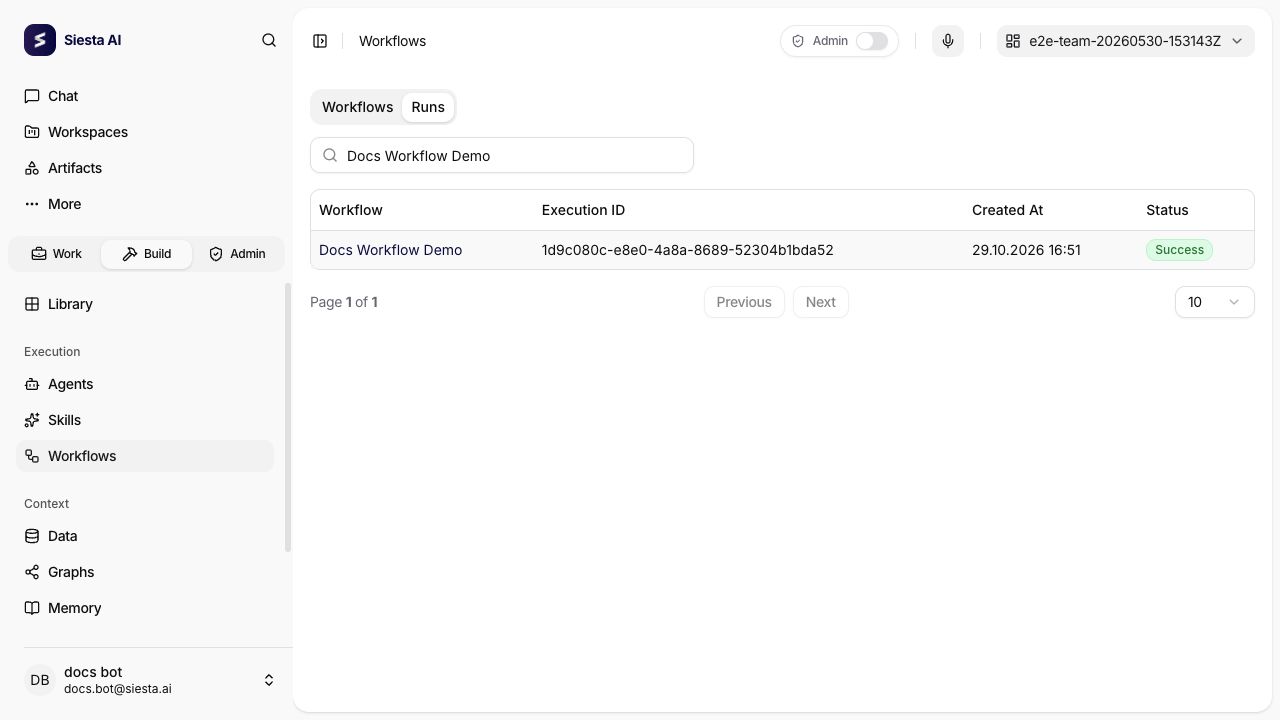
- Otevřete Build → Workflows → Runs a vyhledejte název workflow. Pokud nový běh ještě není vidět, seznam obnovte.
- Zkontrolujte Execution ID, Created At a Status. Potvrzení v chatu ani čas Last run neověřují dokončení.
- Rozbalte řádek a projděte Node runs a výstupní pole. Stejné běhy daného workflow najdete v jeho detailu v Executions.
- Pokud je k dispozici odkaz na konverzaci agenta, otevřete jej. U akce připojení zkontrolujte příslušné spuštění nástroje i cílový systém.
Panel History níže zachycuje změny editoru. Nenahrazuje výsledky běhů.
Historie změn
V pravém panelu History lze zobrazit předchozí změny workflow (přidané/přesunuté uzly, počáteční stav) a vracet se k dřívějším verzím.
Sdílení workflow
V části Access / Sharing lze nastavit:
- Visibility (
Private/Shared), - Organization Access (např.
Can Use), - Team Access pro přidání konkrétních týmů.
Tím určíte, kdo může workflow používat nebo spravovat v rámci organizace.

Diagnostika
Při neúspěchu zkontrolujte povinné parametry uzlů a mapování, podmínky spojnic, přístup k připojením a odpovědi externích služeb. V Tool Executions ověřte chybu nebo čekající schválení a v Audit Logu související změny. Pokud jste workflow nedávno upravili, porovnejte aktuální verzi s panelem History.
Časté scénáře
- Sync HubSpot → Jira → Calendar: získání dealu a kontaktu, dohledání uživatele v Jiře, vytvoření ticketu a schůzky.
- Incident intake: vytvoření ticketu, přiložení souborů z Drive a notifikace přes webhook/LLM.
- Onboarding: založení uživatele v interních systémech, přidání do skupin a vytvoření úvodní schůzky.
Ukázkové workflows:

Příklady workflow ukazují propojení více služeb:

Workflow nad úkoly
Spouštěč Task created zahájí workflow po vytvoření nového úkolu ve vybraném pracovním prostoru. Nastavení výchozího agenta pracovního prostoru samo o sobě úkoly nespouští; automatické spouštění nastavte pomocí workflow. Uložení workflow nespustí již existující úkoly. Pro tento událostní spouštěč není dostupné Run; test proveďte vytvořením nového úkolu v daném prostoru.
Před vytvořením testovacího úkolu přepněte workflow v liště builderu do stavu Active a zvolte Save Workflow. Neaktivní workflow události vytvoření úkolu nepřijímá. Task created musí být jeho jediným spouštěčem i kořenovým uzlem; nekombinujte jej s časovým ani webhookovým spouštěčem.
| Uzel | Nastavení | Výsledek |
|---|---|---|
| Task created (Triggers) | Vyberte pracovní prostor. | Předá nově vytvořený úkol dalšímu uzlu. |
| Create task (Operators) | Vyberte prostor a vyplňte shrnutí; prompt a stav jsou volitelné. | Vytvoří úkol ve vybraném prostoru. |
| Update task (Operators) | Vyberte prostor, namapujte ID úkolu a zapněte alespoň jedno upravované pole: shrnutí, stav nebo prompt. | Aktualizuje úkol; nevybraná pole zůstanou beze změny. |
Uzly úkolů poskytují taskId, workspaceId, summary, taskStatus, prompt a JSON result. Pro stav úkolu použijte taskStatus (Todo, InProgress, Review nebo Done); samostatný výstup status popisuje dokončení uzlu. Zapnuté prázdné pole prompt v Update task vymaže původní prompt.
Příklad: Task created → Agent → Update task. Vyberte vstupní pracovní prostor, předejte prompt úkolu uzlu Agent a původní taskId uzlu Update task. Stav Review nastavte až po úspěšném kroku agenta. Před rozšířením příjmu ověřte běh workflow i výsledný úkol.
Úprava workflow vyžaduje příslušná oprávnění k workflow. Task created vyžaduje zobrazení úkolů; Create task a Update task jejich úpravu a přístup k vybranému prostoru. Zkontrolujte sdílení workflow i prostoru a nevytvářejte řetězec, který stále zakládá další úkoly ve stejném vstupním prostoru.
V liště builderu použijte výběr přístupu pro kontrolu a uložení sdílení. Sdílení s vlastními týmy a s celou organizací vyžaduje odlišná oprávnění.
Spuštění workflow agentem
V Configuration → System Tools agenta zapněte Workflows, vyberte povolená workflow a uložte přes Submit. Viz nastavení a přístup a reference nástroje.
Na výslovný požadavek uživatele agent zavolá trigger_workflow s ID přiřazeného workflow a řetězcem input. Vstup může obsahovat text nebo JSON serializovaný do řetězce. Volat lze jen přístupná, aktivní a nesmazaná přiřazená workflow. Task created vyžaduje událost úkolu a touto cestou jej spustit nelze. Workflow nemůže ze svého běhového řetězce znovu spustit samo sebe.
Příklad požadavku:
Spusť Docs Workflow Demo jednou s tímto JSON vstupem:
{"period":"2026-10","mode":"synthetic"}. Potvrď zařazení; výsledek zkontroluji ve Workflows.
Úspěšná odpověď nástroje potvrzuje předání ke spuštění na pozadí. Nečeká na dokončení a nevrací výsledek workflow do tohoto chatu. Skutečný výsledek ověřte v Runs. Neaktivní autor nebo chybějící oprávnění autora ke spuštění mohou zabránit zpracování i po potvrzeném předání.
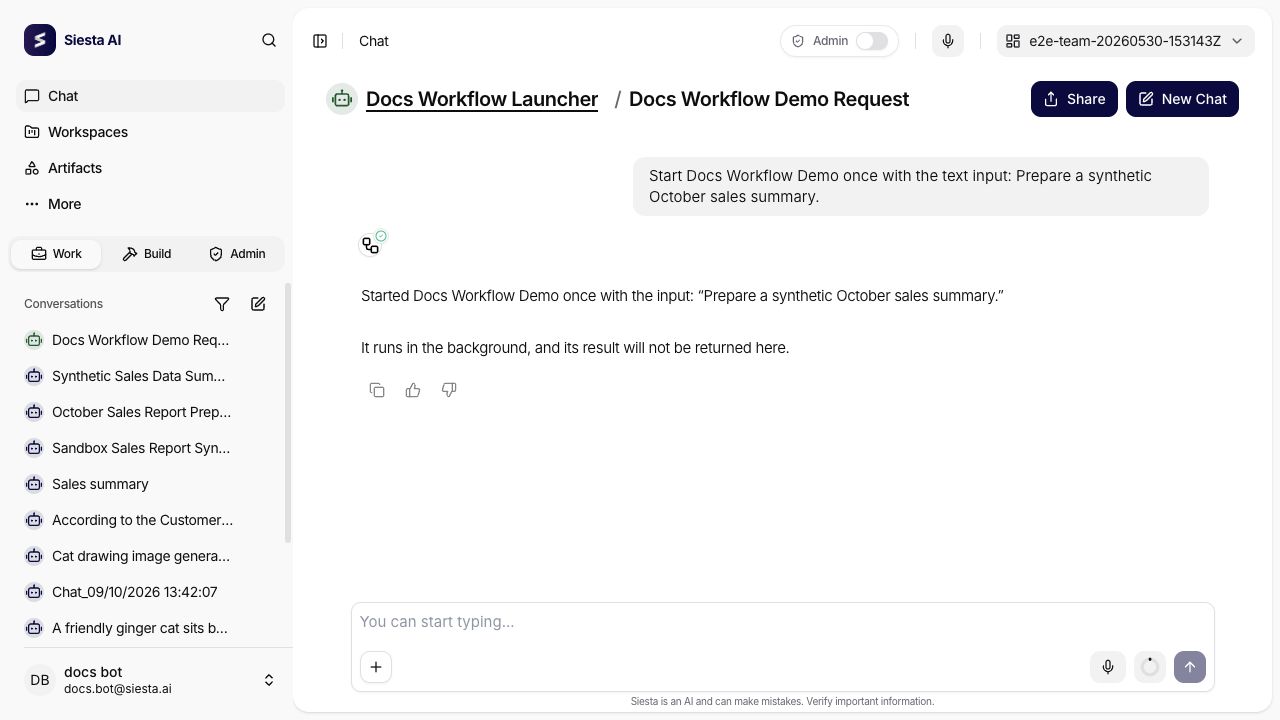
Vstup spuštění se automaticky nenamapuje do všech navazujících uzlů. Schedule aktuálně poskytuje stav dokončení, ale nemá výstup s payloadem. Před použitím uživatelského vstupu ověřte výstupy zvoleného spouštěče a explicitní mapování uzlů. Uvedené demo ověřuje spuštění, nikoli automatické předání JSON do uzlu Agent.