Limity nahrávání dat
Limity nahrávání dat umožňují administrátorům řídit dvě nezávislé uživatelské kvóty napříč datovými zdroji organizace: objem nahraných dat v megabajtech (MB) a počet stránek analyzovaných pomocí Advanced content extraction. Ani jedna hodnota není maximální velikostí jednoho souboru, nastavením přístupu ke kolekci ani limitem kontextu modelu.
Otevření limitů nahrávání
- Otevřete Data.
- Zapněte režim Admin.
- Vedle tlačítka Create collection vyberte Upload limits.

Tlačítko i stránka vyžadují oprávnění ke správě uživatelů. Pokud po zapnutí režimu Admin možnost Upload limits nevidíte, požádejte administrátora organizace o kontrolu své role.
Nastavení výchozího limitu
Default upload limit a Default analyzed pages limit jsou výchozí hodnoty pro celou organizaci a používají se u uživatelů bez vlastních limitů.
- Zadejte limit nahrávání v MB.
- Zadejte limit analyzovaných stránek, nebo pole ponechte prázdné pro Unlimited.
- Vpravo vyberte hlavní tlačítko Save.
Pole MB je povinné. Obě pole přijímají pouze nezáporná celá čísla; záporné ani desetinné hodnoty nelze uložit. Prázdné pole analyzovaných stránek je platné a ukládá se jako neomezené. Tlačítko Save se zpřístupní po změně kterékoli hodnoty, pokud jsou obě platné.
Změna výchozího limitu nepřepíše existující uživatelské limity.
Nastavení limitu pro konkrétního uživatele
Tabulka zobrazuje uživatele a umožňuje nahradit výchozí hodnotu individuálním limitem:
- Pomocí pole Search vyhledejte e-mailovou adresu uživatele.
- Do pole Upload limit daného uživatele zadejte nezáporné celé číslo.
- Zadejte Analyzed pages limit, nebo pole ponechte prázdné pro Unlimited.
- Na konci stejného řádku vyberte tlačítko Save s ikonou diskety.
Každý řádek se ukládá samostatně. Vlastní hodnota zůstává pro uživatele aktivní i po pozdější změně výchozího limitu organizace.
Uložením řádku vznikne vlastní limit, i když se hodnota shoduje s aktuálním výchozím limitem. Na této stránce nyní není akce, která by vlastní limit vrátila k automatickému přebírání výchozí hodnoty, proto individuální hodnoty ukládejte záměrně.
Aktuální stránka zobrazuje oba limity společně. Hodnoty na screenshotech pouze ilustrují ovládací prvky; nejde o doporučené ani tovární nastavení.
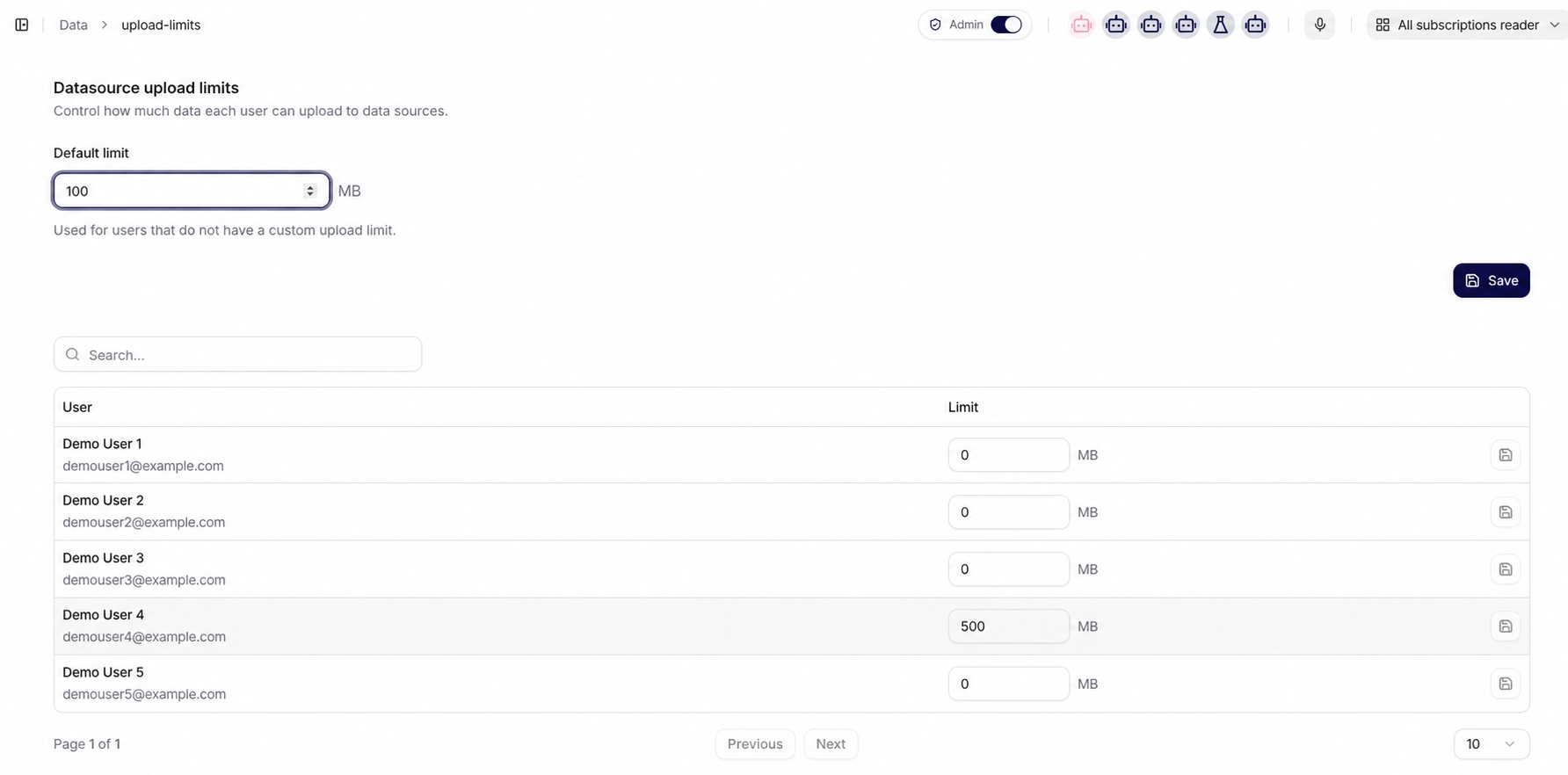
Limit nahrávání řídí, kolik dat lze nahrát do datových zdrojů. Neurčuje, které kolekce může uživatel zobrazit, používat nebo upravovat. Viditelnost kolekcí a týmový přístup nastavte samostatně podle pravidel správy dat.
Jak se limit uplatňuje
Limit představuje souhrnné množství dat nahraných uživatelem napříč jeho datovými zdroji. Pokud by nový dokument platný limit překročil, dokument se přeskočí s důvodem User storage limit exceeded. Obsah, který již byl nahrán a zpracován, zůstane dostupný.
Uložení hodnoty 0 jako výchozího nebo uživatelského limitu zabrání zpracování nových dokumentů s kladnou velikostí. Hodnotu 0 použijte pouze tehdy, když chcete další nahrávání zastavit.
Limity pravidelně kontrolujte společně s využitím datového úložiště. Zvyšte je, když schválené zpracování vyžaduje větší kapacitu, a snižte zastaralé výjimky při změně odpovědností.
Limit analyzovaných stránek
Limit analyzovaných stránek se uplatní pouze tehdy, když Advanced content extraction zpracovává PDF. Je oddělený od limitu MB: dostatečný storage limit nepřidává analyzované stránky a neomezený page limit neobchází storage limit.
| Hodnota | Účinek |
|---|---|
| Prázdné pole v aplikaci | Neomezený počet analyzovaných stránek; UI tuto hodnotu uloží jako 0 |
0 | Neomezený počet analyzovaných stránek |
| Kladné celé číslo | Analýza může začít, dokud je aktuální součet uživatele pod tímto limitem |
Efektivní součet se počítá napříč všemi datovými zdroji vlastněnými uživatelem. Služba kontroluje aktuální součet předtím, než konektor začne analyzovat další PDF. Očekávaný počet stránek předem nerezervuje, protože jej zná až po analýze. Jeden PDF dokument proto může součet dostat nad nastavený limit; další PDF se přeskočí s důvodem User analyzed pages limit exceeded.
Počet analyzovaných stránek se zapíše, jakmile Document Intelligence vrátí výsledek. Může tedy vzrůst předtím, než pozdější filtr typu souboru, validace obsahu nebo rozhodnutí o nezměněném dokumentu soubor přeskočí. Zvýšený počet dokládá provedenou analýzu, nikoli vytvoření nové indexované verze.
Extrakční pipeline, podporované zdroje, nákladový model a postup ověření popisuje Pokročilá extrakce obsahu PDF.
Plánované zjišťování obsahu zdroje a inkrementální reingest
Limity nahrávání jsou vynucované kapacitní kontroly. Nejde o plán synchronizace připojeného zdroje ani o rozhodnutí mezi přímým kontextem a retrieval-augmented generation (RAG).
U připojeného zdroje určuje Daily nebo Weekly, kdy se synchronizační běh spustí. Nevyžaduje úplný reingest všech souborů. Každý běh projde celý nakonfigurovaný rozsah zdroje, aby ingestion služba zjistila aktuální sadu upstream souborů a porovnala ji s dříve zaznamenaným stavem. Toto procházení je source discovery; parsování, chunkování, vytváření embeddingů a indexace souboru jsou reprocessing.
| Stav souboru zjištěný při source discovery | Rozhodnutí o reprocessingu | Práce provedená v tomto běhu |
|---|---|---|
| Nový soubor | Zpracovat | Načíst nebo stáhnout, parsovat nebo extrahovat, rozdělit na chunky, vytvořit embeddingy a indexovat |
| Změněný soubor | Zpracovat | Zopakovat processing pipeline a nahradit indexovanou reprezentaci |
Dříve Failed soubor | Opakovat | Znovu spustit processing pipeline; při opakovaném selhání zjistit příčinu |
| Nezměněný soubor s předchozím úspěšným výsledkem | Přeskočit | Zachovat existující indexovanou reprezentaci; soubor znovu neparsovat, nechunkovat, nevytvářet embeddingy ani neindexovat |
Soubor označený IsUserDeleted | Přeskočit | Zachovat smazání uživatelem; soubor znovu nenačítat ani neindexovat |
Source discovery může spotřebovat provider API volání, stránkování, čas potřebný k výpisu a kapacitu pro porovnání metadat, protože se prochází celý nakonfigurovaný rozsah. Tato provozní zátěž neznamená úplnou reindexaci: do nákladné processing pipeline vstupují pouze soubory vybrané podle tabulky. Manual Upload nemá upstream zdroj, který by se procházel, ani plánovanou synchronizaci.
V Overview a Logs porovnejte počet zjištěných a zpracovaných souborů v každém běhu. V Files prozkoumejte položky, které zůstávají ve stavu Failed. Volbu plánu, kontrolu výsledků a řešení incidentů popisuje Processing, Sync a řešení potíží.
Technická retrieval pipeline
Doporučení podle počtu souborů a tokenů pro direct context a RAG je provozní heuristika, nikoli upload kvóta ani vynucovaný produktový limit. Výchozí přístup vyberte podle administrátorské rozhodovací tabulky a ověřte jej reprezentativními otázkami.
Pro podnikové kolekce použijte jako výchozí technický návrh tuto cestu:
metadata filtering -> BM25 + vector search -> sloučení kandidátů -> reranker -> 10–30 chunků -> LLM
Metadata filtering nejprve zúží oprávněný a relevantní rozsah. BM25 přidává přesné lexikální shody, například identifikátory a názvy produktů, zatímco vector search přidává sémantické shody. Obě sady kandidátů slučte, přerankujte podle otázky uživatele a nejlepších 10–30 chunků pošlete modelu. Přesný počet výsledků je nutné vyhodnotit podle kvality odpovědí, latence a kontextového okna nasazeného modelu.
Samotné načítání chunků často nestačí pro porovnávání, syntézu nebo reasoning napříč korpusem. V takových případech pomocí retrievalu najděte relevantní dokumenty a poté načtěte jejich úplný obsah, pokud se společně vejdou do kontextového okna modelu. Nenačítejte nesouvisející dokumenty pouze za účelem zaplnění kontextu.
Řešení potíží
Upload Limits není k dispozici
- Ověřte, že jste v sekci Data a máte zapnutý režim Admin.
- Požádejte administrátora organizace, aby zkontroloval, zda vaše role může spravovat uživatele.
Tlačítko Save je neaktivní
- Zadejte hodnotu odlišnou od aktuálně uložené hodnoty.
- Pro MB použijte povinné nezáporné celé číslo; pro analyzované stránky použijte nezáporné celé číslo nebo prázdnou hodnotu.
- Pro výchozí limit použijte hlavní tlačítko Save a pro individuální limit tlačítko s ikonou diskety v řádku uživatele.
Uživatel stále nemůže nahrávat
- Nejprve zkontrolujte individuální hodnotu uživatele.
- Pokud uživatel nemá vlastní hodnoty, zkontrolujte oba výchozí limity.
- Ověřte, že se správná akce Save úspěšně dokončila.
- Pokud je limit MB dostatečný, ověřte limit analyzovaných stránek, přístup ke kolekci a konfiguraci Manual Upload.