MacOS App
Aplikace Siesta AI pro macOS je nativní pracovní prostor pro záznam, nahrávky, Wispy, úkoly a důvěryhodné lokální agenty. Tato reference popisuje chování implementované v macOS klientovi.
Co aplikace umí
Záznam obrazovky
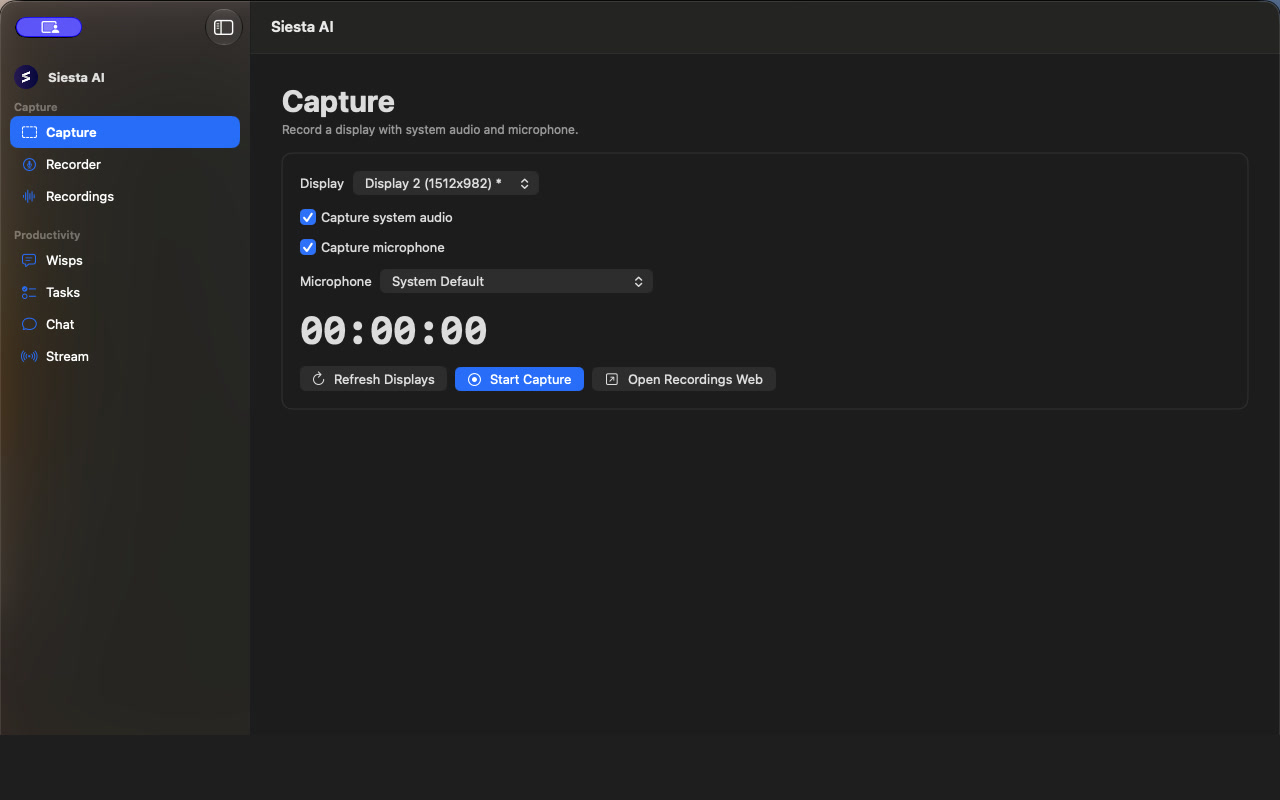
Otevřete Capture pro nahrávání jednoho displeje se systémovým zvukem a volitelným mikrofonem.
- Vyberte displej a zkontrolujte náhled.
- Nezávisle zapněte nebo vypněte záznam systémového zvuku a mikrofonu.
- Pokud je záznam mikrofonu povolen, vyberte vstupní zařízení.
- Spusťte záznam. Během nahrávání se zobrazuje průběh nahrávání.
- Použijte Stop and Upload pro dokončení nahrávání, nebo Cancel pro zrušení aktivního záznamu.
Open Recordings Web otevře oblast Nahrávky ve webové aplikaci Siesta AI.
Nahrávání zvuku
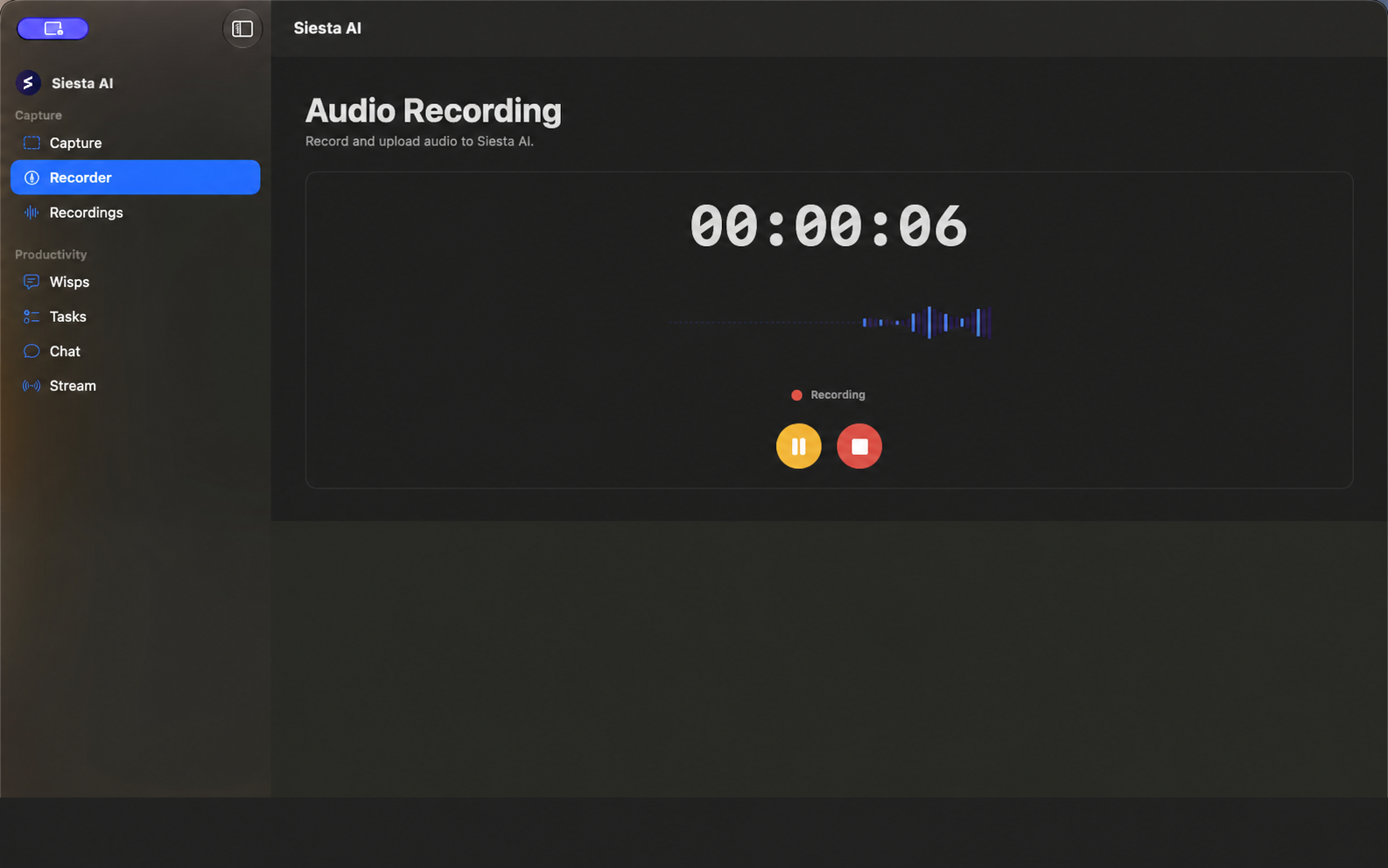
Pracovní prostor Recorder zobrazuje časovač, živou vlnovou formu a stav nahrávání. Použijte Pause a Resume bez ukončení nahrávání.
Po zastavení zadejte název nahrávky a nahrajte ji. Aplikace zobrazuje průběh nahrávání a stav selhání, umožňuje další pokus o nahrání po chybě, podporuje Discard a poskytuje Open Recording, když je nahrání úspěšné.
Nahrávky
Recordings zobrazuje nahrané zvukové a obrazové záznamy s tvůrcem, délkou a stavem přepisu. Detailní zobrazení ukazuje metadata a přepis, pokud je k dispozici. Nahrávku lze otevřít ve webové aplikaci nebo trvale smazat po potvrzení.
Wispy a diktování
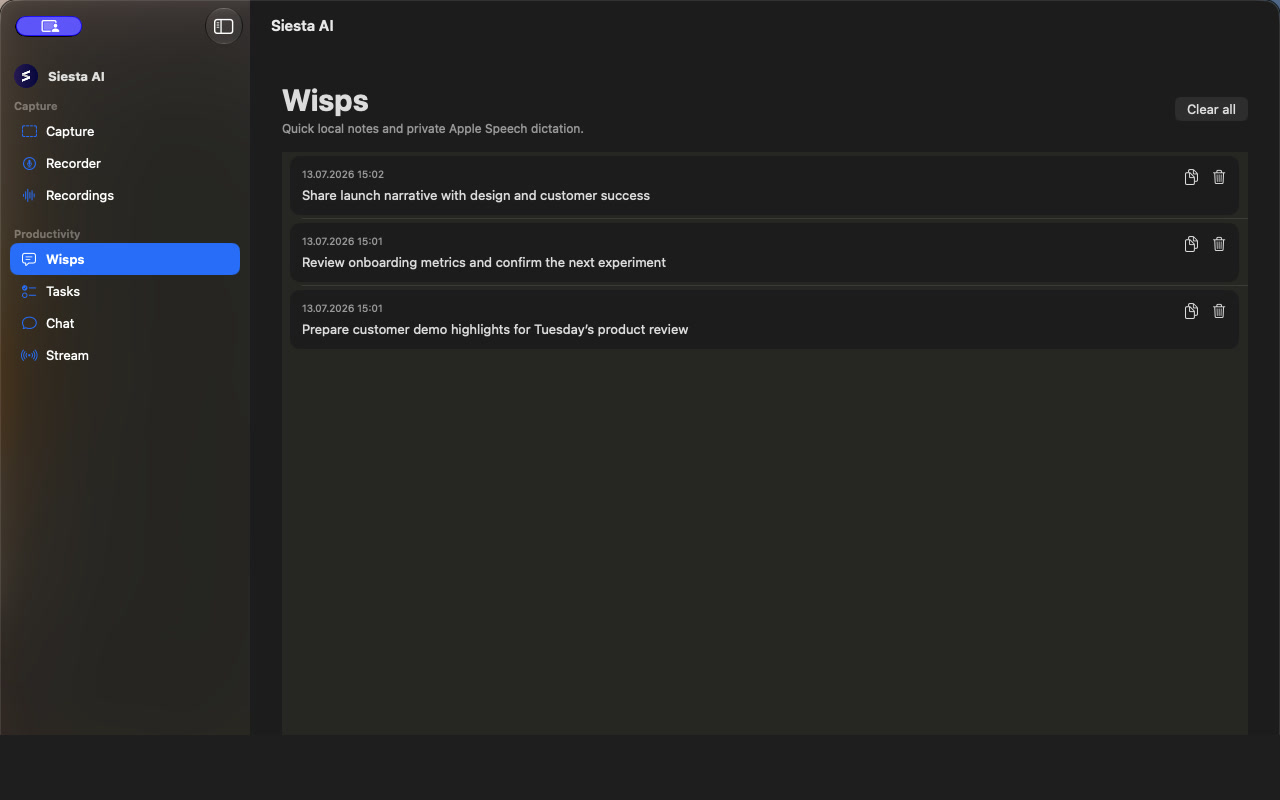
Wispy jsou rychlé poznámky uložené lokálně na Macu. Poznámku můžete napsat přímo nebo ji zachytit hlasem. Historie podporuje kopírování, individuální mazání a Clear all.
K dispozici jsou dva přepisovací motory:
- On-device (Apple) používá Apple Speech lokálně a může pracovat offline. Vyberte jazyk diktování, když je tento motor aktivní.
- Organization streamuje zvuk do backendu Siesta a používá poskytovatele přepisu nakonfigurovaného organizací.
Globální zkratka Wisp podporuje režimy Toggle a Push to Talk.
Transformace vybraného textu přes Služby macOS
Distribuovaná aplikace pro macOS registruje pro vybraný prostý text položku Services > Transform with Siesta AI. Nechte Siesta AI otevřenou a přihlášenou a potom:
- Vyberte text v aplikaci, ve které pracujete.
- Otevřete v této aplikaci nabídku Services a zvolte Transform with Siesta AI.
- Vyberte Grammar, Brand Voice, Improve nebo schválenou vlastní akci.
- Před přijetím zkontrolujte výsledek. Podle nastavení akce Siesta AI buď nahradí vybraný text, nebo ponechá původní text a zkopíruje výsledek do schránky.
Zkratku pro tuto Službu můžete přiřadit v System Settings > Keyboard > Keyboard Shortcuts > Services. Nepředpokládejte ani nedokumentujte výchozí globální zkratku aplikace: samostatný globální Quick Actions picker je omezený na sestavení mimo App Store a není součástí obecně distribuovaného postupu.
Úkoly a lokální agenti
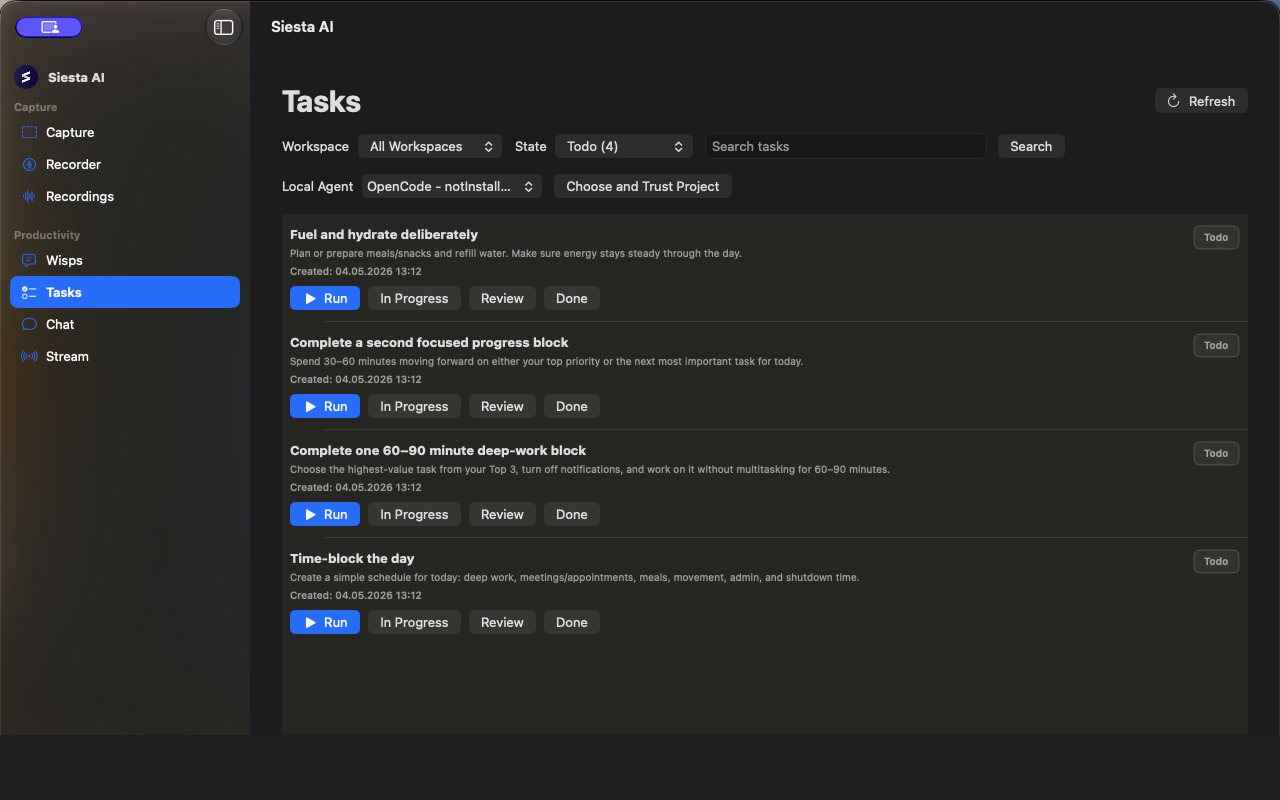
Filtrujte Tasks podle pracovního prostoru, stavu nebo textu vyhledávání. Uživatelské rozhraní úkolů podporuje pohyb mezi Todo, In Progress, Review a Done. Před lokálním spuštěním vyberte agenta a použijte Choose and Trust Project. Siesta AI omezuje lokálního agenta na tento důvěryhodný projekt a streamuje výstup provedení zpět do pracovního prostoru úkolu.
Podporované cesty provedení jsou:
- OpenCode přes ACP.
- GitHub Copilot přes ACP, když nainstalované CLI vystavuje ACP preview a je přihlášeno.
- Antigravity přes zabudovaný lokální Python bridge.
Spuštění úkolu Todo jej přesune do In Progress a úspěšné dokončení jej přesune do Done. Můžete zrušit aktivní běh, odvolat důvěru pro jeden projekt nebo odvolat všechny důvěryhodné projekty v Nastavení.
Co můžete konfigurovat
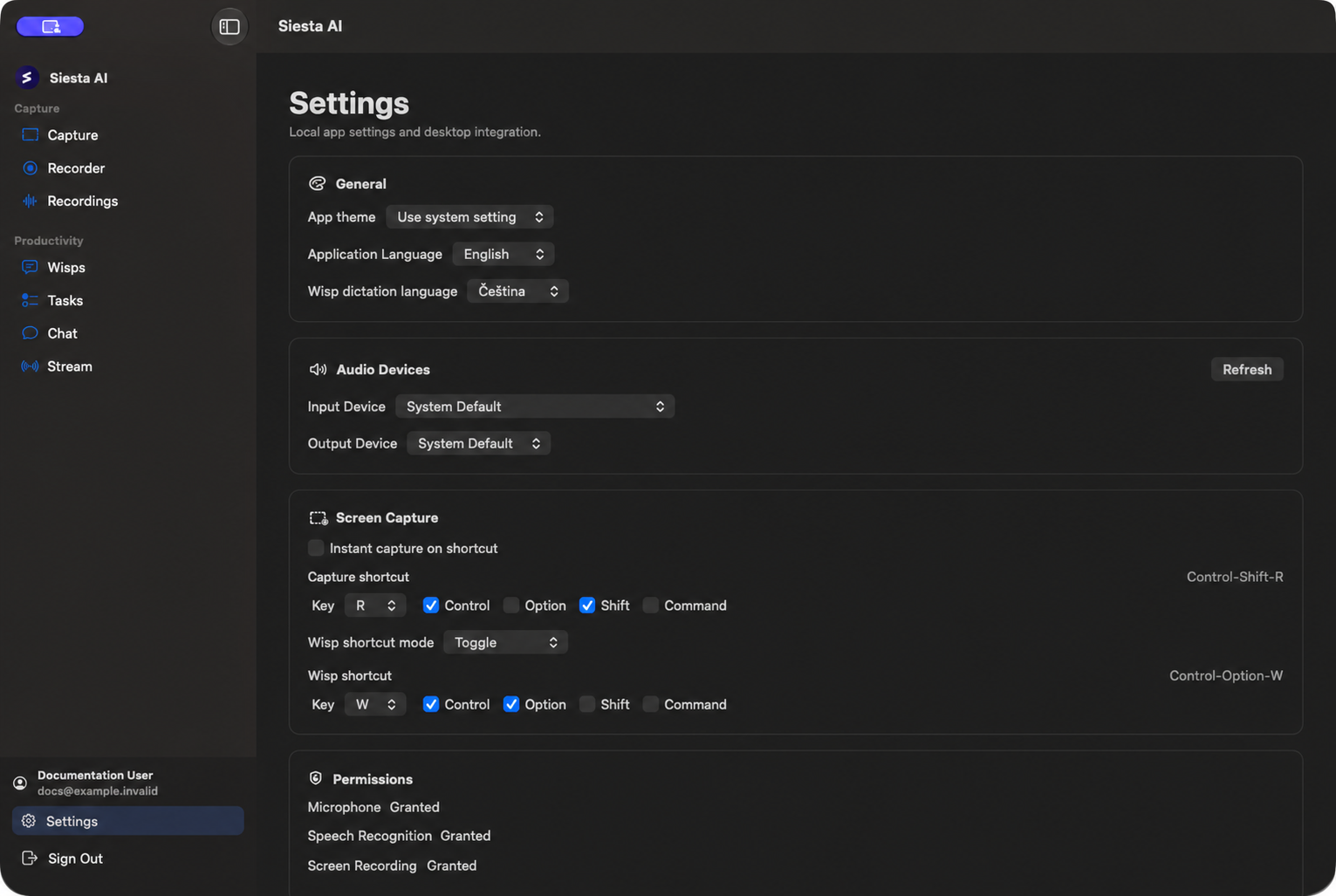
Otevřete Settings pro konfiguraci:
- General: Světlé, tmavé nebo systémové téma; jazyk aplikace angličtina, čeština, němčina, španělština, francouzština nebo italština; přepisovací motor Wisp; a jazyk diktování Wisp.
- Audio Devices: vstupní a výstupní zařízení, s obnovou stavu.
- Screen Capture: zkratka pro záznam, Instant capture on shortcut, zkratka Wisp a režim Toggle nebo Push to Talk.
- Permissions: aktuální stav Mikrofonu, Rozpoznávání řeči, Záznamu obrazovky a Přístupnosti, plus tlačítka pro požádání o chybějící přístup.
- Local Agents: spustitelné cesty a pracovní adresáře pro OpenCode, Antigravity a Copilot; API klíč Antigravity; obnova stavu agenta; a odvolání důvěryhodného projektu.
Změny jazyka aplikace se projeví po restartu. API klíč Antigravity je uložen v macOS Keychain.
Požadovaný systémový přístup
Aplikace pro macOS vyžaduje macOS 15 nebo novější. Funkce mohou potřebovat:
- Mikrofon pro nahrávání zvuku, záznam mikrofonu a hlasové Wispy.
- Rozpoznávání řeči pro lokální motor Apple Speech.
- Záznam obrazovky pro záznam displeje a systémového zvuku.
- Přístupnost pro spolehlivé globální zkratky a vstup mezi aplikacemi.
Po udělení přístupu k Záznamu obrazovky ukončete a znovu otevřete Siesta AI, pokud macOS stále nevrací žádné sdílené displeje nebo hlásí, že aktuální sestavení nemá přístup. Stránka Capture poskytuje zkratky k Systémovým nastavením a restartu aplikace.
Dostupnost a aktuální omezení
- Pro privátní přihlášení Microsoft musí administrátoři v Microsoft Entra ID zaregistrovat nativní callback pro macOS a parametry tenantu.
- Dostupnost agenta v Desktop App se nastavuje na stránce Agents > Interfaces. Určuje, zda se agent může objevit v seznamech pro desktopovou aplikaci; nezobrazí Chat ve verzi pro macOS, kde je skrytý nebo závislý na aktivaci.
- Quick Actions pro vybraný text jsou dostupné přes Services > Transform with Siesta AI. Samostatný globální picker a jeho zkratka nejsou součástí obecného postupu v App Store verzi.
- Implementace chatu a hlasu v reálném čase existují, ale aktuální hlavní postranní panel je nezobrazuje. Měly by být dokumentovány jako závislé na sestavení nebo aktivaci, nikoli jako univerzálně dostupné navigační položky.
- Spuštění lokálního agenta vyžaduje nainstalovaného a připraveného agenta, platný pracovní adresář a explicitní důvěru projektu.
Porovnání funkcí
| Funkce | Windows | macOS |
|---|---|---|
| Záznam obrazovky a systémového zvuku | Dostupné | Dostupné |
| Nahrávání a nahrávání zvuku | Dostupné | Dostupné |
| Seznam nahrávek, detaily, přepis a mazání | Dostupné | Dostupné |
| Wispy | Push-to-talk, schránka, lokální historie | Psané a hlasové poznámky, Toggle nebo Push to Talk, lokální historie |
| Spuštění úkolu OpenCode | Lokální spuštění | ACP spuštění v důvěryhodném projektu |
| Spuštění úkolu Antigravity | Zabudovaný Python bridge | Zabudovaný Python bridge v důvěryhodném projektu |
| GitHub Copilot | Pouze detekce instalace/přihlášení | ACP spuštění, když CLI vystavuje ACP a je přihlášeno |
| Quick Actions | Zkratka pickeru a volitelné zkratky jednotlivých akcí | Dostupné přes nabídku Služby macOS; bez obecné globální zkratky aplikace |
| Chat a hlas v reálném čase | Skryto z navigace | Závislé na sestavení nebo aktivaci; není v hlavním postranním panelu |