Přeskočit na hlavní obsah

Práce se zdroji a soubory

Datové kolekce umožňují opakovaně používat důvěryhodné soubory a záznamy v konverzacích i agentech. Kolekce není jen složka: Siesta AI vybraný obsah načte, zpracuje do prohledávatelných chunků a zpřístupní je přiřazeným agentům.

Kompletní technický popis všech polí najdete v Data. Tento návod řeší hlavně rozhodnutí běžného uživatele.

Podrobné nastavení jednotlivých zdrojů

Uživatel má vybrat autoritativní obsah, správně zadat složku, cestu či klíč, zkontrolovat indexované dokumenty a otestovat agenta. Sdílené credentials, hranice přístupu a chyby autentizace napříč poskytovatelem řeší admin.

Příloha v chatu, nebo kolekce?

SituacePoužijte
Jeden soubor potřebujete v jedné konverzaciPřílohu v Chatu
Stejný zdroj má používat více konverzací nebo agentůDatovou kolekci
Složka nebo externí systém se průběžně měníSynchronizovaný datový zdroj
Obsah je schválený snapshot a nemá se tiše měnitManual Upload
Jde o krátkou znalost udržovanou přímo v Siesta AIMemory

Zdroj vybírejte podle vlastníka obsahu

  • Manual Upload: vlastníte stabilní kopii a při schválení nové verze ji vědomě nahrajete.
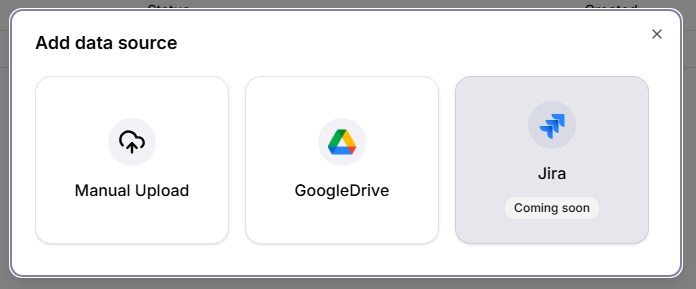
  • Google Drive: živou složku vlastní Google účet nebo Shared Drive.
  • OneDrive: soubory vlastní nebo dostává jeden Microsoft uživatel.
  • SharePoint: řízený obsah vlastní týmový web nebo knihovna dokumentů.
  • Azure Storage Account: bloby publikuje aplikace nebo datová pipeline.
  • Azure File Share: zdrojem pravdy je provozní file share.
  • Jira: zdrojem pravdy jsou issues v projektu.
  • Confluence: zdrojem je udržovaný space.
  • Firecrawl: zdrojem je schválený web bez nativního konektoru.

Vyberte systém, ve kterém už aktualizace přirozeně vznikají. Ruční upload často měněné Drive složky vytváří zastaralé kopie a nejasné vlastnictví.

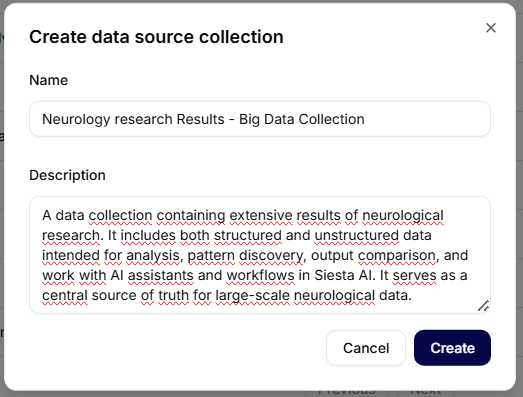
Vytvořte smysluplnou kolekci

  1. Otevřete Data.
  2. Klikněte na Create collection.
  3. Zvolte název popisující znalost, například Customer onboarding — approved.
  4. Do popisu uveďte vlastníka, rozsah obsahu a zamýšlené agenty.
  5. Ponechte kolekci Private, pokud není týmové nebo organizační sdílení vědomé rozhodnutí.

Dobrá kolekce má jeden účel. Rozdělte HR policies, Sales collateral a Engineering runbooks; nevytvářejte jednu kolekci Company files.

Manual Upload krok za krokem

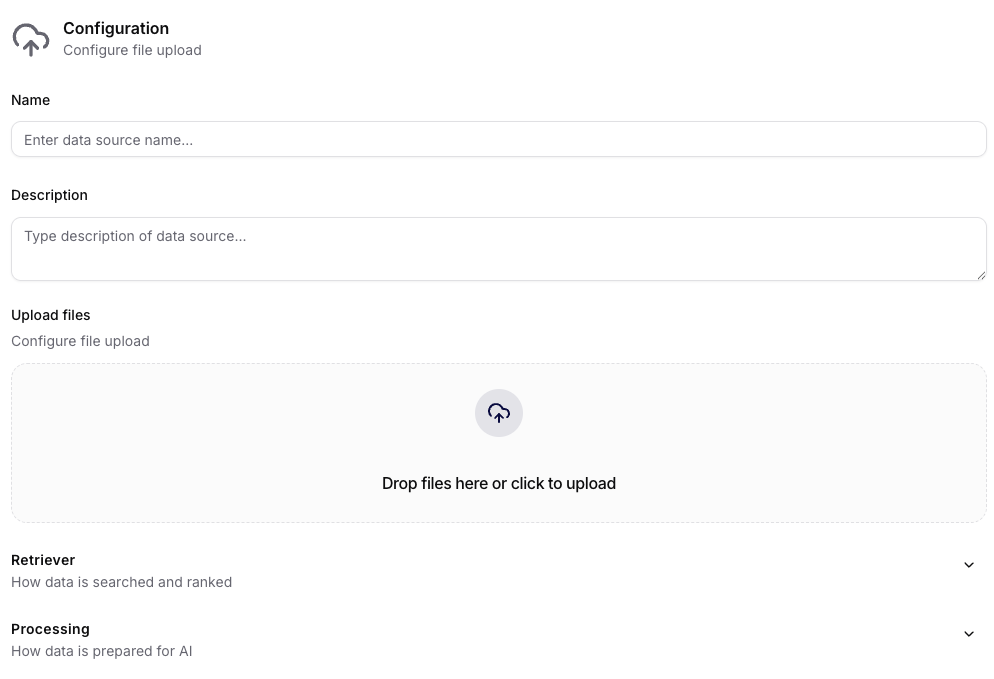
  1. Otevřete kolekci a zvolte Add data source → Manual Upload.
  2. Zdroj pojmenujte podle snapshotu nebo vydání, například Support policies — 2026 Q3.
  3. Nahrajte alespoň jeden soubor.
  4. Processing nechte na výchozích hodnotách, dokud nemáte otestovaný důvod ke změně.
  5. Potvrďte a počkejte na dokončení zpracování.

Aplikace rozlišuje JSON, text, PDF, Word, Excel, PowerPoint, Markdown a Other. Manual Upload je ideální pro schválené snapshoty, exporty, podepsané dokumenty a menší kontrolované sady.

Když přijde nová verze, domluvte se s vlastníkem, zda starý dokument nahradit, smazat nebo archivovat. Dvě verze se vzájemně rozporným obsahem často způsobují nekonzistentní odpovědi agenta.

Google Drive krok za krokem

Požádejte administrátora o sdílené Google Drive připojení; privátní použijte jen pro osobní zdroj.

  1. Otevřete cílovou složku v Drive.
  2. Z URL zkopírujte pouze ID za /folders/.
  3. Ve formuláři vyberte správné Connection ID.
  4. ID přidejte do Folders.
  5. Include subfolders zapněte jen tehdy, když do kolekce patří celý strom.
  6. Include shared drives zapněte pro Shared Drive.
  7. Nastavte synchronizaci podle frekvence změn.

Když soubor chybí, ověřte, že ho umí otevřít připojený Google účet, ne pouze váš osobní účet.

Microsoft obsah

OneDrive

Zadávejte cesty relativní vůči připojenému OneDrive:

Documents/Customer Onboarding
Shared/Monthly Reports

OneDrive používejte pro obsah vlastněný uživatelem. Zdroj může o soubory přijít při změně sdílení nebo oprávnění daného účtu.

SharePoint

SharePoint používejte pro týmové knihovny a řízené dokumenty oddělení. Zadejte přesnou library/folder cestu:

Shared Documents/Policies

Jednoduché pravidlo: osobní obsah patří do OneDrive, obsah týmového webu nebo knihovny do SharePointu.

Azure obsah

Azure Storage Account

Administrátor nejprve vytvoří Connection s Azure credential. V Data vyberete toto připojení a do Blobs vložíte název/cestu nebo selektor očekávaný pro cílový storage ingest. Connection string ani Account Key do Blobs nikdy nevkládejte.

Zdroj je vhodný pro aplikační exporty, generované dokumenty, archivní feedy a velká úložiště dodávaná do Blob Storage.

Azure File Share

Vyberte připravené připojení a přidejte přesný název Azure file share. Nepoužívejte ho pro bloby jen proto, že obě služby mohou být ve stejném Storage Accountu.

Pokud zdroj vznikne, ale nemá žádné soubory, pošlete administrátorovi název Connection, kolekce a zdroje, vložený selector/share name a stav posledního logu. Nikdy neposílejte credential ve zprávě nebo screenshotu.

Použití automatizovaného Azure File Share feedu

V automatizovaném feedu administrátor publikuje schválené interní dokumenty do Azure File Share a Siesta AI je synchronizuje do kolekce. Nepotřebujete mount příkazy ani přístupové údaje ke storage.

Po důležité aktualizaci:

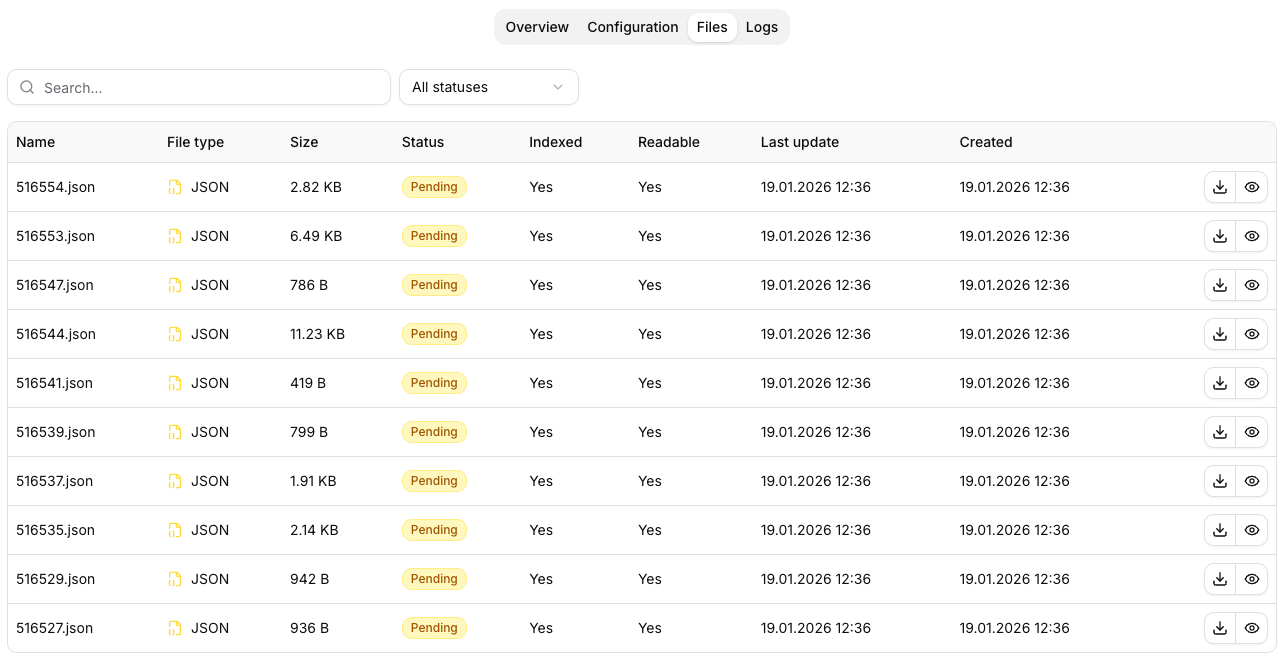
  1. V Files potvrďte, že očekávaný dokument existuje a je Indexed a Readable.
  2. Zkontrolujte název dokumentu, zdroj a viditelnou informaci o verzi.
  3. Položte otázku se známou odpovědí a vyžádejte citaci zdrojového dokumentu.
  4. Položte otázku, kterou zdroj neobsahuje, a ověřte, že agent odpověď nevymýšlí.
  5. Po změně verze potvrďte, že citace i odpověď používají novou schválenou verzi.

Zastaralá nebo chybějící data hlaste s názvem kolekce, zdroje, očekávaného dokumentu a verze, časem poslední synchronizace a pozorovanou odpovědí. Nepřikládejte přístupové údaje. Admin pak rozliší chybu výběru upstream dat, publikování do Azure, ingestion nebo retrievalu agenta.

Jira a Confluence

Do Jira zdroje zadejte Project Key jako SUP, ne SUP-123, název boardu ani JQL. Jira je vhodná, pokud se mají prohledávat popisy issues a jejich průběžně měněné informace.

U Confluence vyberte Space Key jako HELP. Confluence je vhodná, pokud je daný space oficiální udržovanou znalostní bází.

Jira a Confluence s odlišnými cílovými skupinami ponechte v různých kolekcích, i když používají stejný Atlassian účet.

Web přes Firecrawl

Scrape použijte pro jednu stránku, Crawl pro kontrolovanou část webu. Začněte úzce:

URL: https://example.com/docs
Limit: 20
Include paths regex: ^/docs
Exclude paths regex: ^/docs/archive

Necrawlujte přihlášené aplikace, osobní dashboardy, zákaznické portály ani weby, které nesmíte kopírovat. Široký crawl může načíst navigaci, duplicity, zastaralé verze a nerelevantní stránky.

Frekvence synchronizace

  • On Demand: schválené politiky, kvartální exporty a zdroje měněné jen po kontrole.
  • Daily: provozní dokumentace, aktivní Jira projekt a často aktualizované složky.
  • Weekly: udržované znalosti bez potřeby okamžité změny.
  • Monthly: pomalu se měnící archivy a referenční materiály.

Častěji neznamená automaticky lépe. Synchronizace spotřebovává kapacitu poskytovatele i processingu a rychleji přináší do odpovědí také nezkontrolované změny.

Počkejte na správný stav

Produkčnímu agentovi nepřiřazujte zdroj jen proto, že už existuje.

  • Scheduled/Created: ingest je ve frontě.
  • Pending: dokumenty se zpracovávají.
  • Processed/Successful: běh skončil; zkontrolujte soubory.
  • Failed: otevřete Logs a opravte Connection nebo selector.
  • Skipped: zkontrolujte typ souboru a čitelnost.

V Files ověřte, že reprezentativní dokumenty jsou Indexed a Readable. Otevřete jeden dokument a zkontrolujte, že chunky obsahují použitelný text, ne jen hlavičky, prázdný výstup nebo poškozené znaky.

Použití kolekce v agentovi

Po přiřazení kolekce agentovi ji v promptu výslovně pojmenujte:

Odpovídej pouze z kolekce Customer Onboarding.
U každého doporučení uveď název zdrojového dokumentu.
Pokud bod není pokrytý, napiš „nenalezeno v kolekci“.

Při porovnávání:

Porovnej aktuální pravidlo v Approved Policies s návrhem v Draft Policies.
Zdroje neslučuj a rozpory vypiš společně s názvy dokumentů.

Ověření kvality

Agenta otestujte čtyřmi typy otázky:

  1. Fakt, o kterém víte, že ve zdroji je.
  2. Fakt, o kterém víte, že ve zdroji není.
  3. Fakt obsažený ve dvou verzích dokumentu.
  4. Fakt změněný od poslední synchronizace.

Pokud agent hádá chybějící informace, zpřesněte jeho instrukci. Pokud nenajde známý text, nejdříve kontrolujte dokument a chunky, až potom prompt.

Bezpečná každodenní práce

  • V promptu uvádějte názvy kolekcí a zdrojů místo „použij soubory“.
  • Před rozhodnutím s vysokým dopadem otevřete zdrojový dokument.
  • Nenahrávejte secrets, exporty credentials, privátní klíče ani obsah mimo schválené publikum.
  • Failed dokument nemažte, dokud vlastník nerozhodne, zda je potřebný.
  • Změnu z Private na tým/organizaci řešte s administrátorem.
  • Zastaralý obsah hlaste s názvem zdroje, očekávaným dokumentem, posledním sync a aktuálním stavem.

Řešení problémů pro uživatele

ProblémPostup
Kolekci nevidítePožádejte vlastníka/admina o kontrolu členství v týmu a access policy.
Chybí provider connectionPožádejte o správné sdílené připojení nebo vytvořte schválené privátní.
Složka nic nenačteOvěřte ID/cestu a oprávnění připojeného účtu.
Zdroj je FailedOtevřete Logs a adminovi předejte pouze necitlivý kontext chyby.
Dokument existuje, ale agent ho nepoužijeOvěřte Indexed/Readable, chunky a přiřazení kolekce agentovi.
Odpověď používá starou verziZkontrolujte poslední sync, spusťte refresh a hledejte duplicity.