Ovládací prvky
Aktuální vzhled obrazovky aplikace po přihlášení.
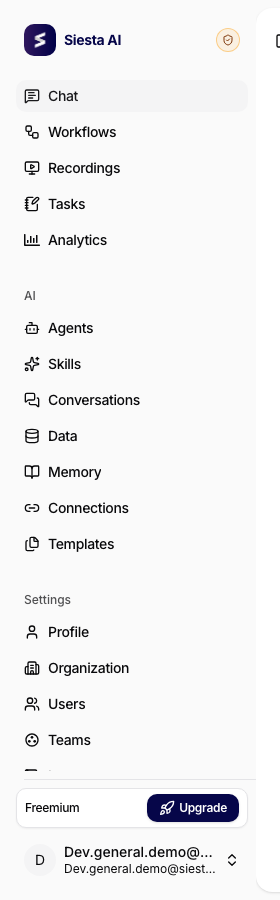
Levý panel
- Hlavní sekce s položkami: Chat, Workflows (označení Beta), Recordings (označení Beta), Analytics (Admin).
- Sekce AI: Agents, Conversations (Admin), Data, Connections, Library.
- Sekce Nastavení: Profile, Organization (Admin), Users (Admin), Teams, Audit log (Admin), Security, Webhooks.
- Vedle položky Security se může objevit červený odznak s počtem aktivních doporučení.
- Sekce Podpora: Help.
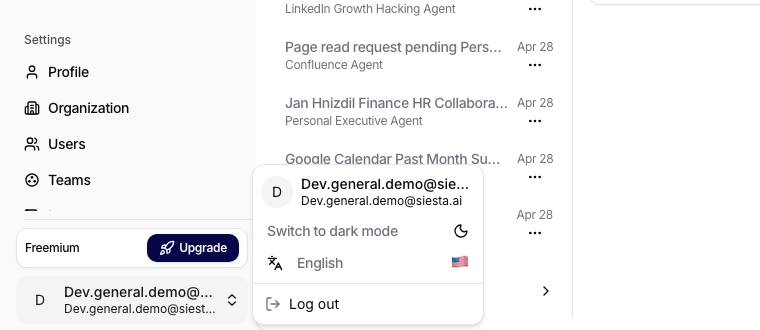
- Ve spodní části uživatelská karta; po kliknutí se objeví menu s možnostmi: Přepnout na tmavý režim (ikona půlměsíce), výběr jazyka "English" s kódem "us" a položka Log out.
Příklad hlavní navigace v levém panelu.
Příklad uživatelského menu ve spodní části panelu.
Dashboard
Dashboard poskytuje přehled na úrovni týmu o nejdůležitějších aktivitách na platformě. Slouží jako rychlý vstupní bod pro kontrolu agentů, běhů workflow, úkolů, datových zdrojů, paměti, nahrávek, dovedností a připojení.
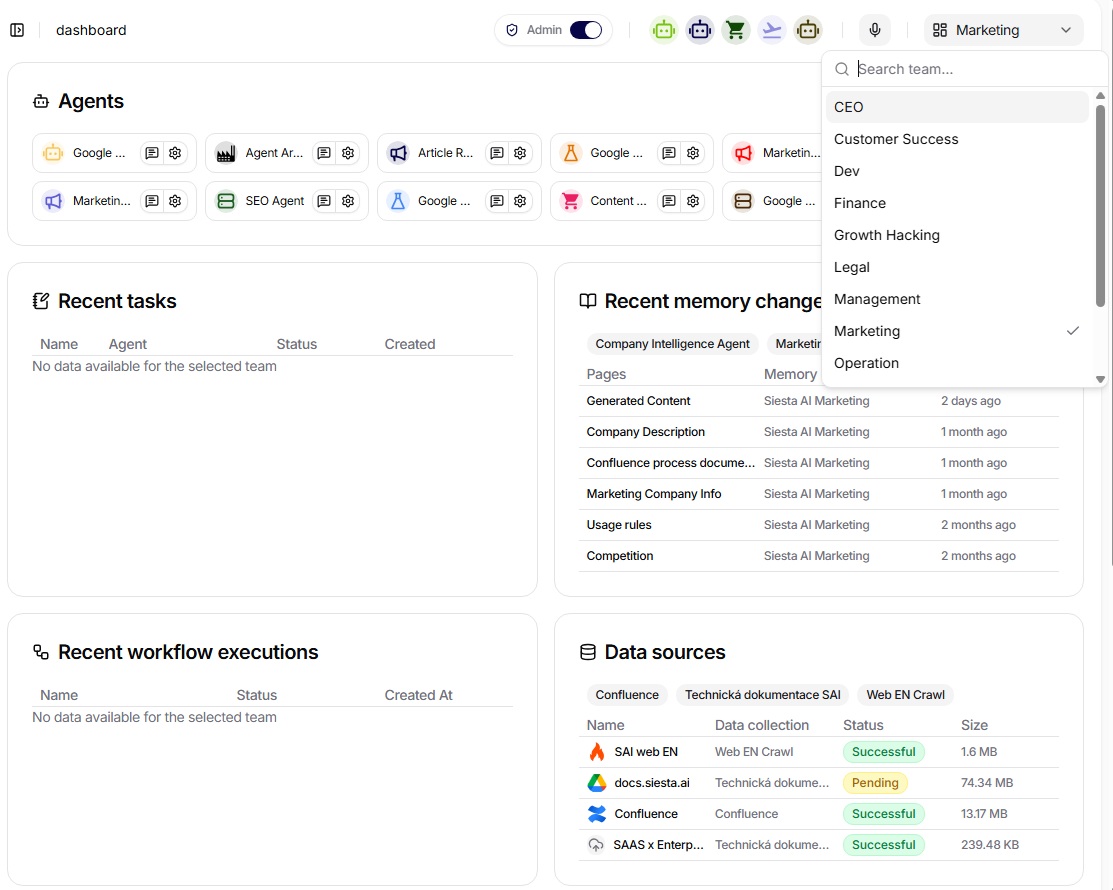
Výběr týmu
Dashboard je vázán na tým. V horní části stránky vyberte tým, jehož data by měla být zobrazena. Pokud uživatel nemá dostupný žádný tým, stránka zobrazí prázdný stav.
Pokud má vybraný tým příliš málo dat, jednotlivé karty zobrazí prázdný stav místo tabulky.
Přehledové karty
Dashboard se skládá z několika karet:
- Agents - přehled agentů dostupných pro vybraný tým.
- Recent tasks - nejnovější úkoly v pracovních prostorech týmu.
- Recent memory changes - nejnovější změny v kolekcích paměti.
- Recent workflow runs - nejnovější provedení workflow.
- Data sources - přehled zdrojů připojených k týmu.
- Recent recordings - nejnovější nahrávky.
- Skills - dostupné dovednosti.
- Connections - dostupné integrace.
Sdílení entit
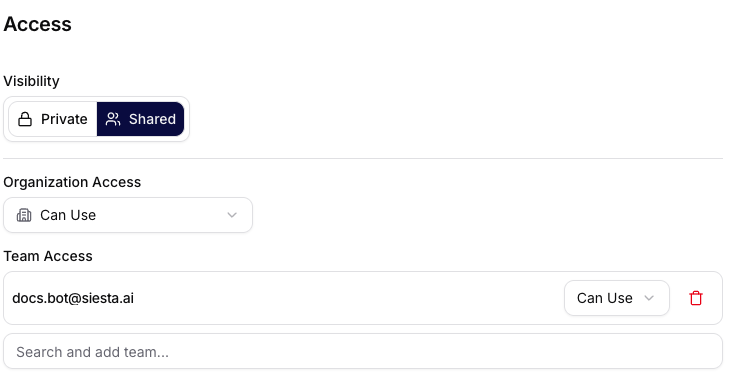
- Pro entity Workflows, Agents a Data můžete v sekci Access přepínat viditelnost mezi Private a Shared.
- V Organization Access nastavujete výchozí oprávnění pro celou organizaci.
- Sdílení lze nastavit jak pro týmy, tak pro jednotlivé uživatele.
- Pro každý přidaný tým nebo uživatele můžete zvolit oprávnění Can Use nebo Can Edit a kdykoli odebrat přístup.
Seznam konverzací
- Hlavička "Chat" a vyhledávací pole "Search" s ikonou filtru.
- Názvy konverzací, jméno použitého agenta, vpravo datum poslední zprávy a menu, kde lze konverzace přejmenovat nebo smazat.
- Aktivní řádek je zvýrazněn.
- Ve spodní části najdete stránkování "Page 1 of 30" se šipkami.
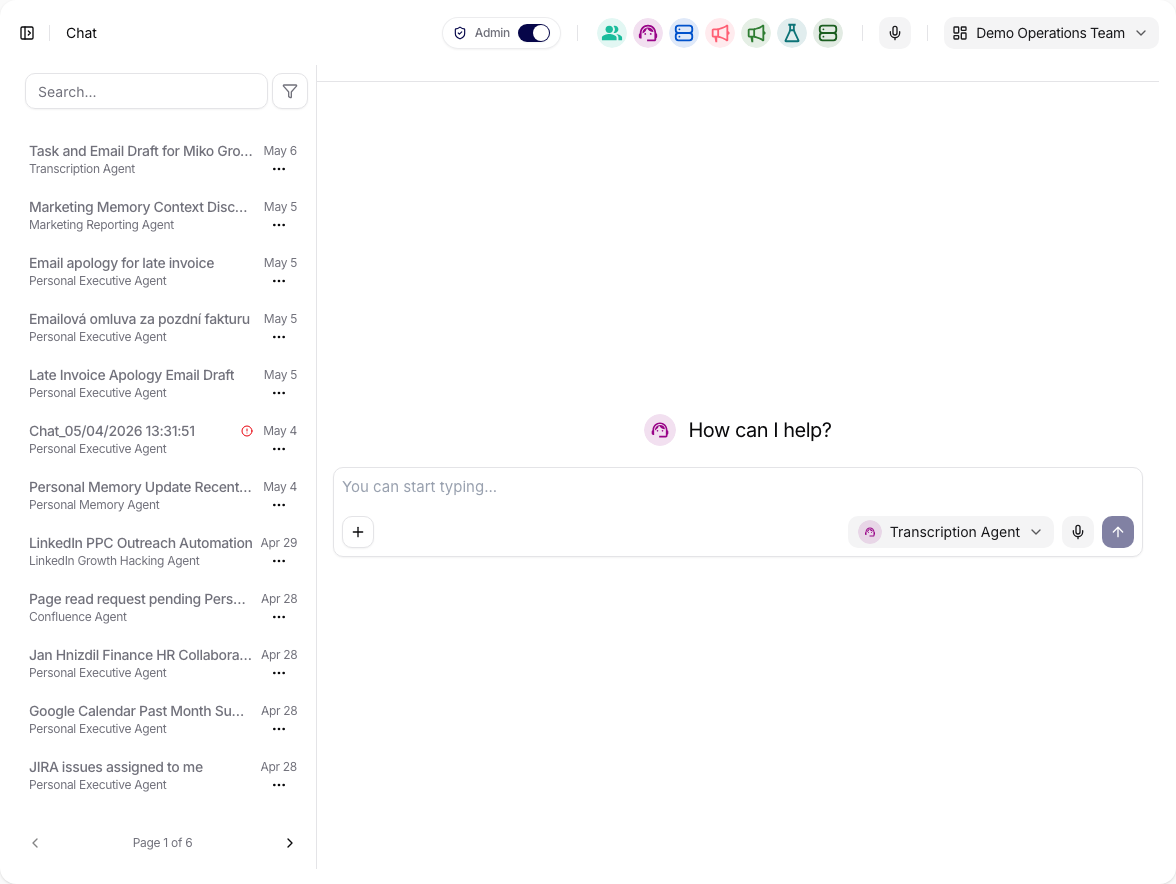
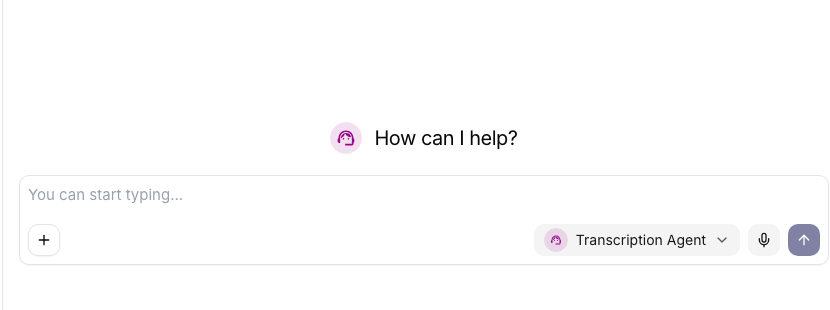
Vstupní pole
- Titulek "Jak vám mohu pomoci?" s ikonou agenta.
- Pod titulkem sada návrhů (čipy) s otázkami v češtině, např. "Jaká je největší překážka v moderních webových aplikacích?", "Jaké technologie v současnosti formují svět vývoje?", "Proč dnes trh roste nebo klesá?".
- Vstupní pole s placeholderem "Můžete začít psát", vlevo tlačítko "+" pro přidání obsahu.
- Vpravo uvnitř pole výběr agenta "Chat Bot" s avatarem a šipkou dolů, vedle ikona pro mikrofon a odeslání (šipka nahoru).