Připojení
Připojení představují centrální místo, kde jsou spravovány všechny integrace platformy Siesta AI s externími službami, ať už se jedná o nástroje pro akce, knihovny znalostí nebo samotné AI modely. Díky této sekci mají administrátoři okamžitý přehled o dostupných zdrojích a mohou je přidávat, upravovat nebo odstraňovat jen několika kliknutími. Po integraci nové služby se okamžitě objeví v celém systému a může být přímo přiřazena při vytváření nebo úpravě agenta.
Sekce Připojení se používá k práci s externími systémy. Připojení umožňují Siesta AI propojit se s nástroji třetích stran (API, SaaS platformy, interní systémy), aby agenti a pracovní postupy mohli číst data, zapisovat změny nebo spouštět akce.
Jak to funguje
- Správa: V sekci Připojení aktivujete konkrétní připojení, nastavíte přístup (OAuth / API klíč) a přiřadíte ho agentům nebo pracovním postupům.
- Použití: Akce připojení jsou volány z promptů, nástrojů nebo automatizací (např. odeslat e-mail, získat data z CRM).
- Bezpečnost: Přístupové tokeny jsou uloženy v šifrované podobě a všechny operace jsou plně auditovány.
Uvolněná připojení mohou pokrývat několik praktických rodin najednou:
- obchodní SaaS nástroje jako Jira, Confluence, Slack, HubSpot a Gmail,
- přístup k dokumentům/datům Microsoft a Google jako OneDrive, SharePoint, Drive, Word a Excel,
- nástroje pro repozitáře a inženýrství jako GitHub a Azure DevOps,
- připojení modelů a infrastruktury jako OpenAI a Azure AI Foundry.
Přehled sekce Připojení
- Vyhledávací pole nahoře pro rychlé filtrování připojení.
- Tabulka se sloupci: Název, Typ, Vytvořeno, Přístup + akce vpravo (menu ...).
- Tlačítko Přidat integraci pro vytvoření nového připojení.
- Příklady dostupných připojení: Jira, Confluence, Azure DevOps, GitHub, OneDrive, SharePoint, Clockify, OpenAI, Azure AI Foundry, Office 365 Word, Office 365 Excel a Outlook Calendar.
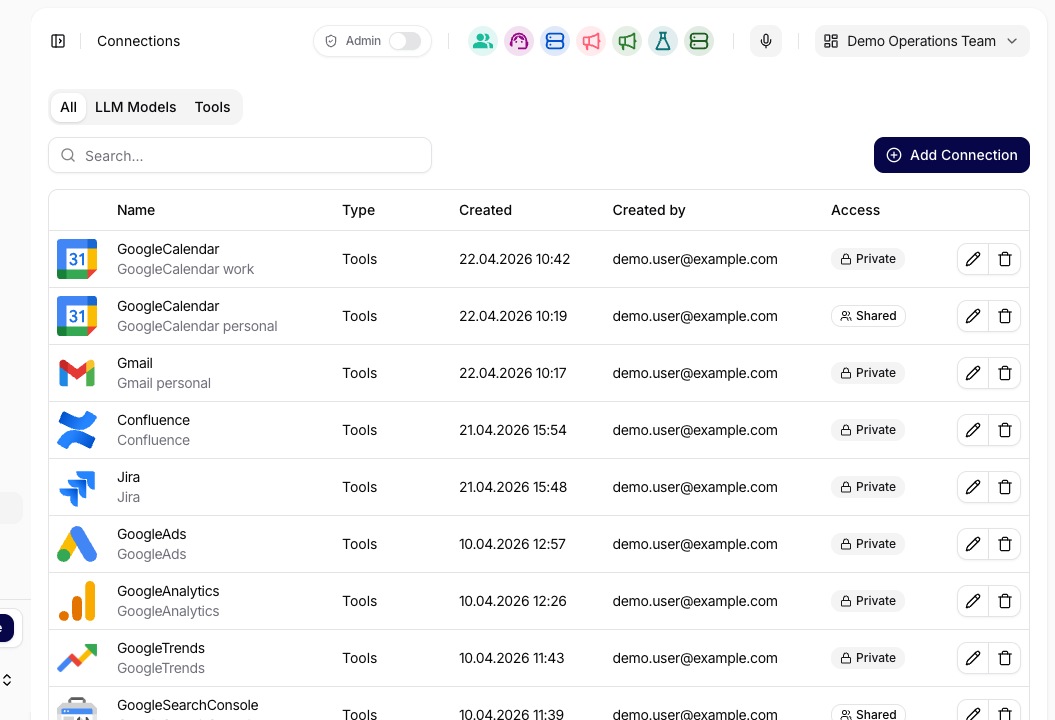
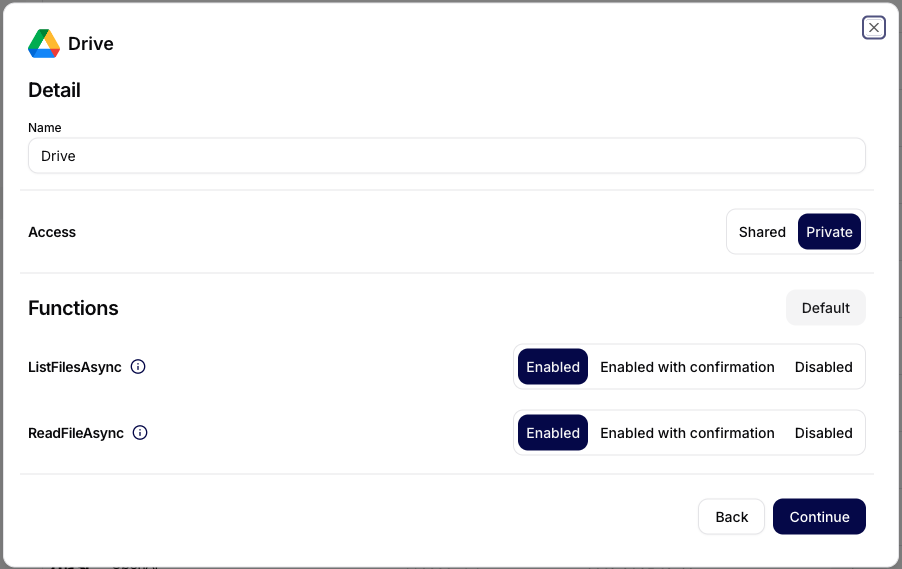
V detailu jednotlivých připojení lze nastavit rozsahy oprávnění a povolené funkce. Administrátoři určují, které akce jsou dostupné, zda vyžadují potvrzení a jaký přístup má připojení (sdílený nebo soukromý).
Správa připojení
Správa připojení definuje, které typy integrací a funkcí jsou dostupné v celé organizaci. Je spravována jako součást bezpečnosti organizace a ovlivňuje agenty, pracovní postupy a chování nástrojů.
Správa má dvě úrovně:
- Politika typu připojení kontroluje, zda je celý typ připojení povolen nebo zakázán pro organizaci.
- Přepsání funkcí kontroluje jednotlivé funkce uvnitř typu připojení, když připojení podporuje správu na úrovni funkcí.
Režimy přístupu k funkcím jsou:
- Zakázáno - agenti a pracovní postupy nemohou funkci používat.
- Povoleno - funkce může běžet, když má agent nebo pracovní postup přístup k připojení.
- Povoleno s potvrzením - funkce je dostupná, ale její provedení musí být schváleno před pokračováním.
Používejte přísnější správu pro funkce měnící data, jako je odesílání e-mailů, vytváření tiketů, aktualizace záznamů CRM, zápis souborů nebo spouštění externích pracovních postupů. Funkce pouze pro čtení mohou být často povoleny s nižším rizikem, ale měly by stále dodržovat princip nejmenšího oprávnění.
Přístup k připojení stále záleží:
- Soukromá připojení jsou dostupná pouze jejich vlastníkovi, pokud nejsou explicitně přiřazena tam, kde je to podporováno.
- Sdílená připojení mohou být znovu použita více uživateli, agenty nebo pracovními postupy podle pravidel přístupu.
Správa a přístup spolupracují. Uživatel může mít přístup k připojení, ale zakázaná funkce zůstává nedostupná. Funkce nastavená na potvrzení může být navržena agentem, ale objeví se v Provedení nástrojů jako čekající na schválení před spuštěním.
Limity tokenů
Některá AI/modelová připojení obsahují Token limits. V detailu připojení otevřete zobrazení limitů a nastavte denní a týdenní rozpočty. Hodnoty jsou celá čísla v milionech tokenů (M); prázdné pole znamená, že pro dané období a scope není nastavený explicitní limit.
Stránka má čtyři konfigurační plochy:
- Default limits obsahuje výchozí hodnoty User, Team a Organization pro celé připojení a Model defaults pro konkrétní model.
- User limits a Team limits obsahují výjimky subjektů platné pro všechny modely připojení.
- Model limits obsahuje modelové User nebo Team výjimky a filtry podle modelu, scope a subjektu.
- Analytics > Limits ukazuje nakonfigurované defaults a efektivní využití podle scope, modelu, uživatele nebo týmu.
Vyhodnocení efektivního limitu
Siesta AI nejprve kontroluje all-model scope připojení. Pokud má vybraný model vlastní policy, samostatně kontroluje také model-specific scope. Požadavek musí zůstat pod každou platnou hranicí; modelová policy nenahrazuje obecný limit připojení.
- Aktivní User nebo Team override nahradí celý pár daily/weekly ve stejném scope. Prázdná hodnota override zůstává pro dané období bez limitu a nedědí jednotlivé pole z defaultu.
- Chybějící nebo Disabled override použije odpovídající User nebo Team defaults. Disabled vypíná záznam výjimky, nikoli přístup uživatele či týmu.
- Organization limity vycházejí přímo z obecných nebo modelových defaults.
- User, každý relevantní Team a Organization jsou samostatné hranice. Dosažení kteréhokoli denního nebo týdenního limitu ukončí modelový požadavek řízenou chybou.
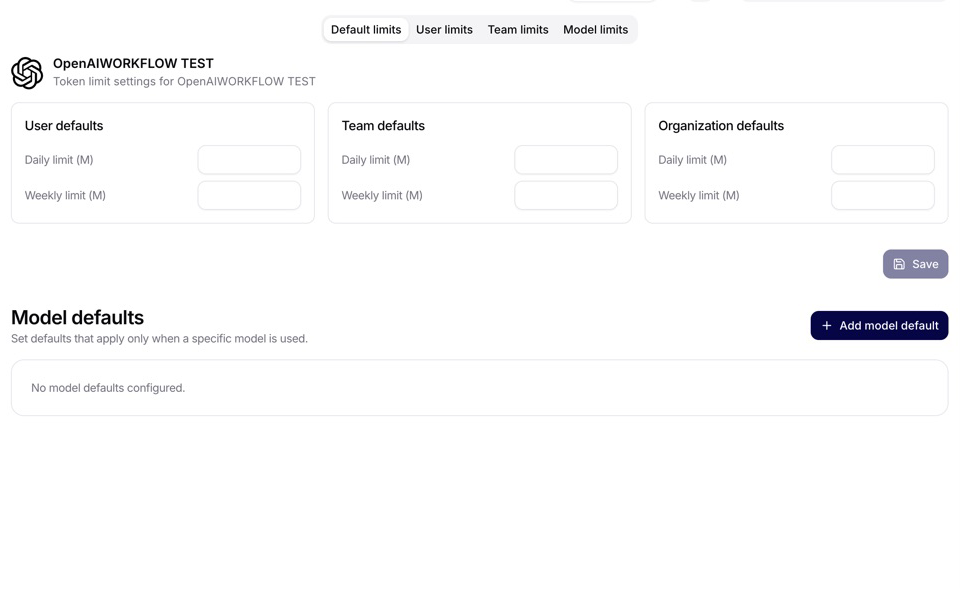
Příklad: připojení má denní User default 20M, model gpt-5 má denní User default 5M a pilotní uživatel aktivní modelový override 8M. Jeho požadavek na gpt-5 musí splnit obecný 20M rozpočet i modelový 8M rozpočet a zároveň všechny Team a Organization hranice. Vypnutí modelového override obnoví 5M modelový default; nezakáže přístup k modelu.
Při dosažení rozpočtu konverzace vrátí jasnou denní nebo týdenní chybu limitu namísto obecné chyby poskytovatele. Limity jsou provozní pojistka, nikoli předpověď fakturace. Skutečnou spotřebu kontrolujte v Analytics.
Přidání nového připojení
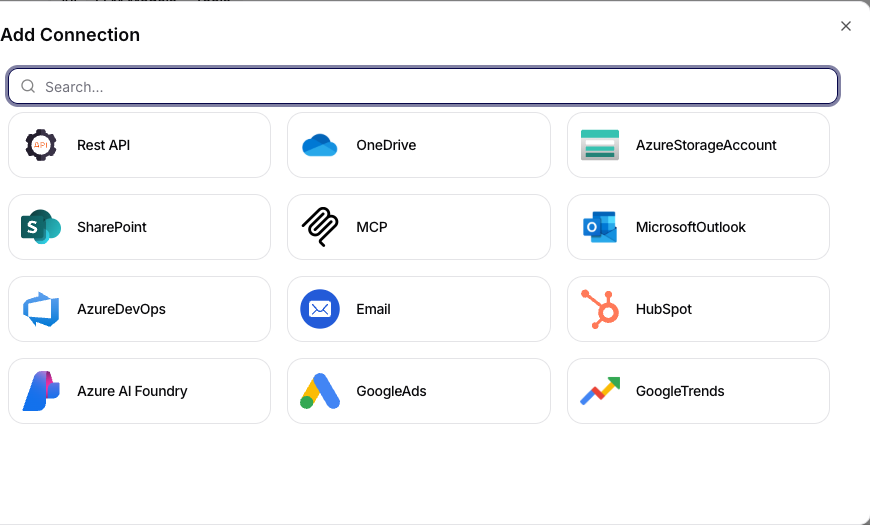
Po kliknutí na Přidat připojení se otevře dialog s vyhledávacím polem a seznamem dostupných připojení (např. Gmail, Google Calendar, Google Drive, Slack App, OpenAI).
V závislosti na vybraném typu připojení je uživatel přesměrován na stránku poskytovatele, kde musí povolit přístup Siesta AI ke službě.
Po úspěšném potvrzení je uživatel vyzván k pojmenování svého nového připojení. Po zadání názvu a potvrzení je nové připojení přidáno.
Dostupné typy připojení závisí na uvolněném povrchu nástroje a konfiguraci nájemce. V aktuálních vývojových verzích může katalog zahrnovat jak klasické obchodní nástroje, tak provozní pomocníky jako automatizaci repozitářů GitHub a Azure DevOps, sledování práce Clockify, generování dokumentů a tabulek, přístup ke kalendáři, analytiku a integrace výkonu webových stránek.
Související příručky
- Administrátoři: Konfigurace sdílených a soukromých připojení
- Administrátoři: Nastavení nástrojů, API a přístupu MCP
- Uživatelé: Bezpečné používání připojení
Kontrola health připojení a reautorizace
Health OAuth připojení ověřuje, zda uložený refresh credential stále získá access token. Neověřuje úplnou funkčnost nástrojů.
| Výsledek | Význam | Další krok |
|---|---|---|
| Healthy | Refresh credential lze aktuálně použít. | Proveďte bezpečný read test; stav nedokládá všechny endpointy ani scopes. |
| NeedsReauthentication | Refresh credential nelze použít, například po expiraci nebo revocation. | Vlastník zopakuje OAuth consent a potom otestuje nástroje. |
| NotSupported | Connection není OAuth, nemá credential nebo provider refresh-token test nepodporuje. | Ověřte endpoint a credential běžným testem. Stav není healthy ani unhealthy. |
Aplikace nyní nemá jedno obecné tlačítko Health check pro každou connection. Použijte dostupné testovací nebo reautorizační ovládání a stav z workflow či administrátorského nástroje. Existující OAuth MCP connection nabízí Authorize again on save. Po výběru se popisek změní na Authorization will be renewed on save a uložení otevře nový consent požadavek.
Reautorizaci dokončí pouze vlastník. U Shared connection změní credential pro všechny oprávněné uživatele; u Private pouze pro vlastníka.
| Příznak | Co kontrolovat | Náprava |
|---|---|---|
| Endpoint je změněný nebo nedostupný | URL, provider status, discovery, DNS a TLS | Opravte URL nebo provider; reautorizace nedostupný endpoint neopraví. |
| Credential expiroval nebo byl odvolán | NeedsReauthentication, provider log, revoked grants | Vlastník zopakuje consent. |
| Auth funguje, ale funkce vrací forbidden | Scopes, provider role, resource ACL a function access | Přidejte jen schválené chybějící oprávnění a podle potřeby zopakujte consent. |
| Timeout, DNS, firewall, proxy nebo výpadek poskytovatele | Síť, egress, dostupnost a retry guidance | Obnovte spojení nebo čekejte podle poskytovatele; nerotujte platný credential jako první krok. |
| Po healthy testu selže jedna funkce | Schema, argumenty, oprávnění cíle a validace poskytovatele | Znovu načtěte funkce a řešte konkrétní nástroj. |
Po reautorizaci znovu načtěte funkce, proveďte neškodný read a ověřte cílový systém. Write test použijte jen omezeně a s potvrzením. Úspěšný consent ani Healthy nejsou úplná akceptace nástrojů.