Siesta AI Chrome Extension
Rozšíření Siesta AI pro Chrome udržuje vaše agenty vedle stránky, na které pracujete. Běží v nativním postranním panelu prohlížeče, takže aktuální karta zůstává viditelná, zatímco chatujete, připojujete kontext stránky nebo soubory, kontrolujete aktivitu nástrojů nebo mluvíte s agentem v reálném čase.
Co můžete dělat
Aktuální rozšíření podporuje:
- textový chat s přístupnými agenty Siesta AI;
- hlasové konverzace v reálném čase pro agenty, kteří podporují režim v reálném čase;
- automatický výběr naposledy použitého, výchozího účtu nebo oblíbeného agenta;
- vyhledávání agentů bez opuštění panelu;
- editovatelné úvodní výzvy nakonfigurované na vybraném agentovi;
- streamování odpovědí ve formátu Markdown s možnostmi kopírování, zastavení streamu, opakování a nového chatu;
- viditelný stav volání nástroje, zatímco agent pracuje;
- obnovení nejnovější aktivní konverzace po zavření panelu;
- přílohy stránky, výběru textu, obrázků, snímků obrazovky a souborů.
Používejte rozšíření pro práci vedle stránky, jako je výzkum, kontrola dokumentů, psaní návrhů, porovnávání a následné otázky. Hlavní webovou aplikaci používejte pro správu, konfiguraci agentů, správu dat a připojení, pracovní postupy, analýzy a nastavení pro celou organizaci.
Otevřete postranní panel
Otevřete Siesta AI jedním z těchto způsobů:
- vyberte ikonu Siesta AI na panelu nástrojů prohlížeče;
- stiskněte
Ctrl+Shift+Yna Windows/Linux neboCommand+Shift+Yna macOS.
Zkratku lze změnit na chrome://extensions/shortcuts nebo na ekvivalentní stránce nastavení Edge.
Rozšíření vyžaduje Chrome nebo Edge verze 116 nebo novější, protože používá nativní API postranního panelu prohlížeče.
Přihlášení
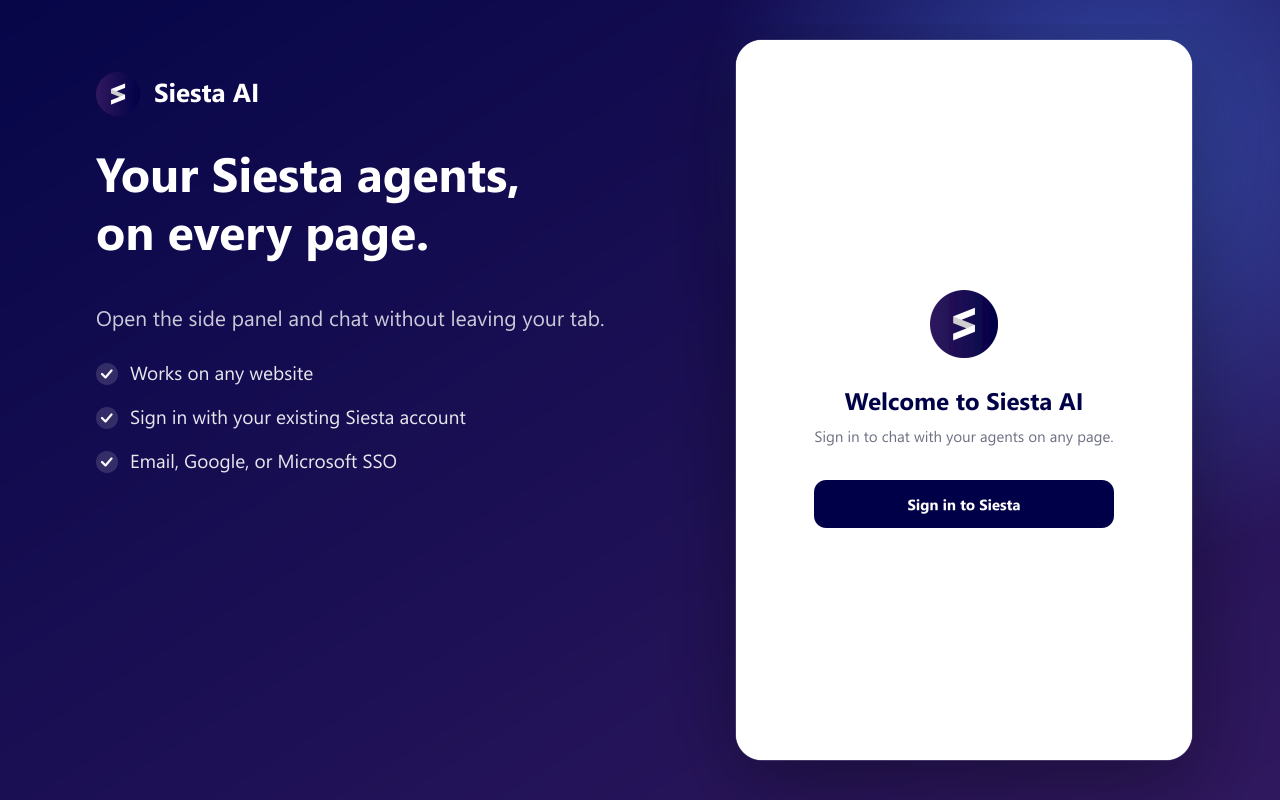
Rozšíření používá běžné webové přihlášení Siesta AI:
- Vyberte Přihlásit se v postranním panelu.
- Dokončete přihlášení pomocí e-mailu/hesla, Google nebo Microsoft v webové aplikaci Siesta AI.
- Vraťte se do panelu po zjištění ověřené relace.
Rozšíření nepožaduje ani neukládá vaše heslo. Pokud relace Siesta AI vyprší nebo ji API odmítne, uložený token relace je vymazán a panel se vrátí na přihlašovací obrazovku.
Vyberte agenta
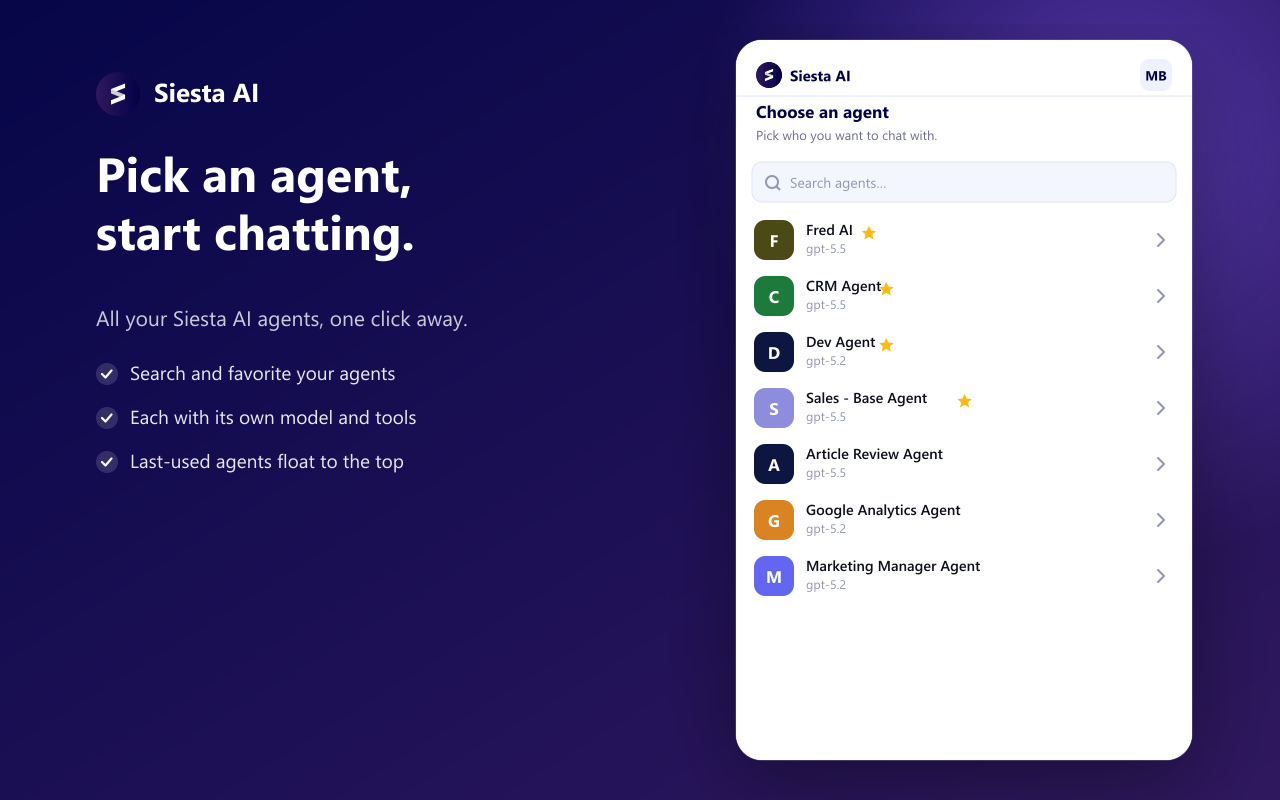
Když se panel otevře, vybere agenta v tomto pořadí:
- agent, kterého jste naposledy vybrali v rozšíření;
- výchozí agent vašeho účtu;
- oblíbený agent;
- první dostupný agent podle abecedy.
Vyberte jméno aktivního agenta nebo stiskněte Command+K / Ctrl+K pro otevření vyhledávače agentů. Oblíbení agenti jsou označeni hvězdičkou.
Pokud má vybraný agent nakonfigurované konverzační výzvy, objeví se na obrazovce prázdného chatu. Výběrem výzvy se vyplní editor, abyste ji mohli před odesláním zkontrolovat nebo upravit.
Chat a pokračování v práci
Textový chat podporuje:
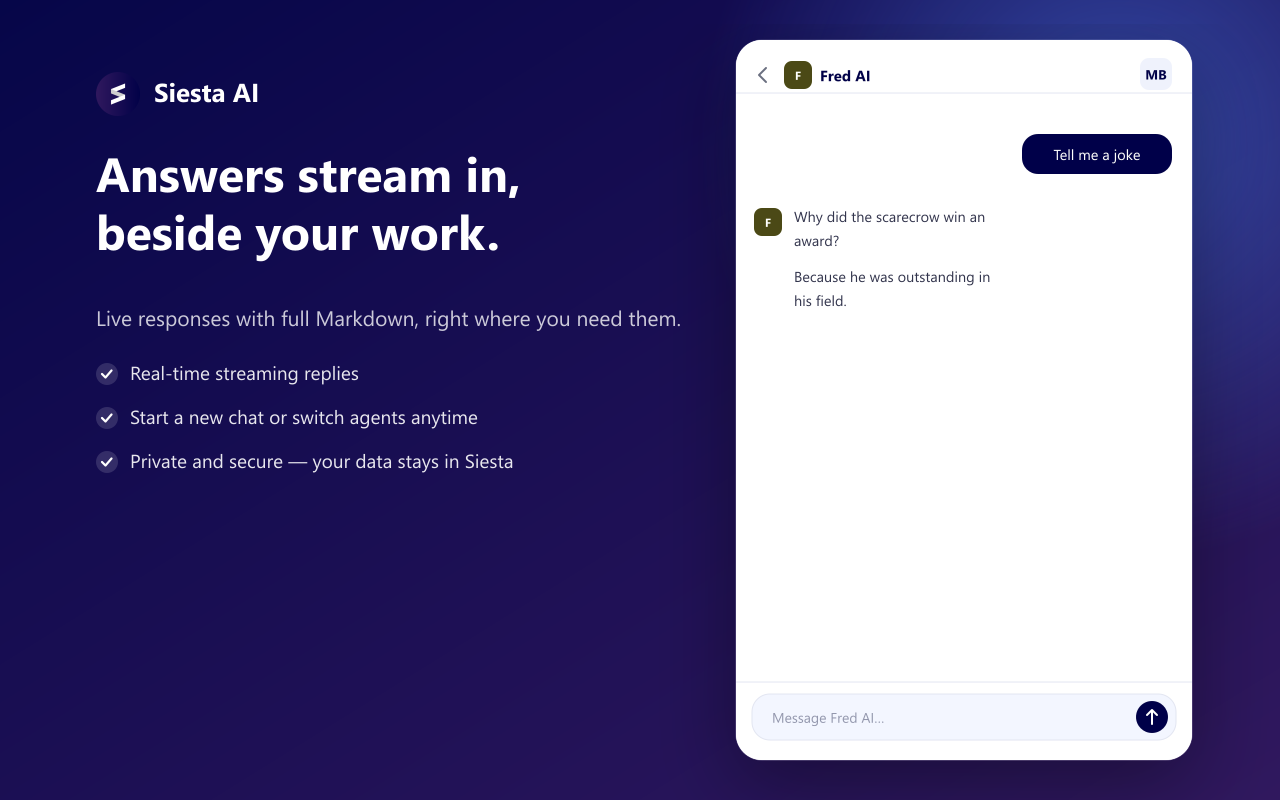
- živé streamování odpovědí s odhalením ve stylu psacího stroje;
- Markdown, tabulky, seznamy, kód a odkazy, které se otevírají v běžné kartě prohlížeče;
- Zastavit pro zastavení aktuálního streamu odpovědí;
- Kopírovat na dokončenou odpověď;
- Opakovat po neúspěšné odpovědi;
- Nový chat pro vymazání aktuální konverzace;
- ikony nástrojů s úspěchem, neúspěchem, čekáním nebo čekáním na schválení.
Rozšíření si pamatuje nejnovější aktivní konverzaci a obnoví ji, když je panel znovu otevřen se stejným agentem. Historie zpráv je znovu načtena z Siesta AI; obsah zpráv není kopírován do úložiště rozšíření. Rozšíření aktuálně obnovuje jednu nejnovější konverzaci místo poskytování plného prohlížeče konverzací.
Připojte kontext a soubory
Vyberte + vedle editoru pro přístup k těmto možnostem příloh:
| Možnost | Co se stane |
|---|---|
| Připojit tuto stránku | Načte hlavní text, název a URL aktivní stránky a připojí je jako page-context.txt. |
| Nahrát soubor | Nahraje jeden nebo více souborů do Siesta AI a přidá je k další zprávě. |
| Pořídit snímek obrazovky | Zachytí viditelnou oblast aktivní karty a připojí ji jako PNG. |
Můžete také:
- přetáhnout soubory kamkoli na postranní panel;
- vložit obrázek ze schránky do editoru;
- odeslat přílohu bez doprovodného textu;
- odstranit přílohu před odesláním.
Každý ručně připojený soubor nebo obrázek může mít až 20 MB. Tlačítko odeslání čeká, dokud aktivní nahrávání neskončí. Neúspěšná nahrávání zůstávají viditelná jako chybové štítky, takže je můžete odstranit a soubor znovu připojit.
Připojit z nabídky stránky
Klikněte pravým tlačítkem na podporovaný obsah stránky pro použití rozšíření bez ručního kopírování:
- Připojit tuto stránku k Siesta zachytí čitelný text stránky;
- Připojit tento text k Siesta zachytí aktuální výběr;
- Připojit obrázek k Siesta stáhne a nahraje vybraný obrázek.
Postranní panel se otevře a zobrazí zachycenou položku jako odstranitelnou přílohu. Napište otázku, kterou chcete položit, nebo odešlete přílohu samostatně.
Text stránky a výběru je omezen na 20 000 znaků před nahráním. Příloha obsahuje název stránky a URL, aby agent mohl identifikovat její zdroj. Zachycený obsah stránky je odeslán jako příloha souboru, nikoli vložen neviditelně do vaší výzvy.
Stránky chráněné prohlížečem, jako jsou stránky chrome://, Chrome Web Store a některé vestavěné zobrazení PDF, mohou blokovat extrakci textu. Rozšíření zobrazí upozornění a ponechá dostupný běžný editor, když k tomu dojde.
Mluvte s agenty v reálném čase
Když agent podporuje režim v reálném čase, rozšíření nahradí textový editor zobrazením hlasového hovoru.
- Vyberte Zahájit hlasový chat.
- Povolte přístup k mikrofonu, když o to Chrome nebo Edge požádá.
- Mluvte přirozeně a sledujte živý přepis v panelu.
Během hovoru můžete:
- ztlumit a znovu zapnout mikrofon;
- slyšet zvukovou odpověď agenta;
- přerušit agenta mluvením;
- zkontrolovat živý přepis uživatele a asistenta;
- ukončit hovor a začít znovu.
Hlasový hovor nikdy nezačne automaticky, protože přístup k mikrofonu prohlížeče vyžaduje akci uživatele. Pokud postranní panel nemůže zobrazit výzvu k povolení, vyberte Povolit mikrofon… pro udělení přístupu z běžné karty rozšíření; panel se pokusí znovu po udělení povolení.
Klávesové zkratky
| Zkratka | Akce |
|---|---|
Ctrl+Shift+Y / Command+Shift+Y | Otevřít postranní panel |
Ctrl+K / Command+K | Otevřít nebo zavřít přepínač agentů |
/ | Zaměřit editor zpráv |
Enter | Odeslat |
Shift+Enter | Vložit nový řádek |
Esc | Zavřít přepínač agentů, nabídku příloh nebo uživatelskou nabídku |
Ochrana soukromí a oprávnění prohlížeče
Rozšíření extrahuje text stránky pouze po explicitní akci: Připojit tuto stránku, Připojit tento text nebo odpovídající příkaz pravým tlačítkem. Neinstaluje trvalý čteč obsahu na každé webové stránce.
Prohlížeč může zobrazit oprávnění pro:
- postranní panel a místní úložiště rozšíření;
- příkazy kontextové nabídky;
- dočasný přístup k aktivní kartě a spuštění skriptu pro explicitní zachycení stránky;
- přístup k webovým stránkám, aby Pořídit snímek obrazovky fungovalo i po přesunu trvalého postranního panelu mezi kartami;
- přístup k API a webové aplikaci Siesta AI pro chat a přihlášení.
Připojený text stránky, výběry, snímky obrazovky, obrázky a soubory jsou nahrány do Siesta AI, když je připojíte. Potvrďte, že vybraný agent a zásady vaší organizace povolují obsah před jeho odesláním. Vyhněte se připojování tajných nebo citlivých osobních údajů, pokud není schválen případ použití a kontrola přístupu.
Chrome Extension, Web Plugin nebo Desktop App?
| Povrch | Použijte pro |
|---|---|
| Chrome Extension | Chat s agentem, kontext stránky, soubory, snímky obrazovky a hlas vedle aktivní karty prohlížeče |
| Web Plugin | Vložení nakonfigurovaného agenta Siesta AI na web, který vyvíjíte |
| Desktop App | Nativní přístup na plochu, místní zachycení, nahrávky a pracovní postupy specifické pro plochu |
| Siesta AI web app | Plné využití platformy, konfigurace, správa, pracovní postupy, data a analýzy |