Konverzace
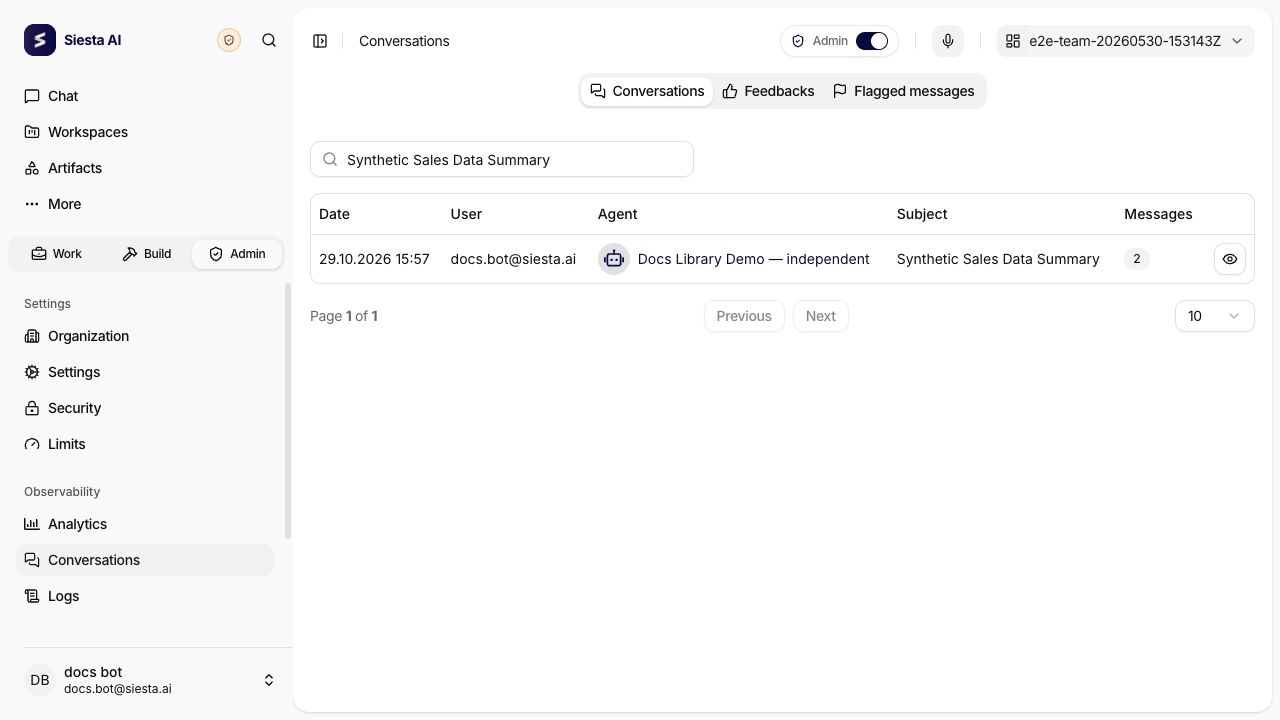
V Admin → Conversations kontrolujete dostupné konverzace a signály kvality či bezpečnosti. Zobrazené záložky závisejí na oprávněních; tento přehled je oddělený od seznamu konverzací ve Work → Chat.
Záložky přehledu
| Záložka | Rozsah a přístup |
|---|---|
| Conversations | Historie konverzací dostupná v aktuálním režimu přístupu; vyžaduje Conversations.View. |
| Feedbacks | Hodnocení a komentáře napříč agenty, které můžete kontrolovat; vyžaduje Reporting.Feedback a právo zápisu k agentovi. |
| Flagged messages | Jednotlivé zprávy zaznamenané bezpečnostními kontrolami; vyžaduje Conversations.View, Organization.AdminMode a aktivní Admin mode. |
Výběr navigační záložky Admin nezapíná Admin mode. Skrytá záložka může znamenat chybějící oprávnění. Feedbacks konkrétního agenta zůstává samostatným kontextem.
Popis funkce
Přehled všech konverzací
Oprávněný uživatel vidí konverzace dostupné v aktuálním režimu přístupu, seřazené podle data. Zobrazené informace v přehledu:
- Datum a čas zahájení konverzace
- Email uživatele
- Předmět / téma konverzace (např. „Specified deadline for termination of employment")
- Počet zpráv v konverzaci
- Název agenta, se kterým probíhala komunikace (např. „HR Agent")
Bezpečnostní nálezy kontrolujte v samostatné záložce Flagged messages. Zobrazuje jednotlivé zprávy a jejich vyhodnocení, nikoli pouze filtrované řádky konverzací.
Detail konverzace
Po kliknutí na řádek se otevře celá historie chatu, včetně všech vstupů a výstupů.
Možnost zpětné vazby
U jednotlivých odpovědí lze udělit kladné hodnocení (palec nahoru) nebo záporné hodnocení (palec dolů), případně připojit komentář. Tyto informace se následně zobrazují v části Feedback a pomáhají ladit přesnost odpovědí.
Zpětná vazba zůstává dostupná, i když Evolution v aktuální webové aplikaci není k dispozici. Automaticky nemění instrukce agenta; schválenou změnu provede oprávněný uživatel v Configuration.
Centrální zpětná vazba
- Otevřete Admin → Conversations → Feedbacks.
- Hledejte v textu komentáře, názvu konverzace, agentovi nebo uživateli. V Filters kombinujte Rating, Agent a User, případně filtry vymažte.
- Zkontrolujte hodnocení, datum feedbacku, uživatele, agenta a komentář. Delší seznamy procházejte přes Previous, Next a Rows per page; změna hledání nebo filtrů vrátí první stránku.
- Akcí View na řádku otevřete související konverzaci. Odkaz na agenta otevře jeho detail.
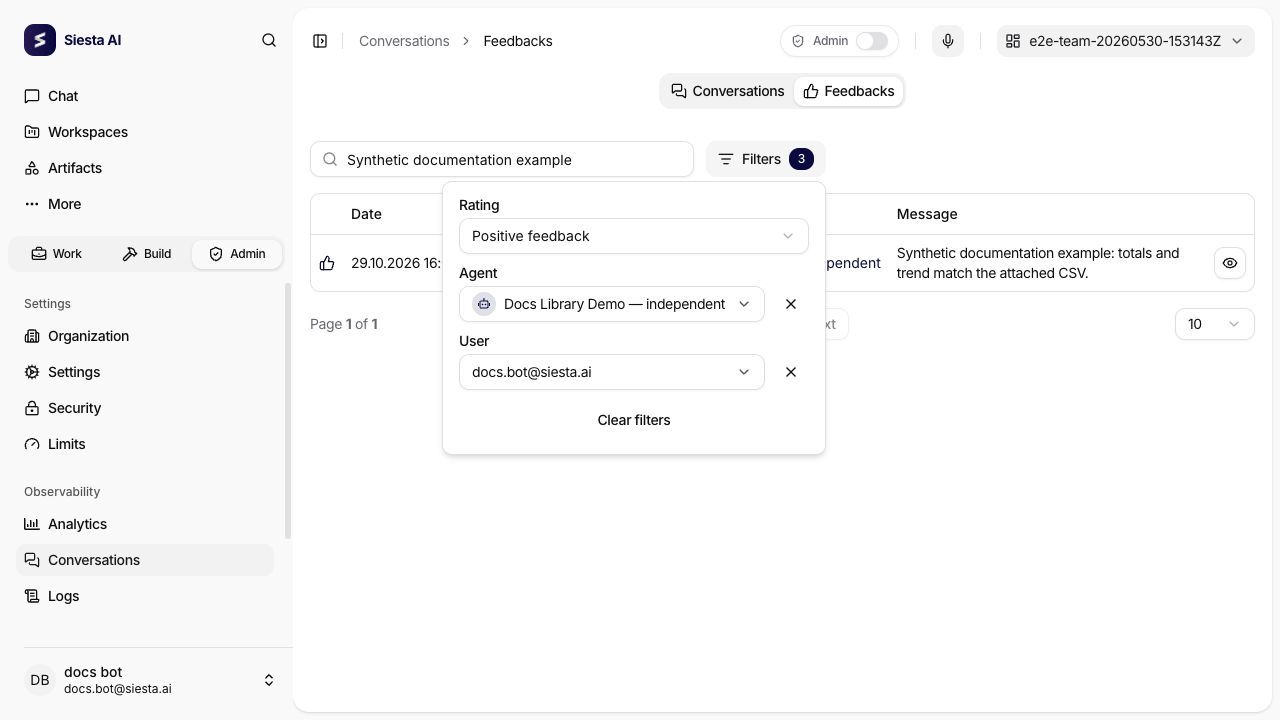
Sloupec User označuje autora feedbacku, pokud je zaznamenaný. Nemusí to být člověk, který zahájil konverzaci. Starší záznamy mohou použít historickou identitu tvůrce; nedostupná nebo dočasná identita se může zobrazit jako Unknown user. Sloupec Message obsahuje komentář feedbacku, nikoli celý přepis konverzace.
Seznam i možnosti filtrů respektují organizaci a právo zápisu k agentovi. Samotné Reporting.Feedback nezpřístupní feedback všech agentů. Prázdný seznam může znamenat chybějící odpovídající feedback nebo přístup. Chyba načítání je samostatný stav; použijte Retry, než ji vyhodnotíte jako prázdný výsledek.
Seznam a detail pro vybraného agenta popisuje Feedbacks agenta. Kontrola ani odeslání feedbacku automaticky netrénuje agenta a nemění jeho instrukce.
Označené zprávy
Zapněte Admin mode a otevřete Conversations → Flagged messages. Hledáním a stránkováním procházejte jednotlivé označené zprávy. Jedna konverzace může mít více řádků, pokud bylo označeno několik jejích zpráv.
Zkontrolujte Message date, User, Agent, Source, Action a Reason. Otevřením důvodu zobrazíte Safety findings: uložený důvod, hlášenou akci, zdroj, kontrolu a čas vyhodnocení. Akce View otevře související konverzaci, abyste před dalším postupem posoudili kontext.
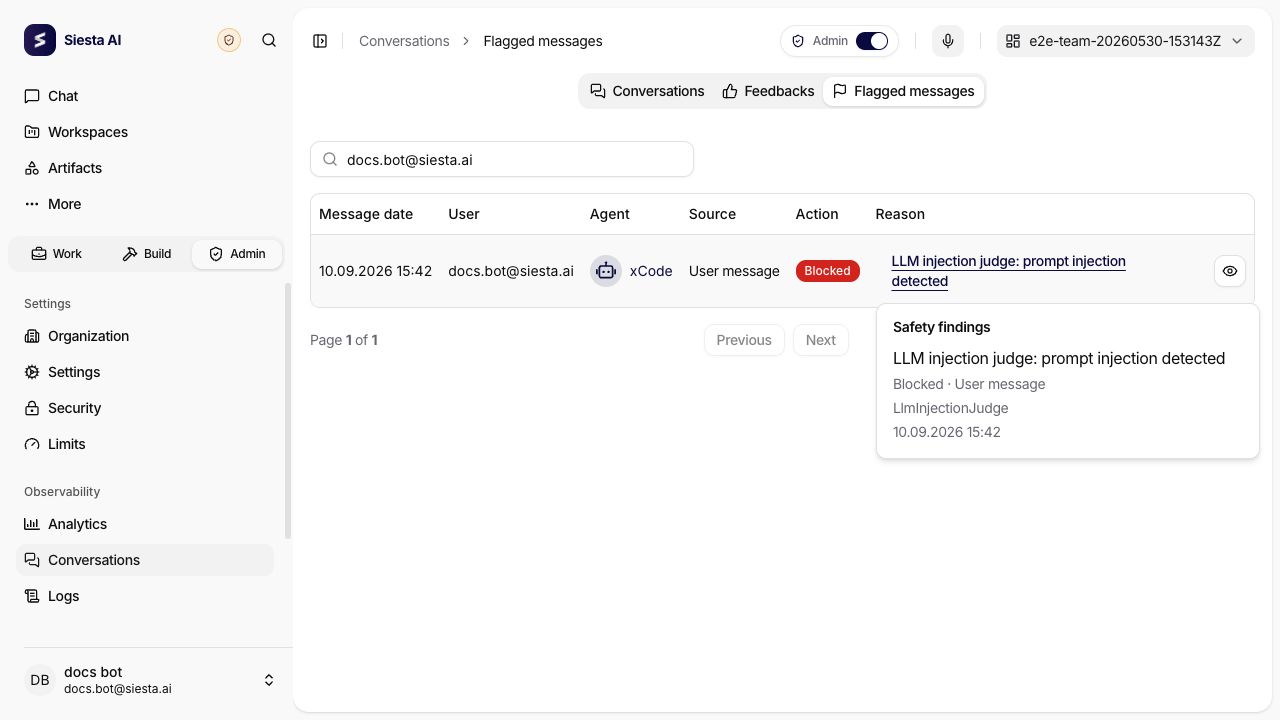
Bezpečnostní nález je oddělený od uživatelského hodnocení palcem nahoru či dolů. Starší záznam může obsahovat důvod bez strukturovaného zdroje, akce nebo času kontroly; chybějící hodnoty se zobrazí jako nedostupné. Z těchto polí nevyvozujte úplnou historii kontrol.
Záložka vyžaduje Conversations.View, Organization.AdminMode a aktivní Admin mode. Vypnutí Admin mode přehled označených zpráv odstraní. Prázdný výsledek nebo skrytá záložka nedokazuje, že organizace nikdy označenou zprávu nezaznamenala.
Přístupová práva
Oprávnění ke konverzacím a aktuální režim přístupu určují, které záznamy můžete prohlížet. Kontrola konverzací jiných uživatelů vyžaduje příslušná oprávnění a Admin mode; samotný název role neuděluje všechny akce.
Schválení a zamítnutí ověřuje přístup ke konkrétní konverzaci i to, že do ní čekající zpráva patří. Před schválením zkontrolujte nástroj, argumenty a cílový účet. Oprávnění a pravidla organizace se znovu ověřují při provedení; starší žádost o schválení neobejde mezitím odebraný přístup.
Osnova dlouhé konverzace
Dlouhý interní detail konverzace může od pěti uživatelských vstupů zobrazit stejnou osnovu jako Chat. Při kontrole použijte osnovu pro skok mezi požadavky uživatele a potom zkontrolujte okolní odpovědi a tool activity. Úplné chování, ovládání klávesnicí a dostupnost v jednotlivých variantách popisuje Navigace v dlouhé konverzaci.