Windows App
Aplikace Siesta AI pro Windows nabízí záznam, diktování, nahrávky, Quick Actions a vybrané pracovní postupy lokálního agenta v nativním prostředí Windows.
Co aplikace umí
Záznam obrazovky
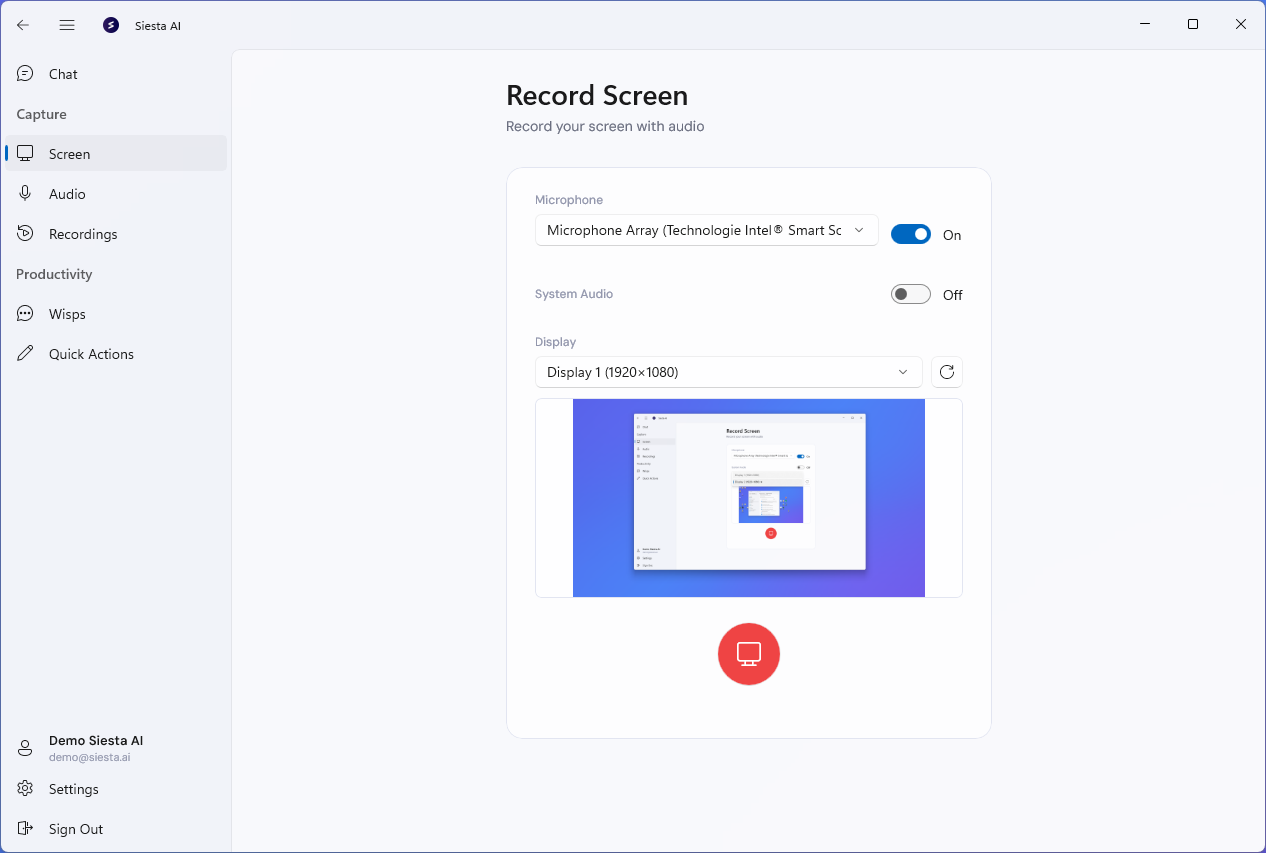
Otevřete Obrazovka pro nahrávání displeje s volitelným mikrofonem a systémovým zvukem.
- Zapněte nebo vypněte mikrofon a vyberte vstupní zařízení.
- Nezávisle zapněte nebo vypněte Systémový zvuk.
- Vyberte monitor a zkontrolujte jeho náhled.
- Spusťte nahrávání. Aplikace nahrává video části během probíhajícího záznamu.
- Zastavte nahrávání, aby se dokončilo v Siesta AI.
Po dokončení můžete otevřít uloženou nahrávku, vytvořit a zkopírovat odkaz ke sdílení, zrušit existující odkaz nebo zahájit další záznam.
Nahrávání zvuku
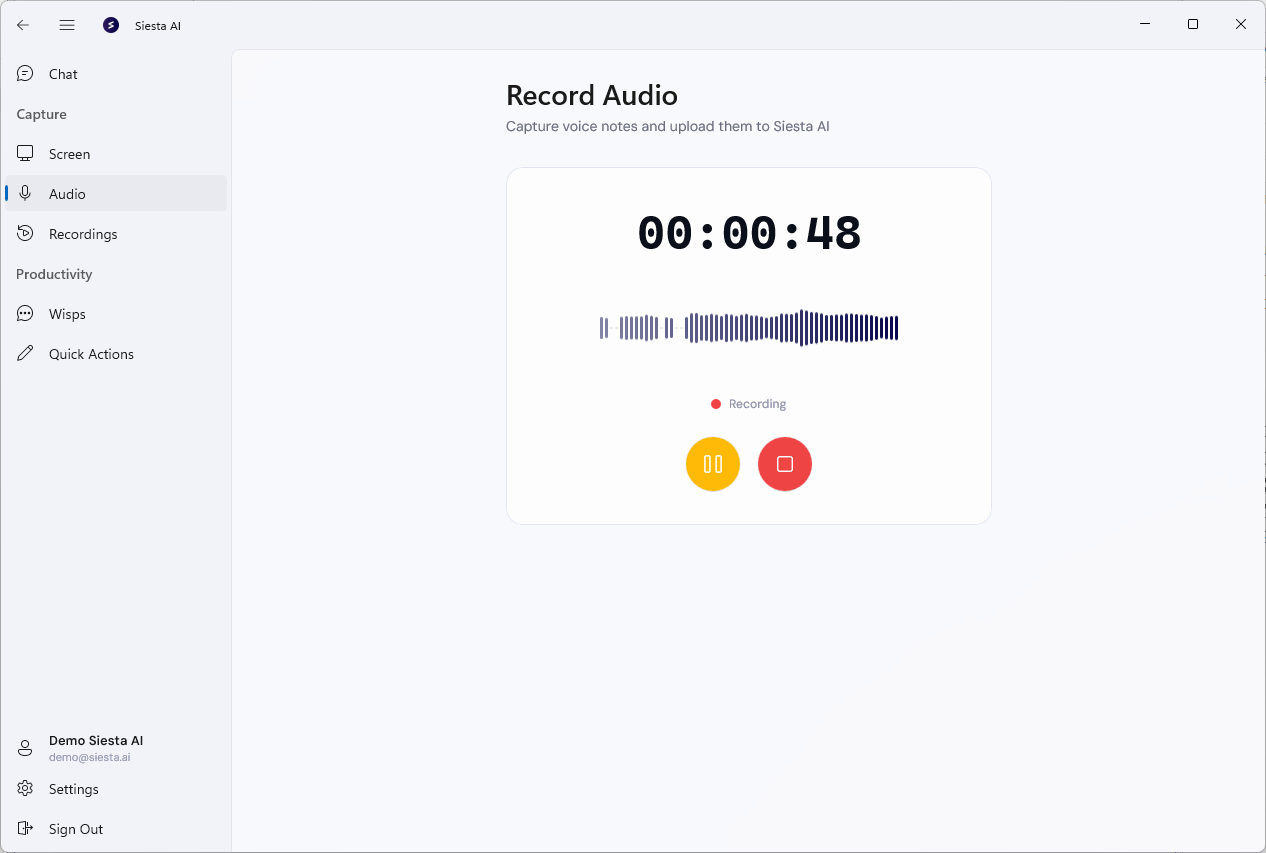
Otevřete Zvuk pro zaměřené nahrávání mikrofonu. Vyberte mikrofon a poté použijte Start, Pauza, Pokračovat a Stop. Po zastavení můžete nahrávku před nahráním přejmenovat.
Karta nahrávání ukazuje průběh a stav. Neúspěšné nahrání lze zkusit znovu; místní nahrávku lze zrušit; dokončené nahrání lze otevřít ve webové aplikaci Siesta AI.
Nahrávky
Nahrávky uvádí nedávné zvukové a obrazové nahrávky. Otevřete položku pro zobrazení jejího názvu, tvůrce, časových razítek, délky, stavu přepisu a přepisu, pokud je k dispozici. Nahrávku můžete také otevřít ve webové aplikaci nebo ji po potvrzení smazat.
Wispy a diktování
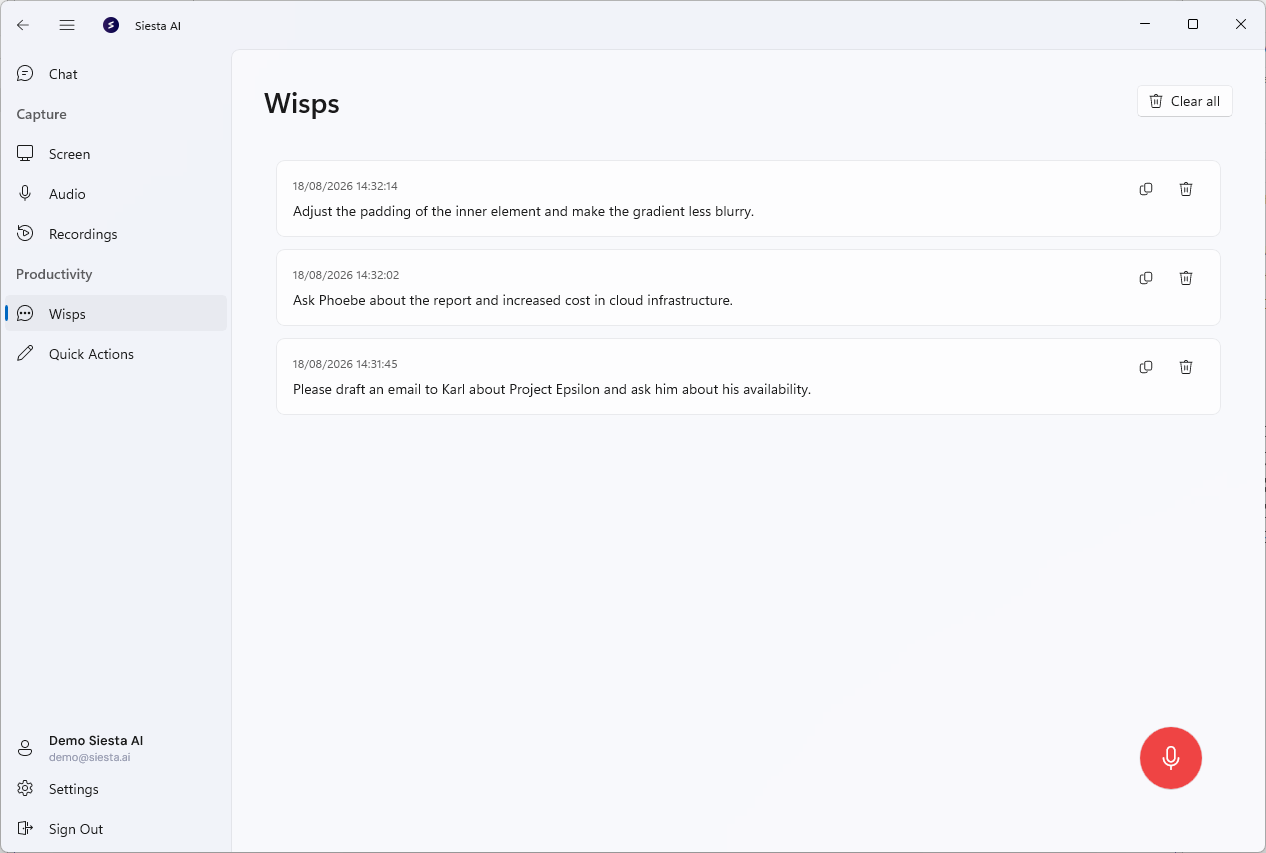
Wispy poskytují krátké zachycení hlasu na text z aplikace nebo pomocí globální klávesové zkratky pro stisknutí a mluvení. Po dokončení přepisu je text zkopírován do schránky, aby mohl být vložen do aplikace, která je již v popředí.
Nedávné Wispy jsou uloženy místně. Z historie můžete znovu zkopírovat položku, smazat jednu položku nebo vymazat celou historii.
Quick Actions
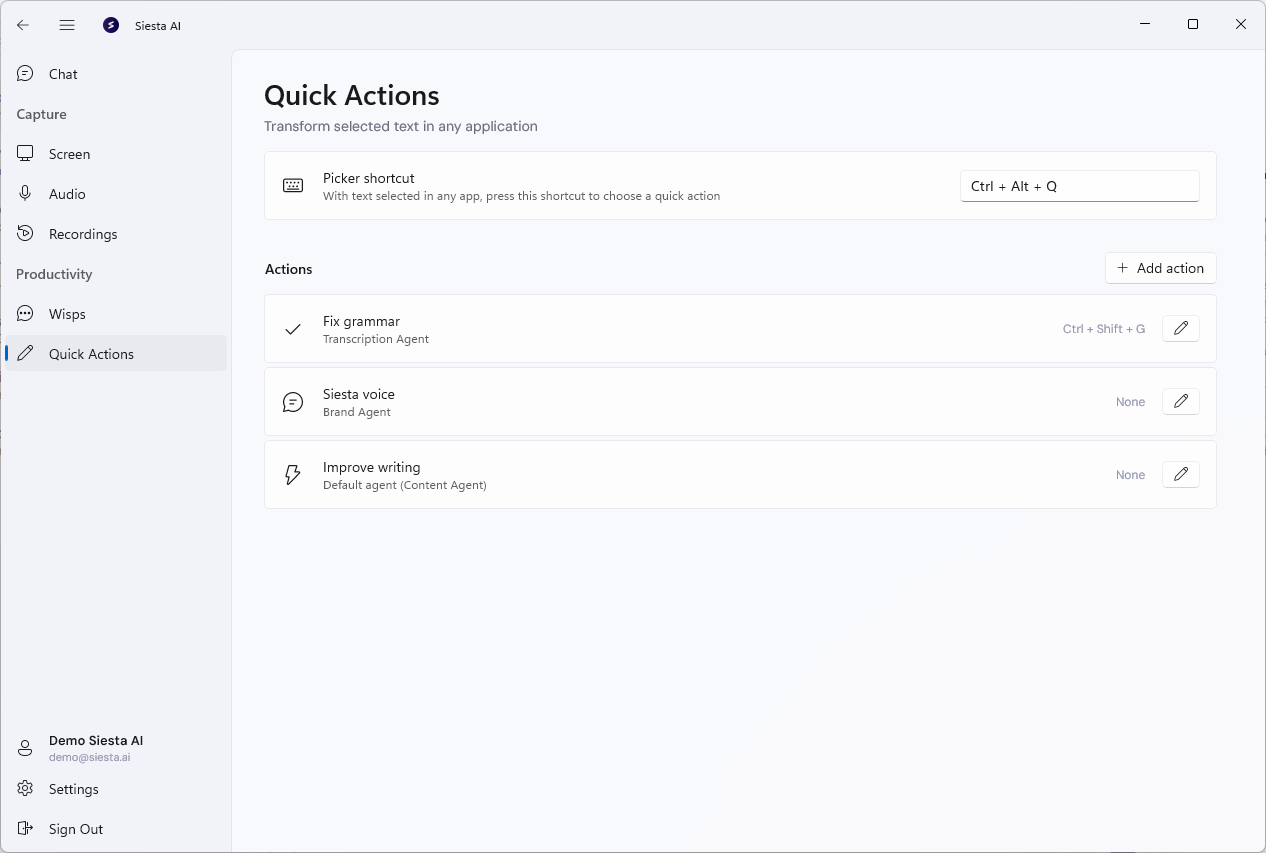
Quick Actions upravují vybraný text v jiné aplikaci pro Windows.
- Vyberte text, který chcete změnit.
- Stiskněte
Ctrl+Alt+Qa zvolte Fix grammar, Brand voice nebo Improve writing. - Zkontrolujte výsledek v původní aplikaci. Pokud ho Siesta AI nemůže vložit zpět, zůstane ve schránce a vložíte ho pomocí
Ctrl+V.
V Siesta AI otevřete Quick Actions, kde uvidíte nebo změníte zkratku pickeru. U jednotlivých akcí můžete také upravit agenta a chování výsledku, nastavit vlastní zkratku nebo přidat schválenou vlastní akci.
Úkoly a místní agenti
Pracovní prostor Úkoly může filtrovat podle pracovního prostoru, stavu úkolu a textu vyhledávání. Úkol Todo lze spustit s nainstalovaným místním agentem; klient pak ukazuje místní provedení jako Probíhá, Ve frontě nebo Zastaveno.
Podpora aktuálního provedení se liší podle agenta:
- OpenCode může provádět výzvy úkolů místně.
- Antigravity může provádět prostřednictvím zabudovaného Python bridge, když je nakonfigurován.
- GitHub Copilot je kontrolován pro stav instalace a přihlášení, ale provedení úkolů ve Windows pro něj v této verzi není implementováno.
Použijte Nastavení → Místní agenti k ověření, zda je každý CLI nenainstalovaný, nainstalovaný nebo ověřený. Nakonfigurujte pracovní adresář pro OpenCode, Antigravity a Copilot a poskytněte Antigravity API klíč pouze v aplikaci – ne v dokumentaci nebo výzvách úkolů.
Co můžete konfigurovat
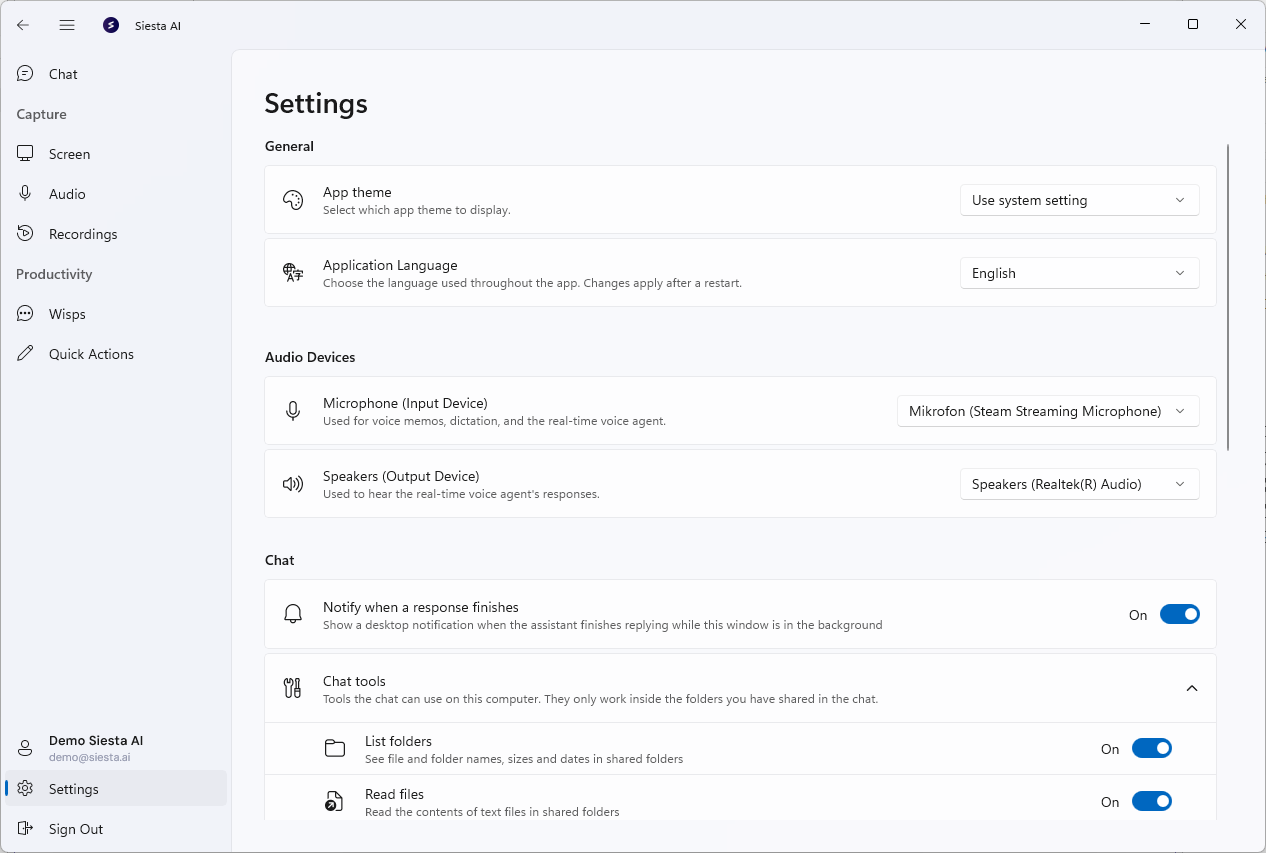
Otevřete Nastavení pro konfiguraci:
- Téma aplikace: Světlé, Tmavé nebo nastavení systému Windows.
- Jazyk aplikace: Angličtina, Čeština, Němčina, Španělština, Francouzština nebo Italština. Restartujte aplikaci pro použití změny jazyka.
- Zvuková zařízení: vstupní mikrofon a výstupní zařízení.
- Globální zkratka pro zachycení: klikněte na pole zkratky a stiskněte novou kombinaci kláves.
- Okamžité zachycení na zkratku: zahájí zachycení okamžitě místo otevření konfigurace zachycení.
- Quick Actions: zkratka pickeru, dostupné akce, vlastní zkratky akcí, agenti a chování výsledku.
- Místní agenti: pracovní adresáře pro OpenCode, Antigravity a GitHub Copilot; Antigravity API klíč; a stav instalace/ověření.
Požadovaný přístup k systému
Windows může požádat o přístup k mikrofonu nebo zachycení, když pracovní postup poprvé použije. Udělte pouze oprávnění potřebná pro roli uživatele. Globální zkratky musí být úspěšně zaregistrovány a provedení místního agenta potřebuje přístup k nakonfigurovanému pracovnímu adresáři a odpovídajícímu nainstalovanému CLI.
Dostupnost a aktuální omezení
- Pro privátní přihlášení Microsoft musí administrátoři v Microsoft Entra ID zaregistrovat desktopový callback a parametry tenantu aplikace pro Windows.
- Dostupnost agenta v Desktop App se nastavuje na stránce Agents > Interfaces. Určuje, zda se agent může objevit v seznamech pro desktopovou aplikaci; nezobrazí Chat ve verzi Windows, kde je v navigaci skrytý.
- Quick Actions vyžadují text, který lze vybrat, a cílovou aplikaci podporující kopírování a vložení z klávesnice. Pokud je automatické nahrazení blokované, Siesta AI ponechá výsledek ve schránce.
- Chat a Stream mají implementační kód, ale jsou skryty z navigace Windows v této verzi. Nezacházejte s nimi jako se standardními pracovními postupy Windows.
- Detekce a ověření GitHub Copilot jsou dostupné, ale provedení úkolů prostřednictvím Copilot není.
- Zavření hlavního okna skryje Siesta AI a udrží ji v systémové liště. Použijte Ukončit z nabídky lišty pro úplné zastavení aplikace.
Porovnání funkcí
| Funkce | Windows | macOS |
|---|---|---|
| Zachycení obrazovky a systémového zvuku | Dostupné | Dostupné |
| Nahrávání a nahrávání zvuku | Dostupné | Dostupné |
| Seznam nahrávek, detaily, přepis a smazání | Dostupné | Dostupné |
| Wispy | Stisknutí a mluvení, schránka, místní historie | Psané a hlasové poznámky, Přepnout nebo Stisknout a mluvit, místní historie |
| Provedení úkolu OpenCode | Místní provedení | ACP provedení v důvěryhodném projektu |
| Provedení úkolu Antigravity | Zabudovaný Python bridge | Zabudovaný Python bridge v důvěryhodném projektu |
| GitHub Copilot | Pouze detekce instalace/přihlášení | ACP provedení, když CLI vystavuje ACP a je přihlášen |
| Quick Actions | Zkratka pickeru a volitelné zkratky jednotlivých akcí | Dostupné přes nabídku Services v macOS |
| Chat a hlas v reálném čase | Skryté z navigace | Závislé na sestavení nebo aktivaci; není v hlavním postranním panelu |