Workspaces
Workspace neboli pracovní prostor sdružuje agenty, konverzace, úkoly a publikované artefakty pro projekt nebo opakovaný proces. Rozšiřuje dřívější pracovní prostor úkolů o vlastní chat, výchozího agenta a nastavení sdílení.
Vyhledání pracovního prostoru
V horní části postranního panelu vyberte Workspaces. Vyhledávejte podle názvu, procházejte karty a při více výsledcích použijte stránkování. Katalog má tři karty:
| Karta | Zahrnuté pracovní prostory |
|---|---|
| Aktivní (Active) | Všechny nearchivované prostory, včetně těch označených jako šablony. |
| Šablony (Templates) | Nearchivované prostory se zapnutým příznakem Šablona. |
| Archivované (Archived) | Archivované prostory, včetně archivovaných šablon. |
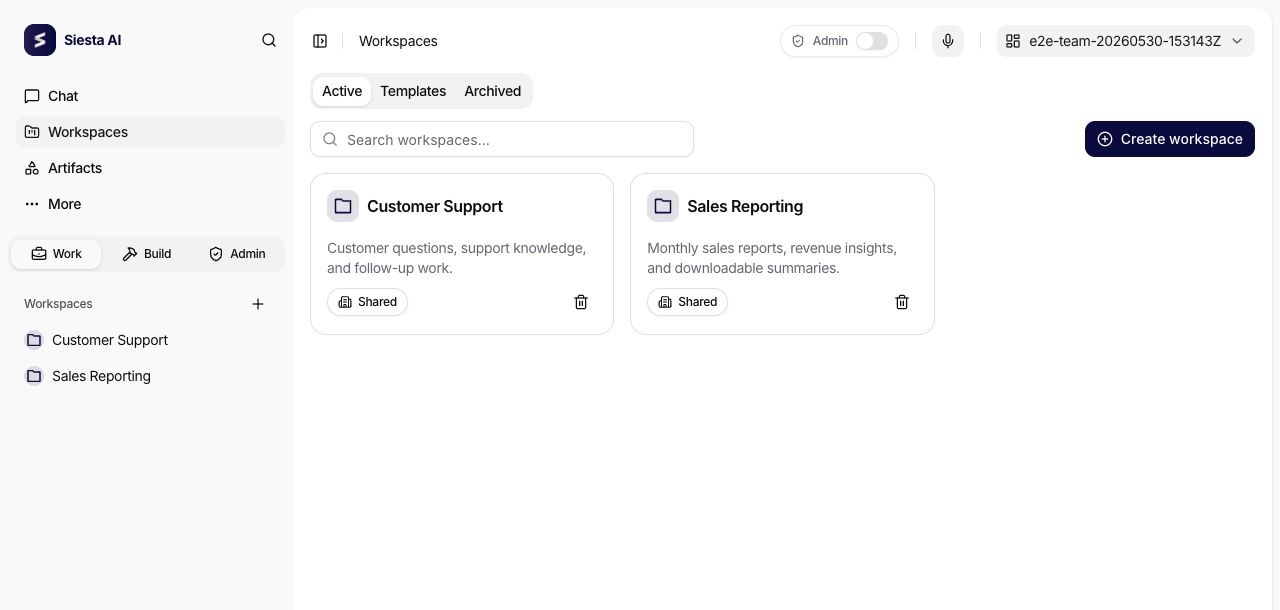
Postranní panel uvádí nearchivované prostory. Kartou prostoru nebo akcí Nový chat otevřete jeho chat. Rozbalením prostoru zobrazíte dostupné konverzace tohoto prostoru; kliknutí na již otevřený prostor v postranním panelu může tento seznam rozbalit či sbalit. Přiřazení agenta do prostoru nepřesune všechny jeho dřívější konverzace.
Vytvoření pracovního prostoru
V katalogu zvolte Vytvořit prostor nebo + vedle nadpisu Workspaces v postranním panelu.
- Zadejte Název a Popis pracovního prostoru.
- Vyberte Ikonu a Barvu ikony.
- Zkontrolujte Přístup (Access), pokud je dostupný. Při vytváření je editor přístupu přímo ve formuláři.
- Zvolte Vytvořit prostor. Prostor vznikne společně s výchozím agentem a otevře se jeho chat.
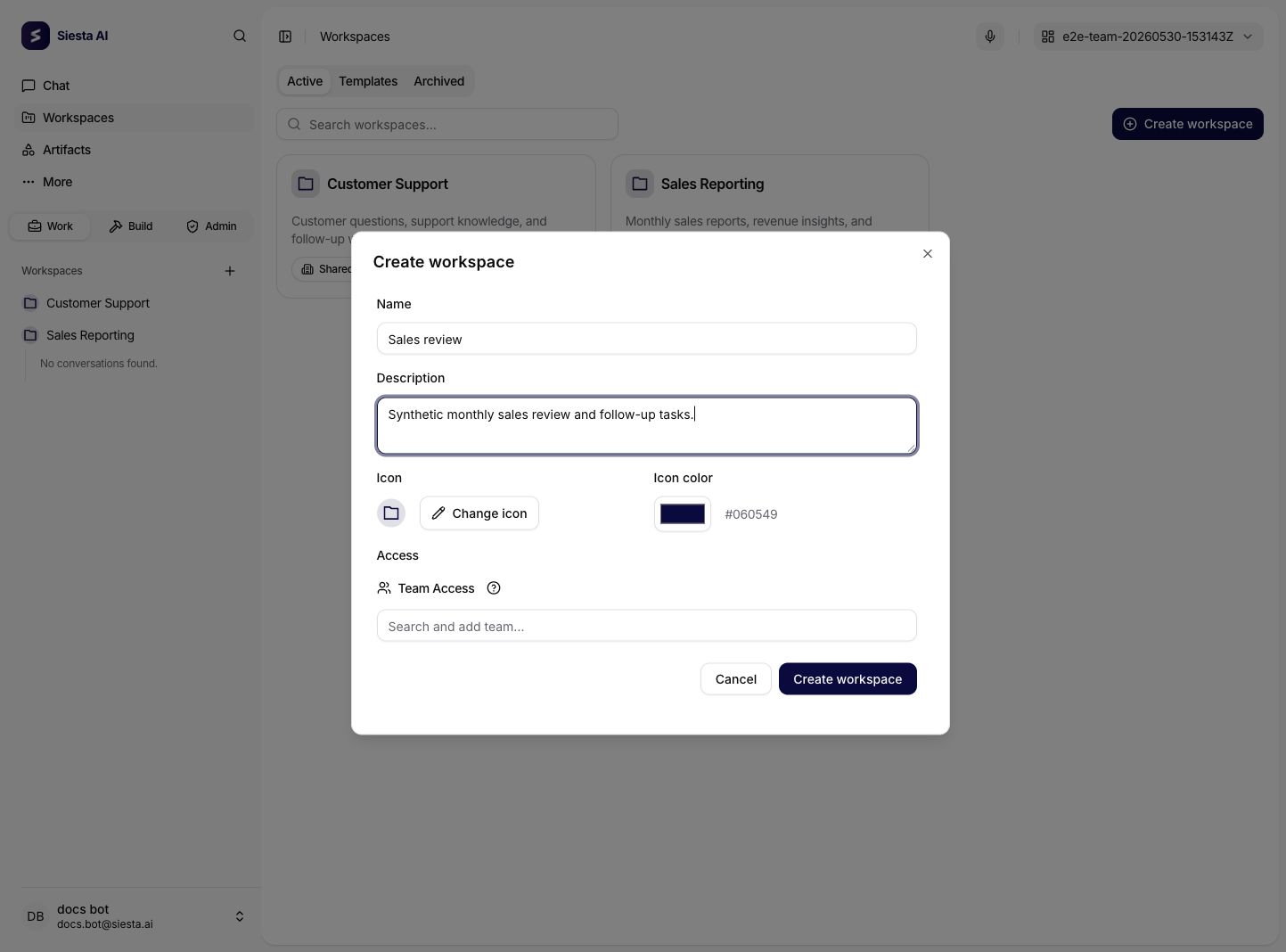
Název může mít nejvýše 200 znaků a popis 2 000 znaků. Siesta AI použije systémovou šablonu agenta pracovního prostoru a výchozí LLM připojení organizace; v tomto dialogu je nevybíráte. Pokud organizace nemá výslovně zvolené výchozí připojení, služba zkusí dostupné systémové výchozí modelové připojení dané organizace.
Vytvoření vyžaduje oprávnění vytvářet pracovní prostory a agenty, zobrazovat šablony a používat kompatibilní modelové připojení i schopnosti požadované šablonou. Pokud selže, požádejte správce o kontrolu výchozího připojení organizace, přístupu k připojení, kompatibility modelu a dostupnosti systémové šablony. Po přerušeném požadavku před dalším pokusem obnovte katalog.
Práce v pracovním prostoru
Prostor se otevírá do Chatu s jeho výchozím agentem předvoleným v editoru zprávy. Na desktopu můžete pravý panel Podrobnosti pracovního prostoru (Workspace details) sbalit na ikony. Na menších obrazovkách jej otevřete tlačítkem Workspace details do vysouvacího panelu.
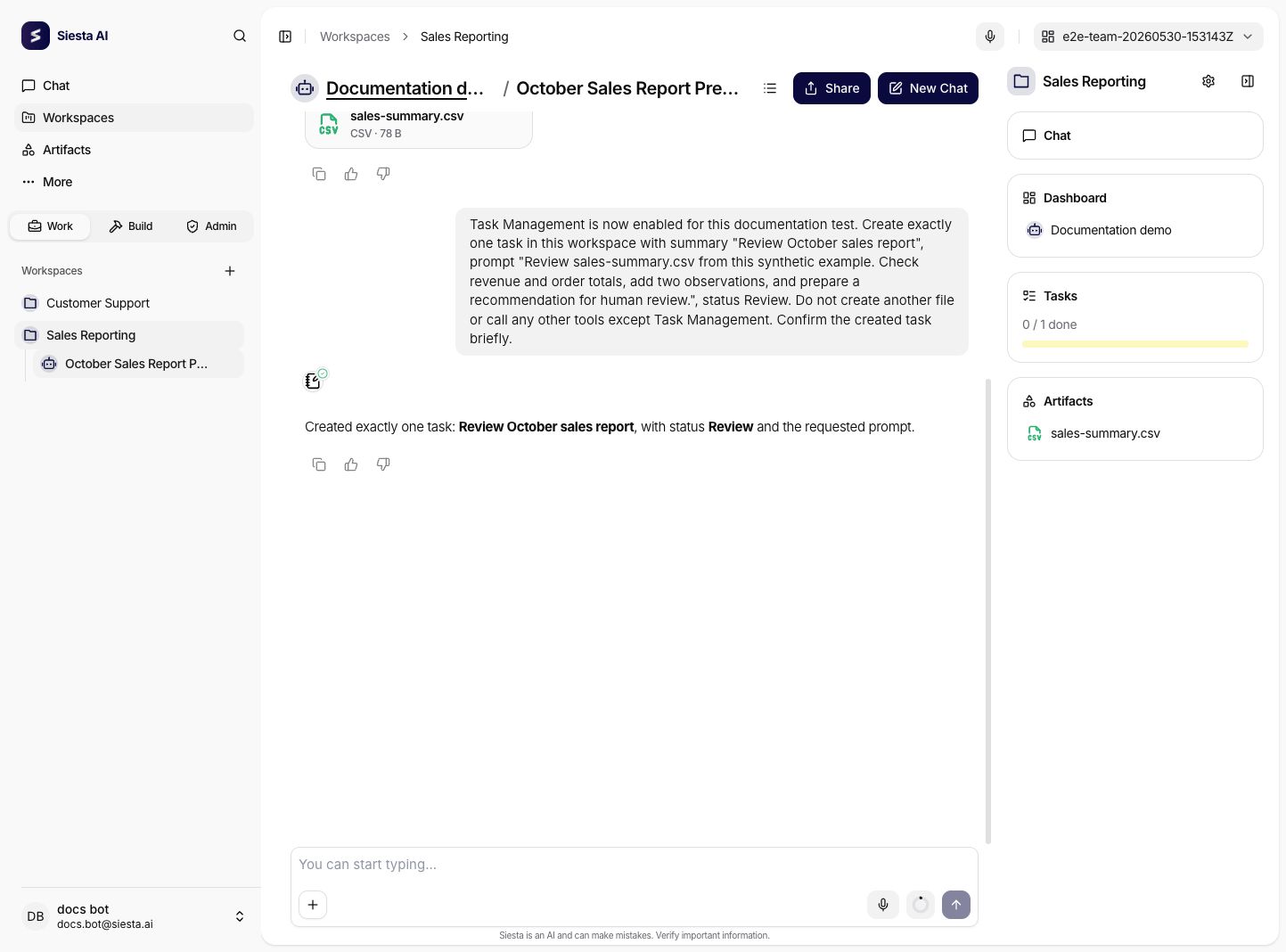
| Cíl | Co na něm můžete dělat |
|---|---|
| Chat | Zahájit nebo otevřít konverzaci v tomto pracovním prostoru. |
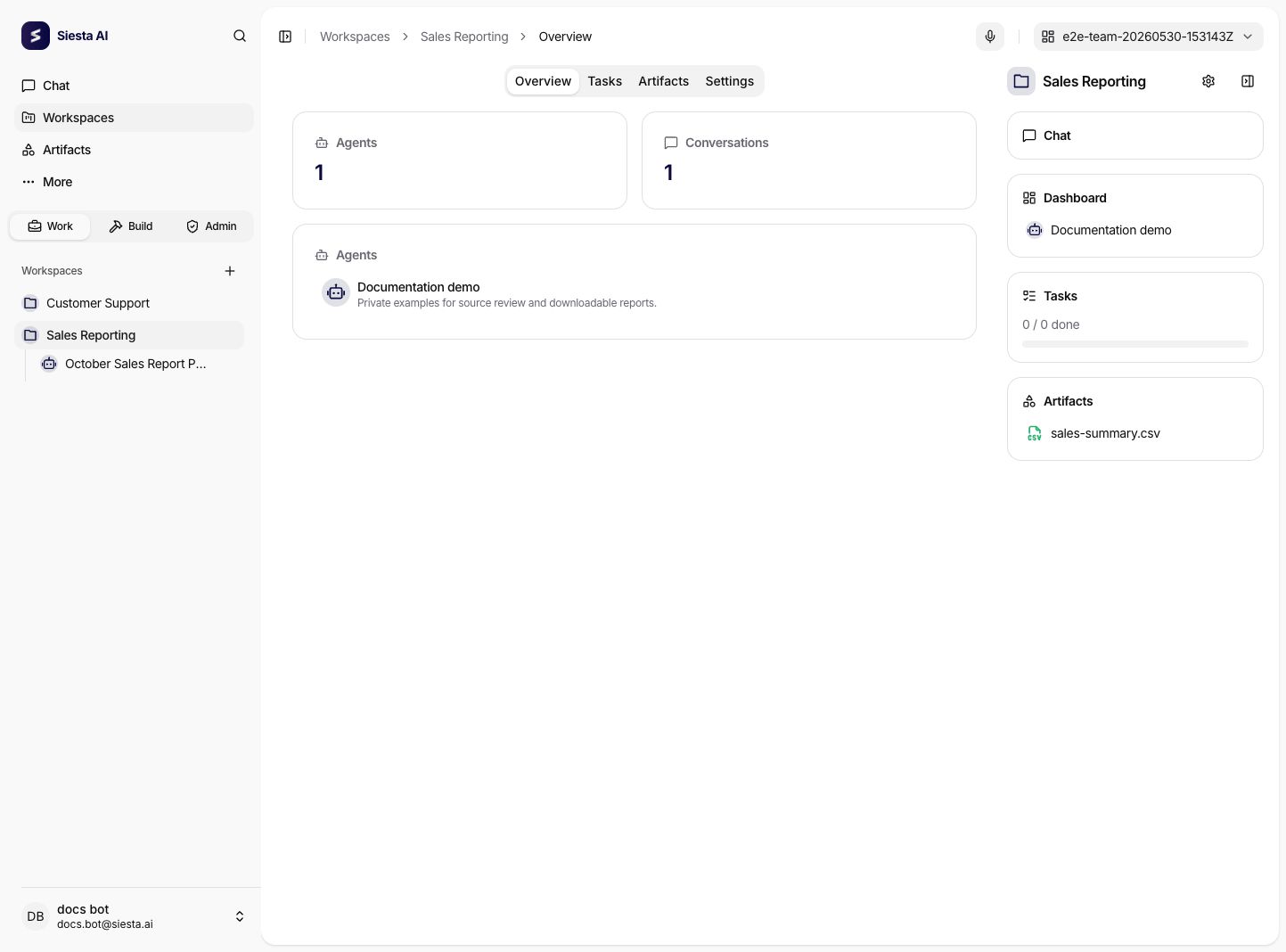
| Dashboard | Otevřít stránku Přehled s dostupnými agenty a počty konverzací. |
| Úkoly | Otevřít kanban. Panel ukazuje dokončené/celkové úkoly a průběh podle stavů. Viz Úkoly. |
| Artefakty | Otevřít soubory prostoru. Panel ukazuje poslední soubory a při dalších výsledcích nabízí Zobrazit více. Odkaz zůstává dostupný i bez souborů. |
| Nastavení | Upravit údaje, sdílení a příznaky Šablona/Archivováno. |
Na detailních stránkách zůstávají podle oprávnění dostupné také karty Přehled, Úkoly, Artefakty a Nastavení.
Konverzace zahájená v chatu prostoru si ukládá výslovnou příslušnost k prostoru. Použijte tento vstup, pokud do něj mají patřit její úkoly a výstupy. Agenti, konverzace a připojení mají samostatná přístupová pravidla: sdílení prostoru nezpřístupní všechny konverzace ani všechny agenty. Nedostatečná oprávnění znamenají nedostupné informace, nikoli prázdný prostor.
Artefakty pracovního prostoru
Na kartě Artefakty najdete publikované výstupy pracovního prostoru a můžete spravovat jeho soubory. Postup nahrávání, automatické přiřazení výstupů a oprávnění popisuje stránka Artefakty pracovního prostoru.
Nastavení a výchozí agent
V Nastavení upravíte údaje pracovního prostoru, přístup a příznaky Šablona a Archivováno. Podrobnosti o nastavení a automaticky vytvořeném výchozím agentovi najdete na stránce Nastavení pracovního prostoru.
Přístup a sdílení
Oprávnění k prostorům a pravidla sdílení konkrétního prostoru platí společně:
- Může používat umožňuje pracovat s prostorem v rozsahu oprávnění vaší role.
- Může upravovat poskytuje zápis, který je spolu s příslušným oprávněním upravovat, spouštět či mazat nutný pro změny obsahu nebo spuštění úkolů.
- Správa sdílení s týmy nebo organizací vyžaduje odpovídající oprávnění pro správu přístupu.
Změna přiřazení agenta nepřesune uloženou příslušnost konverzace k prostoru. Pokud agent už do prostoru nepatří, zahajte vhodnou konverzaci v prostoru a nespoléhejte na původní vazbu. Viz Role a oprávnění.
Smazání pracovního prostoru
Použijte akci pro smazání na kartě prostoru a přečtěte si potvrzení. Smazání odstraní jeho úkoly a odpojí přiřazené agenty; samotní agenti zůstávají dostupní podle vlastních přístupových pravidel. Soubory přestanou být dostupné přes tento prostor, ale soubory používané i jinde se zachovají. Před potvrzením si stáhněte potřebné soubory a zkontrolujte závislosti.