Graphy
Graphy ukládají propojené a dohledatelné znalosti jako entity a vztahy. Graph použijte tehdy, když záleží na vazbách mezi fakty—například když agent potřebuje rozumět tomu, že člověk pracuje pro společnost, rozhodnutí patří k projektu nebo jedna událost závisí na jiné.
Graph má tři odlišné vrstvy:
| Vrstva | Co obsahuje | Kde ji spravujete |
|---|---|---|
| Katalog | Název Graphu, popis, pokyny pro extrakci, přístupovou politiku, statistiky a životní cyklus. | Graphs v hlavní navigaci. |
| Znalosti | Uzly, vztahy, vlastnosti a dostupné důkazy. | Explorer a Galaxy View uvnitř Graphu. |
| Přiřazení agentovi | Kteří agenti mohou Graph číst a zda do něj mohou zapisovat. | Záložka Configuration daného agenta. |
Vytvořením Graphu se Graph automaticky nepřiřadí agentovi. Stejně tak přiřazení Graphu neudělí širší přístup, než jaký smí používat aktuální uživatel a agent.
Katalog a životní cyklus Graphu
V hlavní navigaci otevřete Graphs. Zobrazí se Graphy, ke kterým máte přístup. Katalog lze prohledávat a filtrovat podle rozsahu přístupu nebo přiřazeného agenta. Každý řádek zobrazuje Graph, jeho rozsah, přiřazené agenty, poslední aktualizaci a dostupné akce.
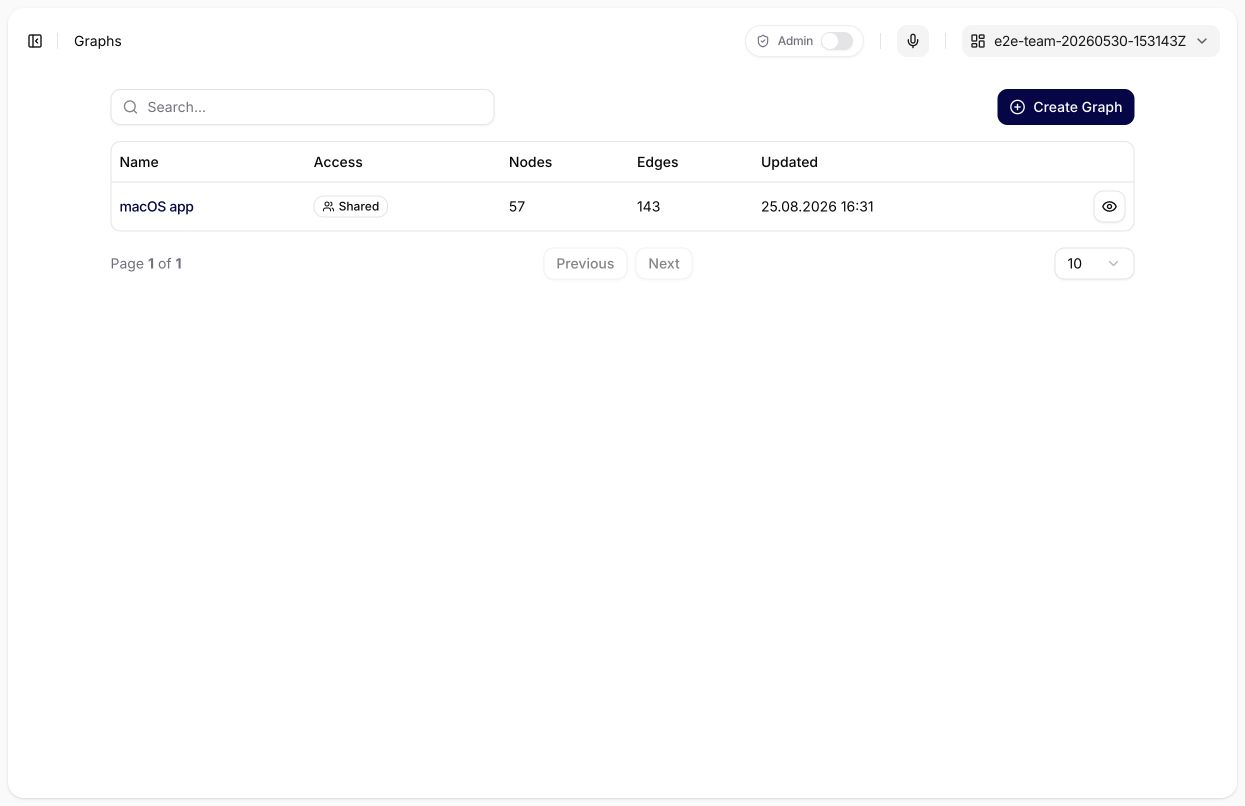
Katalog je pohledem na životní cyklus: zobrazuje přístup, velikost a údaje o aktualizaci, ale nenahrazuje kontrolu skutečných znalostí Graphu.
Vytvoření Graphu
Vyberte Create Graph a zadejte:
- Name: krátký název, který Graph odliší v katalogu a konfiguraci agentů.
- Description: účel a očekávanou tematickou oblast.
- Extraction guidance: pokyny k entitám, faktům, vlastnostem a vztahům, které má agent ukládat. Pokyny konfigurují extrakci; nejsou zdrojovým důkazem a samy o sobě nepovolují zápis.
- Access: přístupovou politiku zdroje. Během návrhu ponechte Graph soukromý. Přístup týmu nebo celé organizaci udělte až po kontrole jeho obsahu a zamýšlených uživatelů.
Po vytvoření Graph otevřete a zkontrolujte jeho Overview, Explorer, Galaxy View a Settings.
Přehled a zdraví
Overview zobrazuje obecné informace o Graphu, pokyny pro extrakci, stav přístupu, datum registrace a aktuální počet uzlů a vztahů. Tyto statistiky používejte jako rychlý signál stavu, ne jako důkaz, že je extrakce úplná nebo správná.
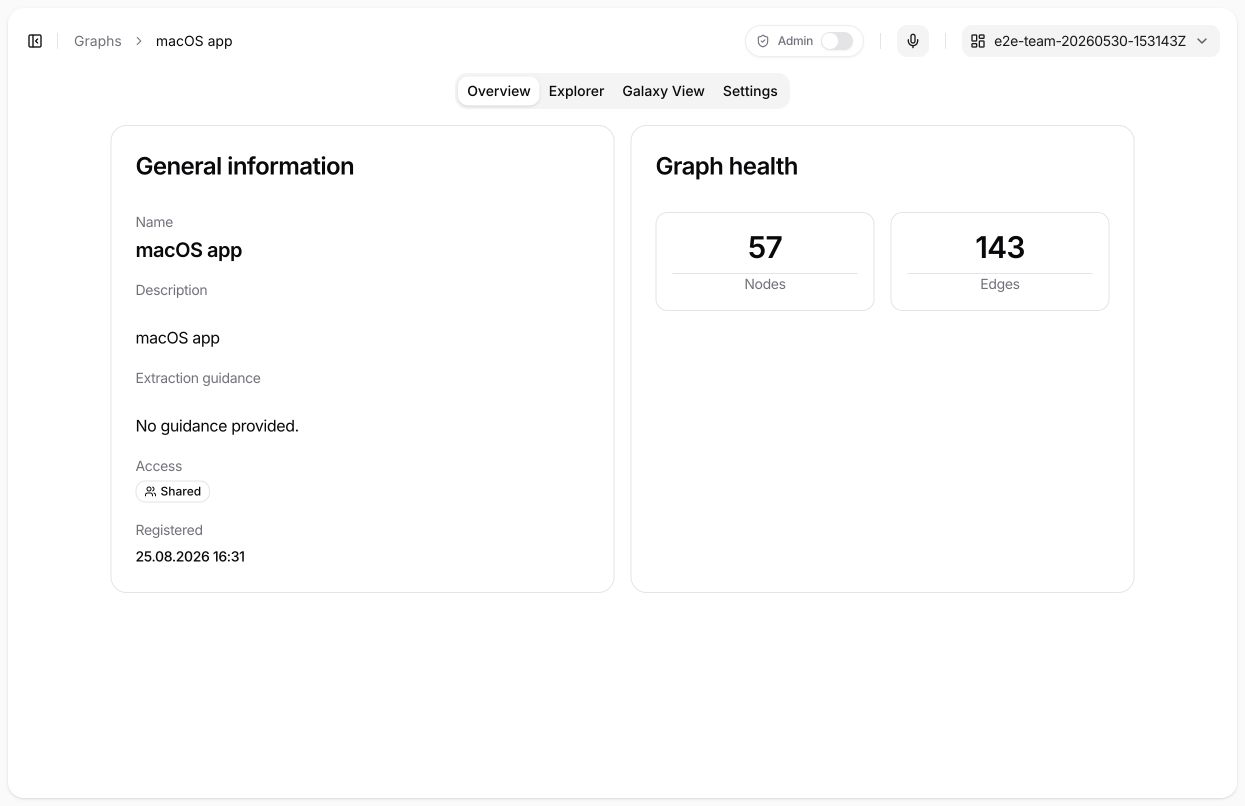
V tomto příkladu Graph obsahuje 57 uzlů a 143 vztahů. Počty potvrzují aktuální uloženou velikost; neměří správnost ani úplnost.
Pokud máte přístup pouze pro čtení, můžete Graph procházet, ale nemůžete ukládat nastavení ani měnit jeho znalosti. Akce dostupné v uživatelském rozhraní závisí na vašich oprávněních ke Graphům i na přístupové politice konkrétního Graphu.
Nastavení a odstranění
V Settings můžete v rámci svých oprávnění změnit název, popis, pokyny pro extrakci a přístupovou politiku. Změna sdílení vyžaduje přístup pro zápis. Graphs.ManageAccess umožňuje sdílení s vlastními týmy; sdílení celé organizaci nebo jiným týmům vyžaduje Users.ShareWithOrganization.
Odstranění Graphu je destruktivní. Po potvrzení se Graph okamžitě znepřístupní a jeho znalosti se odstraní na pozadí. Před odstraněním:
- Zkontrolujte, kteří agenti Graph používají.
- Ověřte, že Graph není jediným uchovávaným zdrojem potřebných znalostí.
- Schváleným postupem zaznamenejte nebo exportujte informace, které je nutné zachovat.
- Odstraňte nebo nahraďte dotčená přiřazení agentům.
Graph Explorer
Pomocí Exploreru vyhledejte entitu a prozkoumejte její místní kontext. Výchozí plátno může obsahovat pouze část velkého Graphu. Prázdné nebo neúplné zobrazení proto nemusí znamenat, že Graph neobsahuje další znalosti.
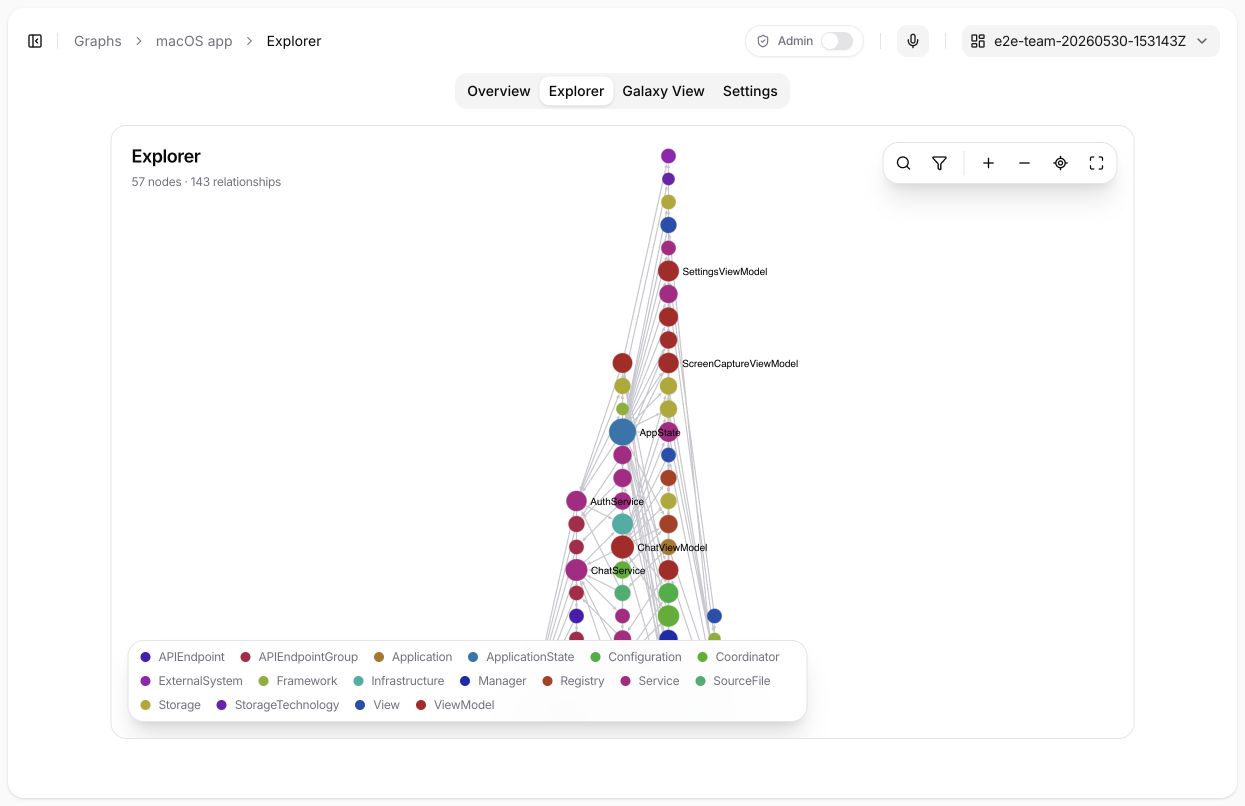
Explorer poskytuje přesný 2D pracovní pohled. Panel nástrojů nabízí hledání, filtry, přiblížení, přizpůsobení a režim celé obrazovky; legenda vysvětluje barvy typů uzlů v načteném zobrazení.
Hledání a filtrování
Hledejte podle názvu uzlu, aliasu nebo přesného identifikátoru. Advanced filters mohou výsledky omezit podle typu uzlu, rozsahu vytvoření či aktualizace a pořadí řazení. Pokud je pozorované schéma zkrácené, některé typy uzlů se nemusí ve filtru zobrazit, přestože odpovídající uzly existují.
Následující zobrazení se záměrně liší:
- Výsledek hledání je stránkovaný seznam odpovídajících uzlů; nejde o úplný export Graphu.
- Načtené zobrazení Graphu je část právě vykreslená na plátně a může být neúplná.
- Rozšířené okolí přidá stránku přímých příchozích, odchozích nebo obousměrných vztahů kolem vybraného uzlu.
Pokud potřebujete další stránku, použijte Load more nebo dostupný ovládací prvek pokračování. První stránku nepovažujte za úplnou sadu vztahů.
Kontrola uzlů a vztahů
Vyberte uzel a v inspektoru zkontrolujte jeho typ, zobrazovaný název, vlastnosti, stabilní identifikátor, verzi a dostupné důkazy. Rozšířením vztahů přidáte do aktuálního zobrazení jeho jednoskokové okolí.
Vyberte vztah a zkontrolujte jeho směr, typ, koncové body, vlastnosti, verzi a dostupné důkazy. Na směru vztahu záleží: odchozí, příchozí a obousměrné procházení může vrátit různé výsledky.
Důkaz je informace o původu připojená k uzlu nebo vztahu. Odkaz na zdroj může vyžadovat samostatné oprávnění; přístup ke Graphu sám o sobě přístup k externímu zdroji neuděluje.
Galaxy View
Galaxy View vykresluje načtené znalosti Graphu jako interaktivní 3D scénu. Hodí se k objevování shluků a vizuálně výrazných spojení. Pokud potřebujete přesné hledání a stránkované načítání okolí, použijte Explorer.
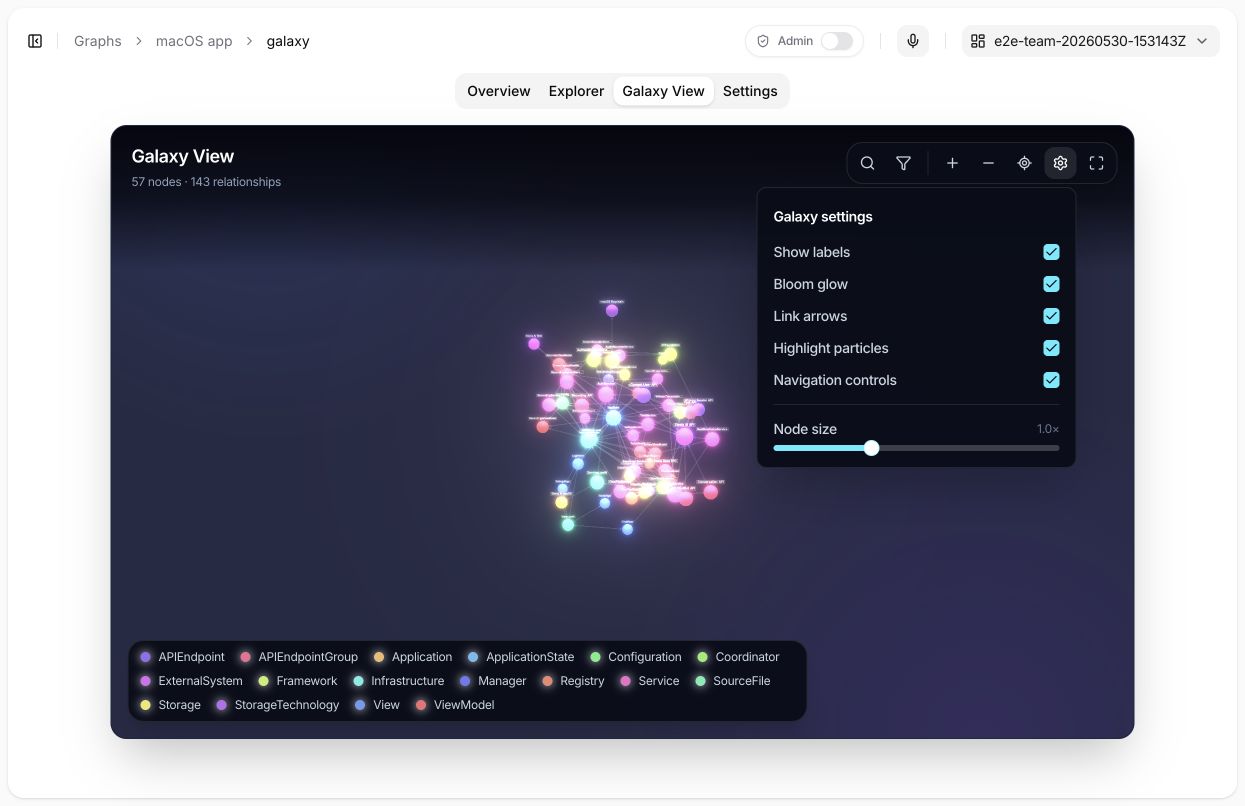
Panel nastavení řídí pouze prezentaci. Popisky, bloom, šipky vztahů, zvýrazňující částice, navigační prvky a velikost uzlů mění vykreslení načteného Graphu; nemění uložené znalosti.
Ovládací prvky plátna umožňují:
- přiblížit či oddálit zobrazení, přizpůsobit Graph oknu a zapnout nebo ukončit režim celé obrazovky;
- vybrat uzel nebo vztah a prozkoumat jej v bočním panelu;
- zobrazit či skrýt typy uzlů a vztahů a porovnat počet viditelných prvků s celkovým počtem;
- změnit velikost uzlů a viditelnost popisků;
- zapnout šipky vztahů, zvýrazňující částice a efekt bloom.
Filtry mění pouze viditelnost, nikoli uložená data. Skrytý typ nebo částečně načtený Graph může způsobit, že scéna vypadá prázdně, aniž by byly znalosti odstraněny. Hláška Graph display is limited znamená, že plátno obsahuje pouze omezený výběr uzlů nebo vztahů. Porovnejte viditelné počty s celkovými a v Exploreru vyhledejte nebo načtěte konkrétní okolí.
Galaxy View vyžaduje WebGL. Pokud jej prohlížeč nemůže poskytnout, použijte Explorer. U velkého Graphu nejprve v Exploreru vyhledejte relevantní entitu a načtěte soustředěné okolí. Nepředpokládejte, že je nutné vykreslit každý uzel najednou.
Používání Graphů s agenty
Otevřete záložku Configuration agenta a najděte Graph assignments. Můžete přiřadit více Graphů, ale stejný Graph lze vybrat pouze jednou.
Začněte s přístupem pouze pro čtení:
- Přiřaďte pouze Graphy potřebné pro účel agenta.
- Ponechte Allow writing to Graphs vypnuté.
- Otestujte retrieval s uživateli, kteří mají mít zamýšlený přístup.
- Zápis povolte až po určení pokynů pro extrakci, rozsahu přístupu a odpovědnosti za kontrolu.
S přístupem pro čtení může agent vypsat svá efektivní přiřazení Graphů, hledat uzly, číst pozorované schéma, načíst uzel nebo vztah a načíst okolí či zaměřený subgraph. Pokud je povolen zápis a agent má efektivní oprávnění k zápisu, může také vytvářet, nahrazovat nebo odstraňovat uzly a vztahy.
Přepínač zápisu neobchází řízení přístupu. Zápis uspěje pouze tehdy, když je Graph přiřazený, zápis do Graphů je pro agenta povolený a přístupová politika operaci umožňuje. Veřejní agenti nemohou používat přiřazení Graphů.
Kontrolní seznam konfigurace najdete v konfiguraci agenta.
API a MCP
Vývojáři mohou s Graphy pracovat přes REST API a Siesta MCP server. Operace čtení pokrývají katalog, schéma, uzly, vztahy, okolí a zaměřené subgraphy. Operace zápisu vyžadují explicitní oprávnění k úpravě Graphu a při optimistickém řízení souběhu také aktuální verzi entity.
Přesná schémata endpointů najdete v referenci REST API. Názvy MCP nástrojů, pravidla stránkování, úrovně detailu výstupu a bezpečný postup zápisu popisují nástroje Graphu v MCP.