Konfigurace
Záložka Konfigurace řídí, jak se agent chová, jaký kontext může použít, které nástroje může volat a kdo k němu má přístup. Tato záložka je hlavním místem pro přeměnu agenta z návrhu na asistenta připraveného na produkci.
Podrobnosti
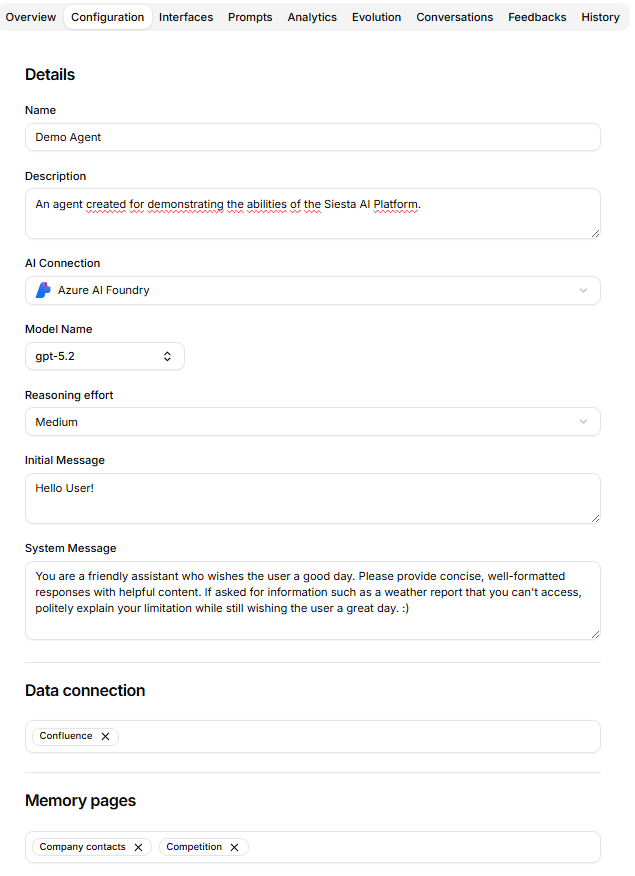
Sekce Podrobnosti definuje základní chování agenta:
- Název: štítek zobrazený v seznamech, výběru chatu a detailních stránkách.
- Popis: účel agenta zobrazený administrátorům a vlastníkům.
- AI Připojení: poskytovatel nebo modelové připojení používané agentem.
- Název modelu: model dostupný prostřednictvím vybraného připojení.
- Úsilí o uvažování: úroveň uvažování, když vybrané připojení tuto funkci podporuje.
- Počáteční zpráva: první zpráva zobrazená, když uživatel zahájí konverzaci.
- Systémová zpráva: hlavní instrukce, která definuje roli agenta, omezení, tón a pracovní postup.
Změna AI připojení může resetovat výběr modelu, když aktuální model již neodpovídá vybranému typu připojení.
U Azure AI Foundry připojení může být Název modelu přímý model deployment nebo model router deployment, například model-router. Router deployment drží konfiguraci agenta jednoduchou, zatímco Azure pro každý požadavek vybírá underlying model podle routing mode a schváleného model subsetu.
Kontext a znalosti
Agent může být připojen k několika zdrojům kontextu:
- Připojení k datům přiřazuje kolekce zdrojů dat, které mohou být použity jako kontext pro získávání informací.
- Paměť přiřazuje paměťové stránky a kolekce paměti, které může agent číst jako znovu použitelné kontexty.
- Zápis do paměti řídí, zda může agent vytvářet nebo aktualizovat obsah paměti během provádění.
- Pracovní prostor úkolu spojuje agenta s pracovním prostorem úkolu, když jsou povoleny pracovní postupy úkolů.
Použijte tyto sekce k tomu, abyste agentovi poskytli spolehlivý obchodní kontext, než přidáte další nástroje nebo široký přístup.
Považujte čtení paměti a zápis do paměti za samostatná rozhodnutí. Agent může používat připojenou paměť pro získávání informací, i když je zápis do paměti zakázán. Povolení zápisu do paměti pouze pro agenty, kteří by měli udržovat kurátorované znalosti a jejichž výstupy budou přezkoumávány.
Znalosti Graphu
Sekce Graph assignments propojuje agenta se strukturovanými entitami a vztahy. Vyberte jeden nebo více Graphů; stejný Graph nelze přiřadit dvakrát.
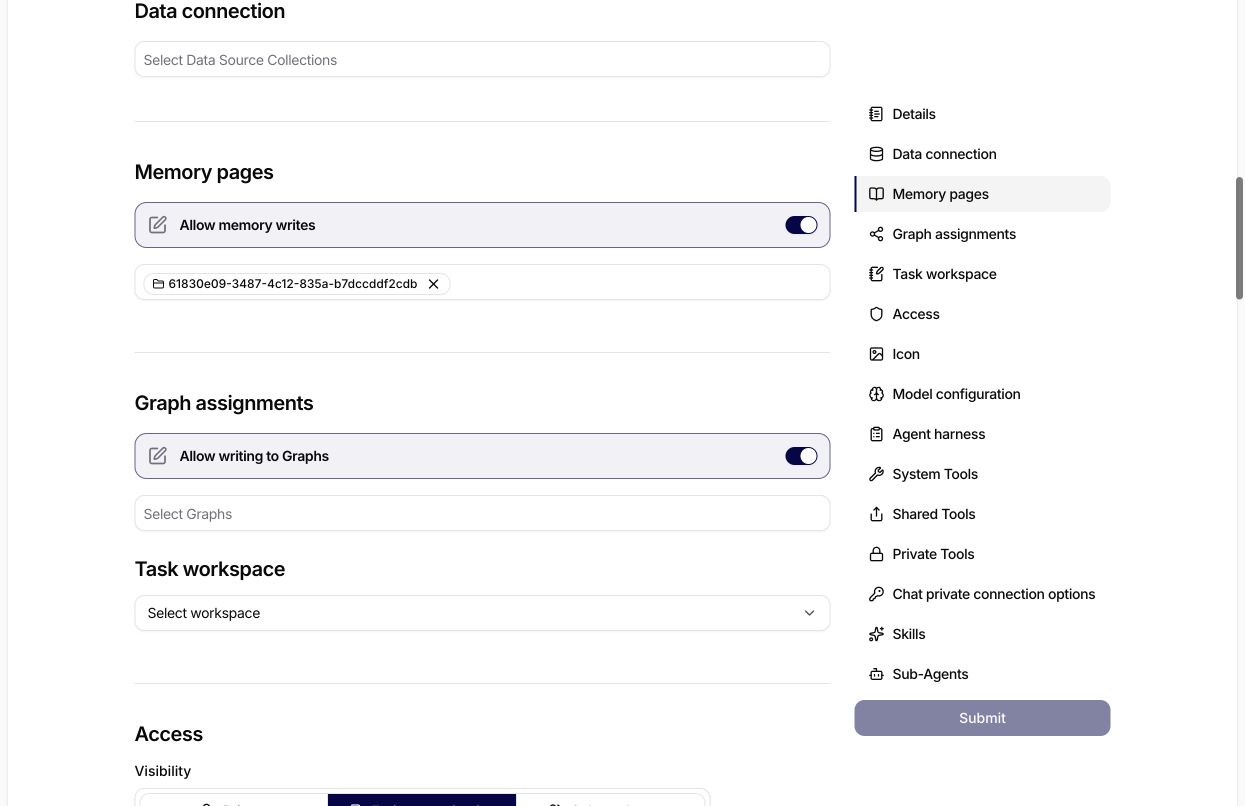
Přiřazení a oprávnění k zápisu jsou samostatná rozhodnutí. Výběr určuje, které Graphy může agent používat; Allow writing to Graphs povoluje nástroje pro zápis pouze pro efektivně dostupná přiřazení. Zapnutý zápis s prázdným výběrem nedává agentovi přístup k žádnému Graphu.
Začněte přístupem pouze pro čtení. Během ověřování retrievalu, rozsahu přístupu a pokynů pro extrakci ponechte Allow writing to Graphs vypnuté. Zapněte jej pouze tehdy, když má agent vytvářet nebo měnit uzly a vztahy a za kontrolu tohoto chování odpovídá konkrétní uživatel.
Přiřazení ani povolení zápisu neobchází řízení přístupu. Agent dostane nástroje Graphu pro čtení pouze pro efektivně čitelná přiřazení a nástroje pro zápis pouze tehdy, když je zápis povolený a politika zdroje operaci umožňuje. Veřejní agenti nemohou používat přiřazení Graphů.
Provozní model popisují Graphy a externí MCP hranici nástroje Graphu v MCP.
Přístup a identita
Když aktuální uživatel může spravovat přístupovou politiku, záložka Konfigurace zahrnuje ovládací prvky Přístup. Přístup definuje, zda je agent široce dostupný, sdílený s vybranými publikem, nebo udržován soukromý.
Sekce Ikona nastavuje vizuální identitu používanou v seznamu agentů, výběru chatu a dalších vstupních bodech agenta. Zahrnuje jak ikonu, tak barvu ikony.
Nastavení modelu
Sekce Konfigurace modelu vystavuje parametry modelu prostřednictvím posuvníků:
- teplota,
- maximální délka,
- penalizace přítomnosti,
- penalizace frekvence.
Tyto nastavte pouze poté, co je systémová zpráva a kontext stabilní. Nastavení modelu může změnit styl, kreativitu, podrobnost a chování opakování.
Nástroje, dovednosti a pod-agenti
Záložka Konfigurace může připojit:
- System Tools: vestavěné schopnosti Siesta AI, například Image generation a Sandbox.
- Sdílené nástroje: nástroje na úrovni organizace dostupné agentovi.
- Soukromé nástroje: nástroje specifické pro uživatele připojené v soukromém kontextu.
- Možnosti soukromého připojení pro chat: typy soukromého připojení, které mohou chatoví uživatelé připojit při používání tohoto agenta.
- Dovednosti: definice opakovatelných schopností přiřazené tomuto agentovi.
- Pod-agent: jiní agenti, které může tento agent volat nebo koordinovat s nimi.
Samostatná stránka Dovednosti zůstává oddělená od agentů. V detailu agenta jsou dovednosti přiřazeny pouze vybranému agentovi; nejsou spravovány jako vnořená sekce agentů.
Zapnutí generování obrázků
Nástroj Image generation zapněte, pokud mají uživatelé s tímto agentem vytvářet obrázky přímo v Chatu.
- Otevřete Agents, vyberte agenta a otevřete Configuration.
- Přejděte do části System Tools a zapněte Image generation.
- Vyberte Submit a počkejte na zprávu o úspěšném uložení.
- Znovu načtěte konfiguraci a ověřte, že přepínač zůstal zapnutý.
- Spusťte New Chat s agentem, aby konverzace načetla uloženou konfiguraci.
K úpravě potřebujete oprávnění pro daného agenta. Pokud Submit není dostupné nebo se nastavení po načtení vypne, požádejte administrátora o uložení změny. Generování obrázků také vyžaduje podporovaný model a dostupnost funkce v daném prostředí.
Uživatelský postup a hotový prompt najdete na stránce Vytvoření obrázku. Chování Chatu popisuje část Generování obrázků v Chatu.
Soukromá připojení pro uživatele chatu
Nastavení soukromého připojení umožňuje uživatelům přinést své vlastní schválené účty do chatu s agentem. Například agent může mít povoleno pracovat s uživatelovou schránkou, kalendářem nebo připojením k Disku, aniž by bylo toto připojení sdíleno napříč organizací.
Používejte to opatrně. Povolení pouze těch typů soukromého připojení, které odpovídají účelu agenta, a připomínejte uživatelům, aby ověřili, který soukromý účet je připojen, než požádají agenta o čtení nebo úpravu osobních zdrojů.
Agent Harness
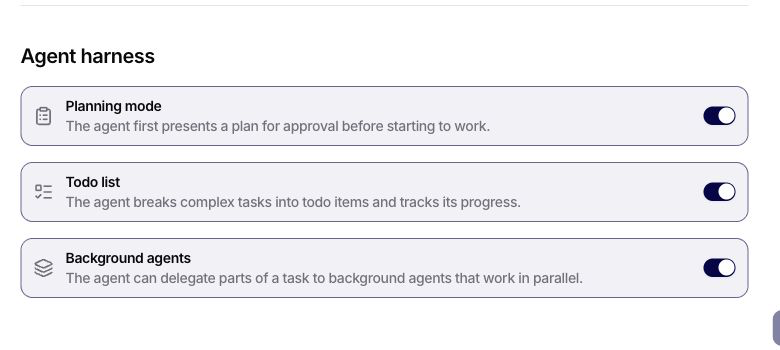
Sekce Agent Harness řídí, jak agent organizuje delší práci. Jednotlivá nastavení jsou nezávislá.
| Nastavení | Co mění | Kdy jej použít |
|---|---|---|
| Planning mode | Agent před zahájením plánované práce předloží plán ke schválení. | U vícekrokové nebo důležité práce, kde má uživatel před provedením zkontrolovat přístup a rozsah. |
| Todo list | Agent rozdělí složitou práci na To-do položky dané konverzace a průběžně hlásí jejich dokončení. | Když má práce několik ověřitelných kroků a je potřeba sledovat postup. |
| Background agents | Agent může vhodné části požadavku delegovat agentům na pozadí. | Když lze práci delegovat a zvolený model i runtime toto chování podporují. |
Pro krátké otázky a přímé jednokrokové akce nechte všechny tři volby vypnuté. Pro řízenou vícekrokovou práci zapněte Planning mode a Todo list. Background agents přidejte jen pro nezávislé delegovatelné části. Zapnutí nezaručuje, že každý úkol poběží paralelně, a nenahrazuje přiřazení ani oprávnění Sub-Agentů.
Plán je návrh postupu v konverzaci. Harness To-do je interní stav postupu dané konverzace. Base task je trvalý organizační záznam vytvořený pouze přes task workflow. Viz Plánování a To-do v Chatu.
Povolení Sandboxu
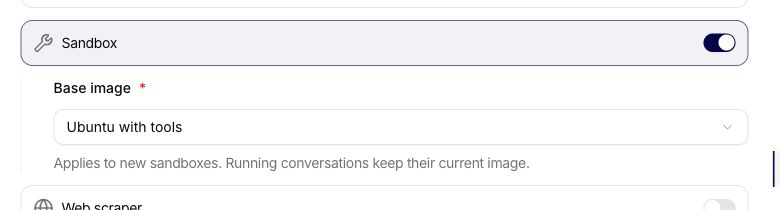
Pokud je Sandbox dostupný v System Tools, zapněte jej pro izolovaný Linux workspace dané konverzace. Pokud nasazení poskytuje katalog obrazů, přepínač zobrazí povinné pole Base image. Před uložením vyberte jednu z hodnot nabídnutých serverem; libovolný název nebo ID formulář nepřijme.
Image určuje operační prostředí a předinstalované nástroje nové Sandbox session. Změna výběru agenta se projeví pouze u sessions vytvořených po změně. Konverzace s existující session zachová původní image i po suspend a resume.
Sandbox není Code interpreter. Před povolením příkazů pro sdíleného nebo produkčního agenta projděte referenci Sandboxu.
Pokud formulář nenabízí žádný image, ověřte dostupnost Sandboxu a alespoň jednoho povoleného image v prostředí. Pokud existující agent odkazuje na vyřazený image, nehádejte náhradní hodnotu a před vytvářením nových sessions vyberte aktuální položku katalogu. Chyba provisioningu po platném výběru obvykle znamená problém s kapacitou nebo dostupností image, nikoli validační chybu formuláře.