Nastavení
Záložka Nastavení řídí dostupnost funkcí, přístup k aplikacím a import opakovaně použitelného obsahu na úrovni celé organizace. Tato nastavení by měl měnit vlastník nebo správce.
Dostupnost funkcí
Část Dostupnost funkcí obsahuje:
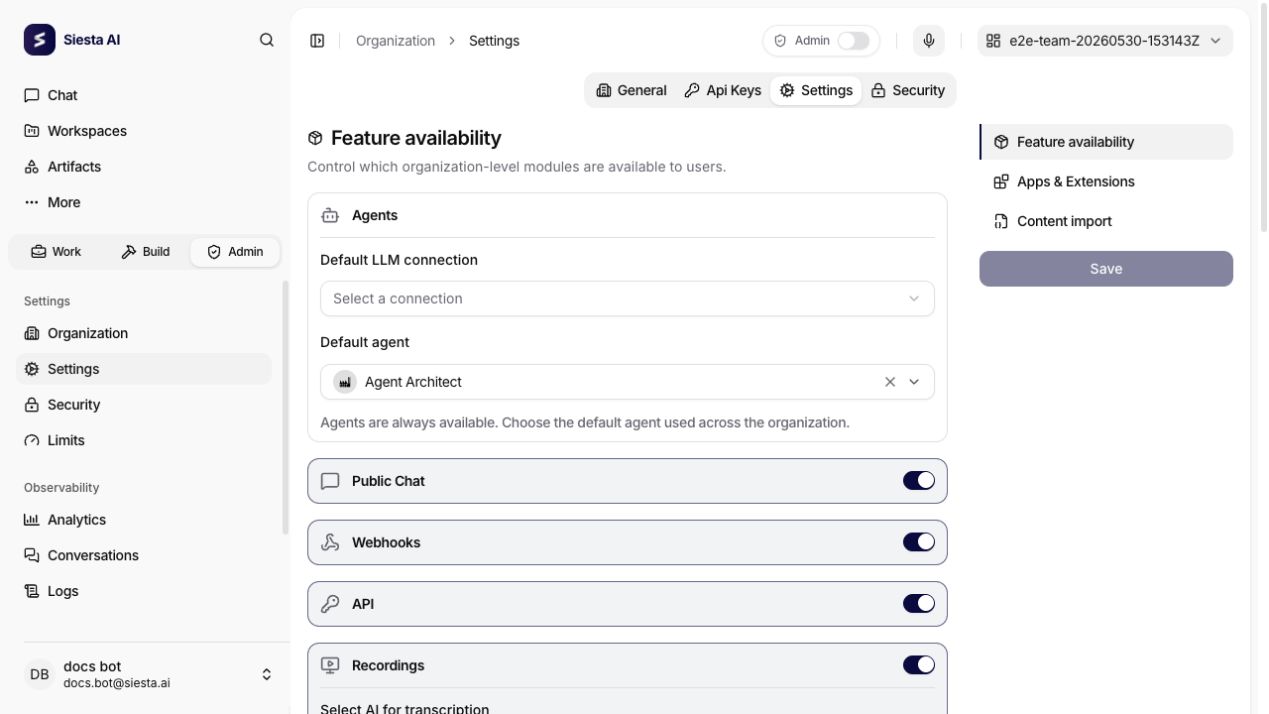
- Agenti: agenti jsou dostupní vždy; vyberte Default LLM connection a samostatného organizačního Default agent.
- Veřejný chat: řídí možnost zapnout veřejné chatovací rozhraní.
- Webhooky: řídí dostupnost vstupních bodů webhooků.
- API: řídí přístup k API a správě API klíčů včetně osobních.
- Nahrávky: řídí modul Nahrávky.
- Quick actions: zapíná rychlé akce a vybírá jejich vlastní Default agent for quick actions.
- Výběr AI pro přepis: určuje AI připojení používané pro přepis nahrávek.
- Povolit přepis: zapne přepis s vybraným AI připojením.
Pokud je přepis zapnutý, vyberte před uložením kompatibilní AI připojení dostupné organizaci.
Výchozí agenti a přepis
Výchozí hodnoty mají odlišné účely:
| Nastavení | Účel a dopad |
|---|---|
| Default LLM connection | Preferované modelové připojení při přípravě nových agentů a vytváření agentů prostoru. Nevybírá obecného agenta. |
| Organizační Default agent | Výchozí agent organizace pro příslušné vstupní body; uživatel může mít samostatnou vlastní předvolbu. |
| Default agent for quick actions | Agent pro desktopové Quick Actions. Musí patřit této organizaci a mít zapnuté rozhraní Desktop App. |
| Výchozí agent pracovního prostoru | Agent vytvořený z pevné systémové šablony prostoru. Otevírá chat prostoru a nezajišťuje automatické spouštění úkolů. Viz Workspaces. |
Výběr výchozího modelového připojení
V Feature availability → Agents vyberte Default LLM connection, zkontrolujte ostatní nastavení a zvolte Save. Potřebujete Organization.ManageSettings. Musí jít o nesmazané modelové připojení této organizace, jehož typ podporuje agenty, které můžete používat a dovolují je organizační pravidla připojení. Každý agent stále potřebuje model podporovaný zvoleným připojením.
Cesty vytváření řeší připojení odlišně:
- Formulář nového agenta: použije dostupné výchozí připojení organizace. Bez použitelné předvolby může předvybrat jediné dostupné modelové připojení; při více možnostech vybírá uživatel. Výslovné počáteční volby se zachovávají.
- Agent ze šablony: preferuje výchozí připojení jen tehdy, podporuje-li model šablony; jinak zkusí jiné dostupné kompatibilní modelové připojení. Před uložením zkontrolujte připravený formulář.
- Vytvoření/obnova pracovního prostoru: použije zvolené organizační připojení, nebo dostupné systémové výchozí modelové připojení organizace, pokud žádné zvolené není. Nastavené, ale nekompatibilní či nepřístupné připojení způsobí chybu vytvoření; jiné se místo něj tiše nedosadí.
Změna výchozí hodnoty nepřepisuje připojení, modely ani nastavení konverzací existujících agentů a neuděluje přístup k připojení. Viz Configuration agenta a Library.
Quick Actions při založení organizace
Při zakládání nové organizace vzniká Quick Actions Agent ze systémové šablony, pokud existuje, a nastaví se jako Default agent for quick actions. Agent má zapnutý Desktop App; Mobile App a Browser Extension jsou vypnuté. Členové organizace získají Can Use a tým Admins Can Edit. Pokud šablona chybí, tento krok se přeskočí. Toto chování nedokládá dodatečné doplnění do existujících organizací.
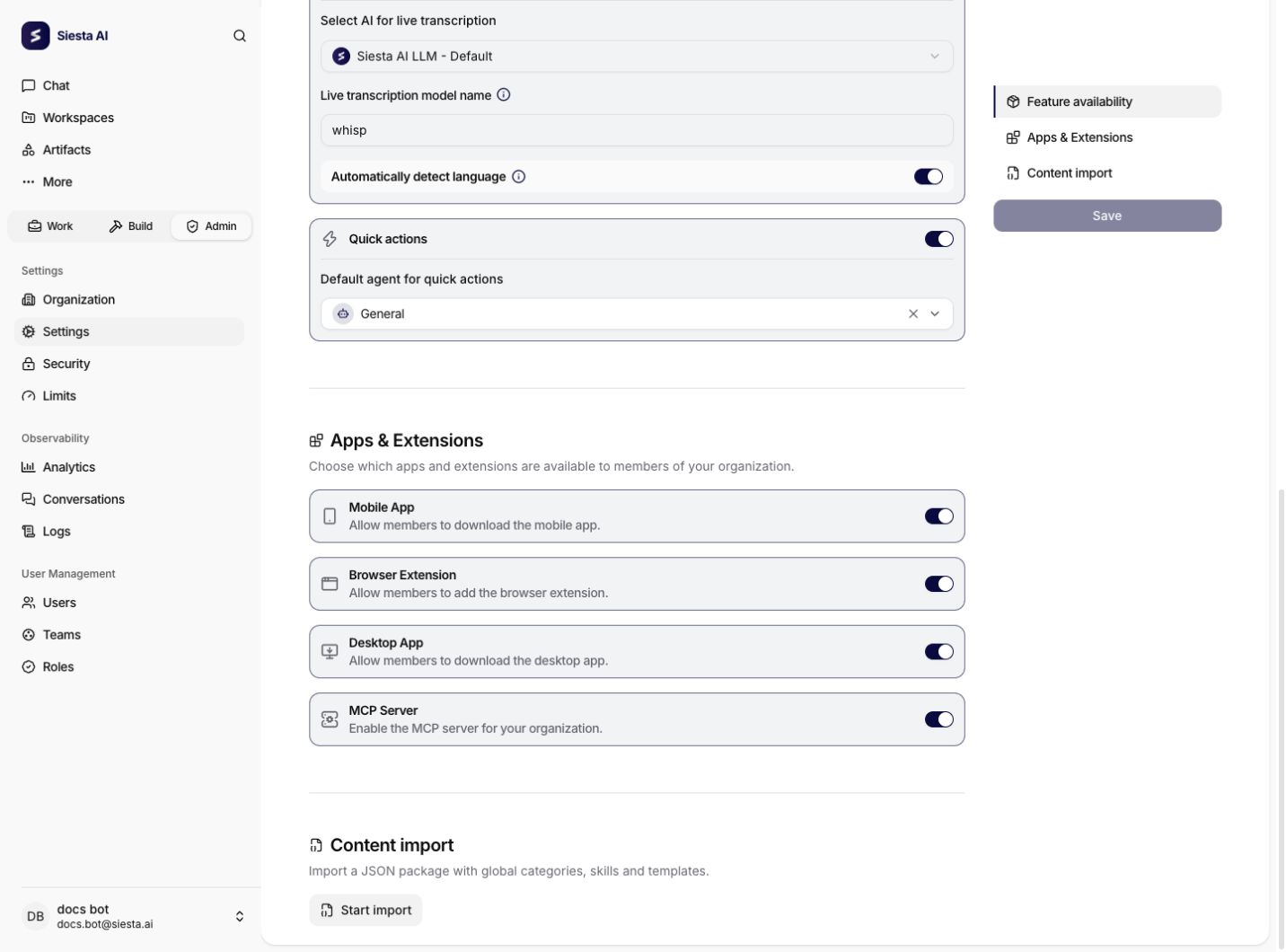
U existující organizace zkontrolujte vybraného Quick Actions agenta a dostupnost jeho Desktop App rozhraní. Zapnutí Quick actions a výběr agenta jsou samostatné vůči výchozímu modelovému připojení. Skutečná dostupnost závisí také na desktopovém klientovi a jeho distribuci.
Ruční spuštění úkolu používá vybraného agenta, případně přiděleného či zdrojového agenta úkolu. Automatické zpracování nastavte pomocí workflow Task created.
Přepis nahrávek a živý přepis nastavujte samostatně. Živý přepis (Whisper) má vlastní připojení, název modelu, automatické rozpoznání jazyka a pole jazyka při vypnutém rozpoznání. Prázdný název modelu ponechá výchozí model poskytovatele. Pro pevný jazyk použijte ISO 639-1 kód, například cs nebo en. Přepis nahrávek má vlastní nastavení modelu a jazyka.
Uložení nastavení organizace vyžaduje Organization.ManageSettings. Zapnutí funkce ji zpřístupní na úrovni organizace; role a přístupová pravidla stále určují, kdo ji může používat.
Aplikace a rozšíření
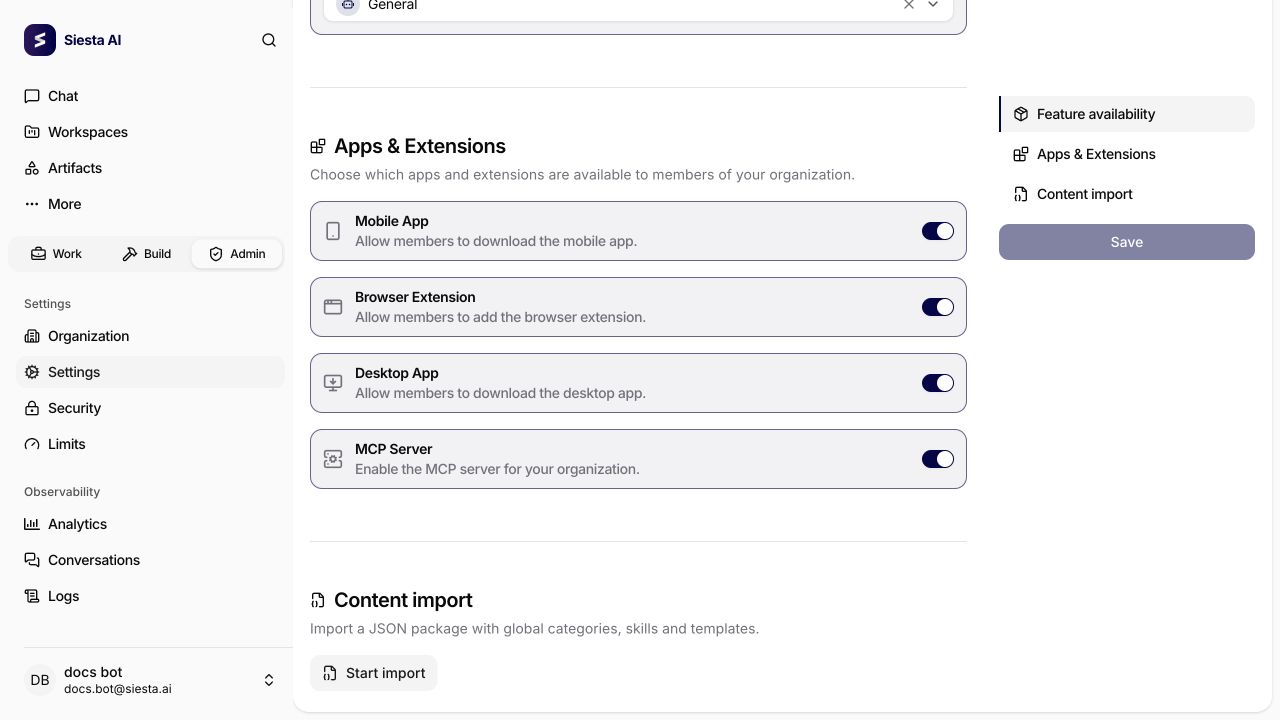
Část Aplikace a rozšíření řídí, zda mohou členové organizace používat:
- mobilní aplikaci,
- rozšíření pro prohlížeč,
- desktopovou aplikaci.
Vypnutí položky odebere členům daný distribuční kanál. Nemění oprávnění, nástroje ani data již nakonfigurovaného agenta.
Import obsahu
Otevřete Organization → Settings → Content import → Start import. Import i kontrola balíčků vyžadují Content.Import; přístup k organizačnímu nastavení má vlastní oprávnění. Tento postup cílí na aktuální organizaci, nikoli systémové šablony společné tenantům. Importované skills a šablony mohou používat členové organizace; tím se neuděluje přístup k agentům, připojením ani přihlašovacím údajům.
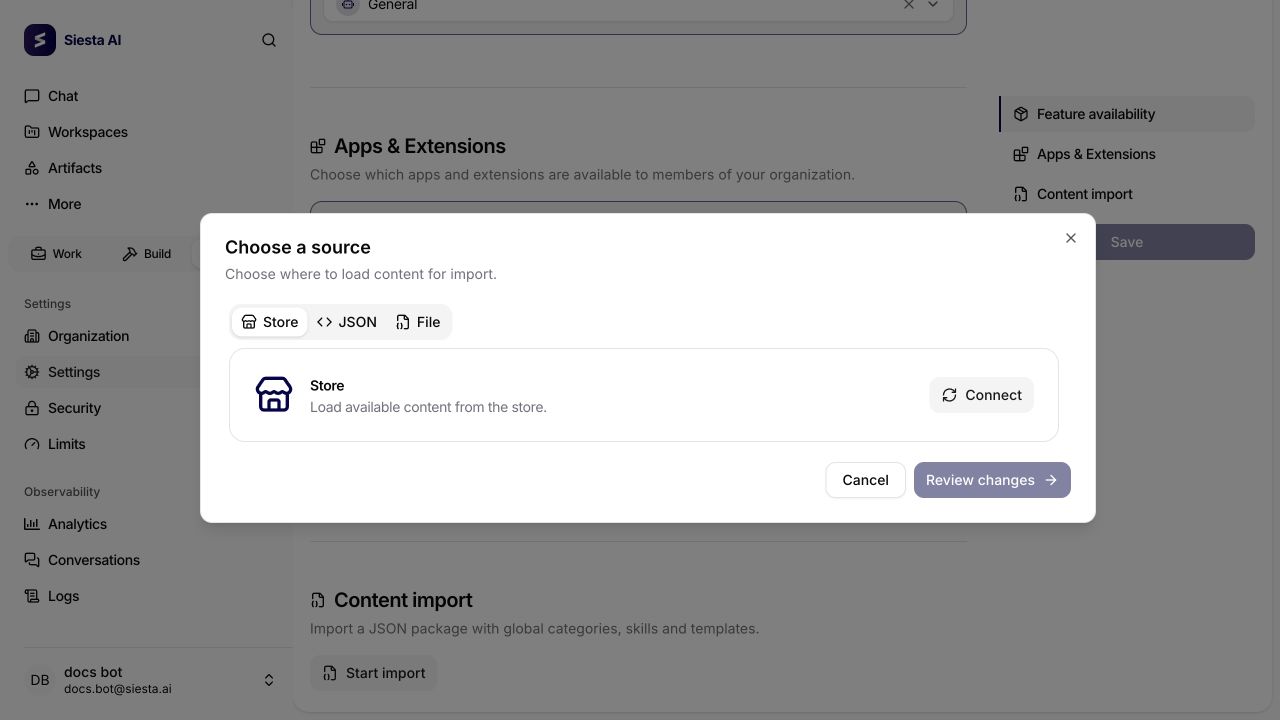
Sekci Content import najdete úplně dole v nastavení. Tlačítkem Start import otevřete dialog pro import.
Výběr zdroje
| Zdroj | Akce |
|---|---|
| Store | Pomocí Connect načtěte dostupný balíček z nakonfigurovaného Store. Načtení ještě není import. |
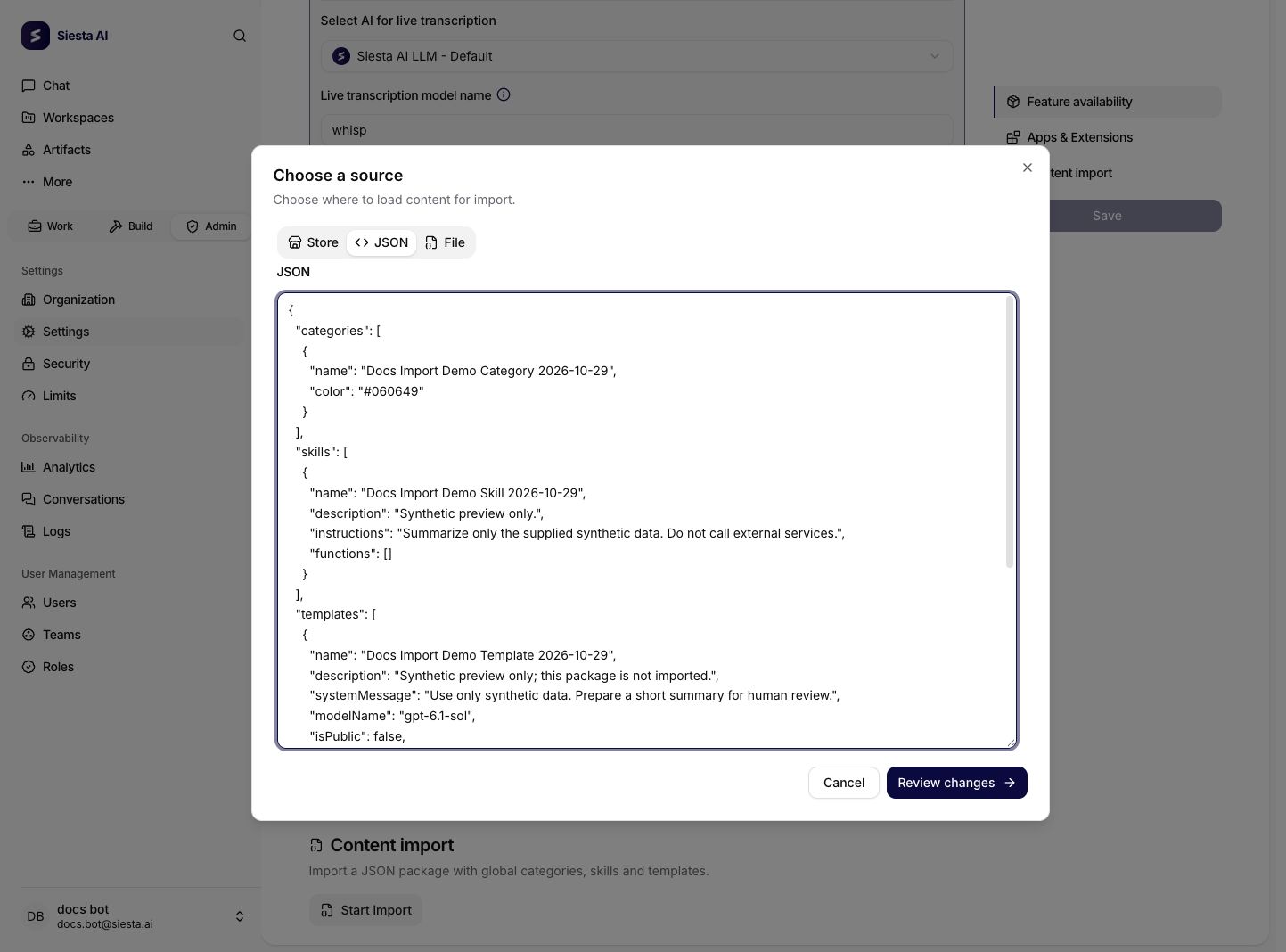
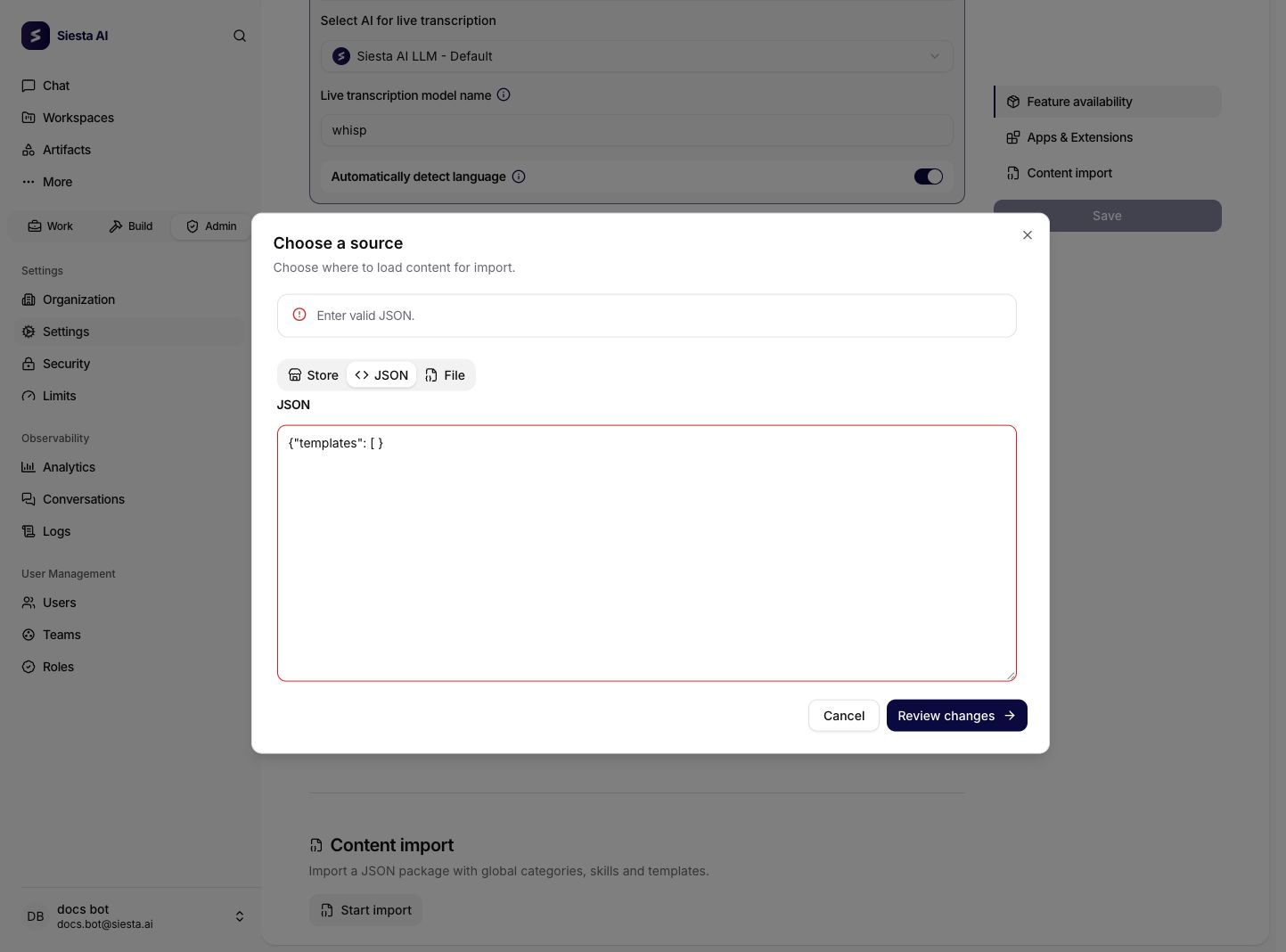
| JSON | Vložte JSON balíčku. Záložka se v UI jmenuje JSON, nikoli Code. |
| File | Vyberte nebo přetáhněte soubor JSON s balíčkem. |
Dialog začíná kartou Store. Tlačítkem Connect načtěte dostupný balíček a pokračujte k jeho kontrole.
Balíček můžete také vložit přímo na kartě JSON:
Pro načtení balíčku ze souboru použijte File:
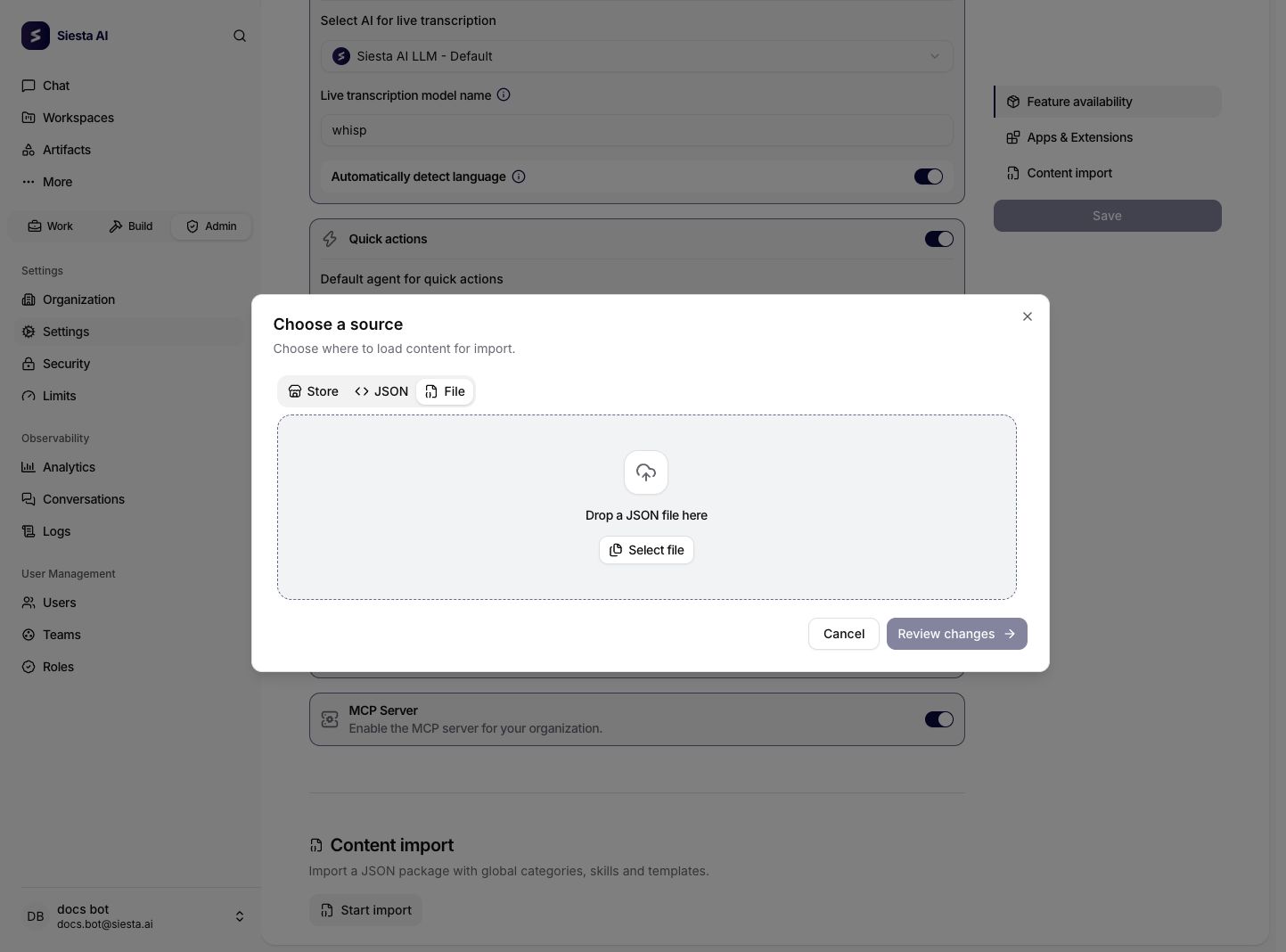
Balíček obsahuje kategorie, skills a šablony agentů. Použijte balíček od schváleného správce obsahu. Limit zdroje/souboru je 10 MiB; normalizovaný požadavek pro kontrolu nebo import se musí vejít do 1 MiB. I soubor přijatý výběrem proto může být příliš velký pro odeslání. Jde o dva samostatné limity.
Review a kontrola změn
- Zvolte Review changes. Spustí se dry run, který porovná balíček s obsahem organizace bez importování.
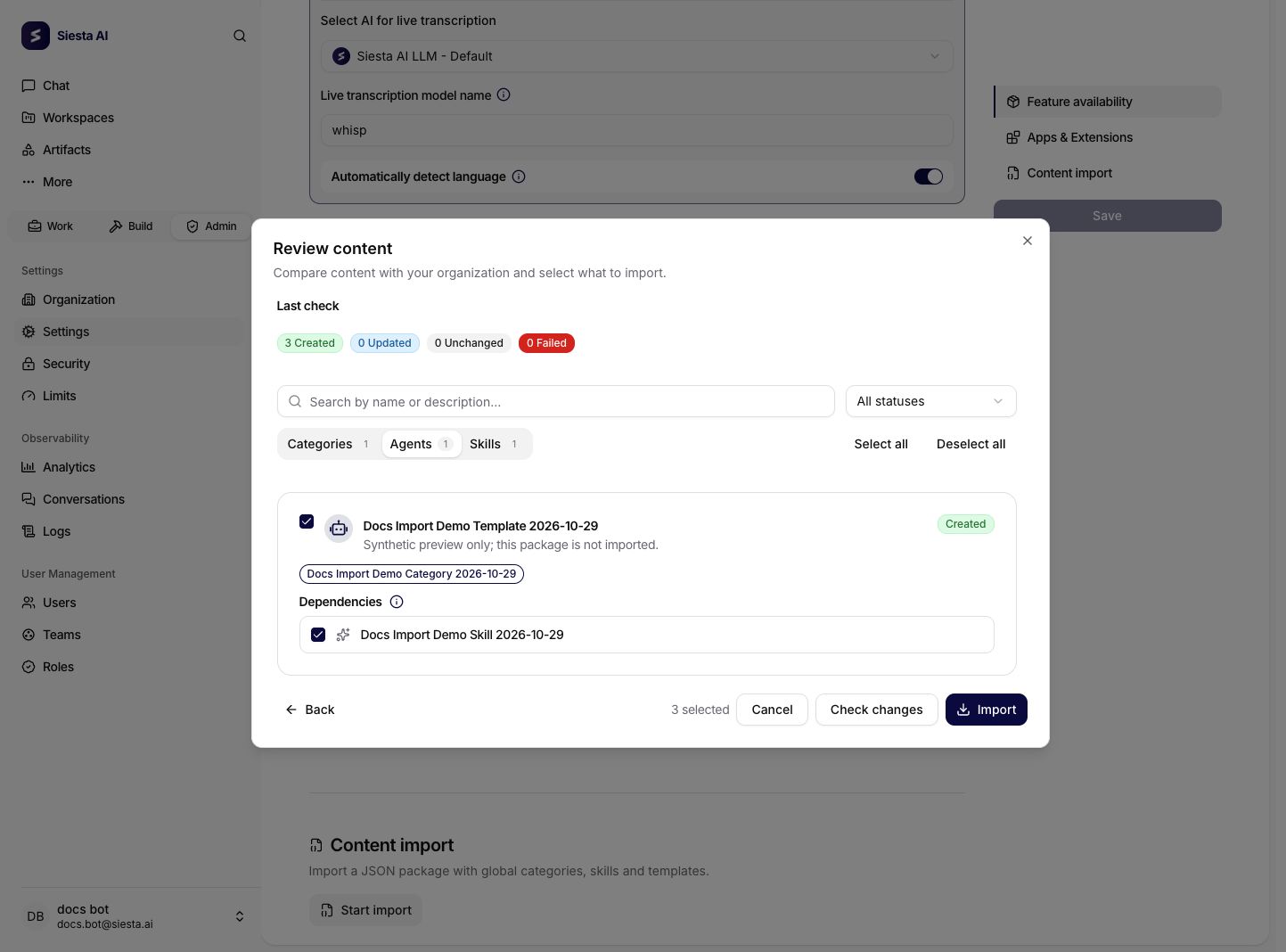
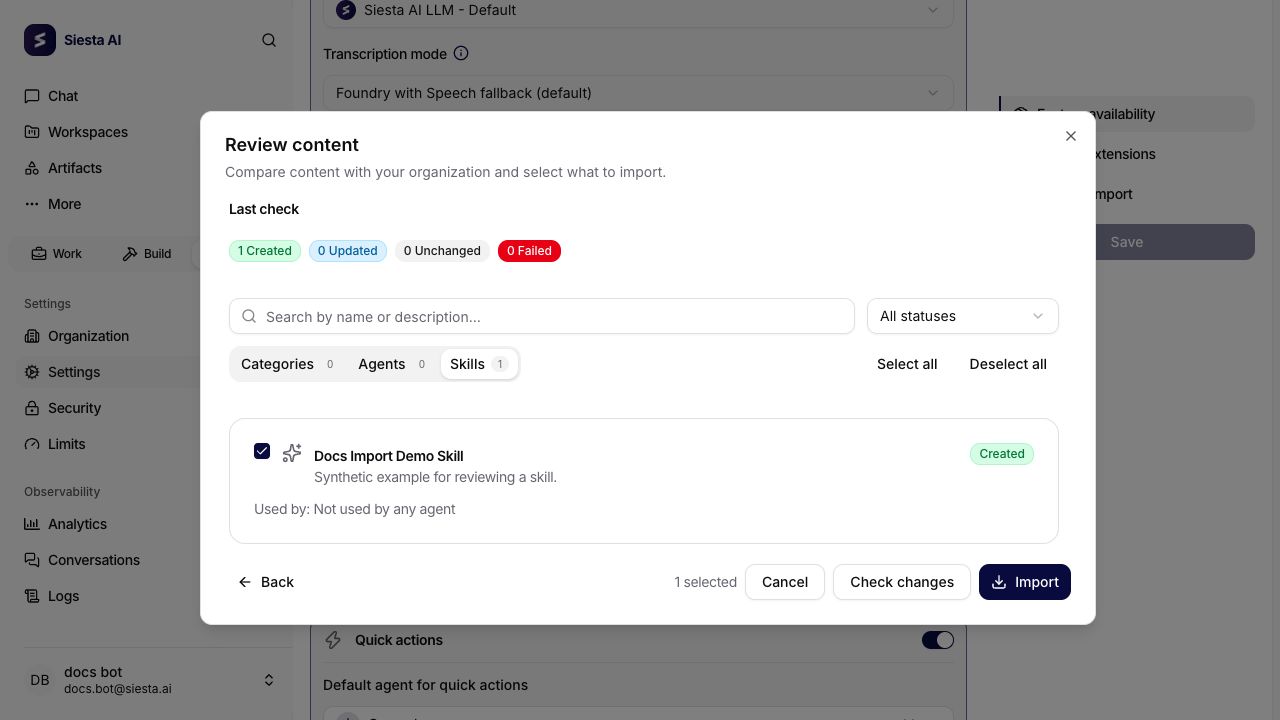
- Projděte Categories, Agents (šablony agentů) a Skills. Hledejte podle názvu či popisu, filtrujte stav kontroly a vyberte požadované položky.
- Zkontrolujte závislosti šablon na skills. Odebrání skillu zde ruší jeho vazbu ve výběru šablony; nemaže skill ani automaticky nevylučuje jeho samostatnou položku balíčku.
- Po změně položek nebo vazeb znovu zvolte Check changes. Check needed znamená, že předchozí výsledek neplatí pro aktuální výběr.
- Pokračujte jen s aktuální úspěšnou kontrolou a nejméně jednou vybranou položkou. Chybné položky, zastaralá kontrola nebo prázdný výběr finální import blokují.
Na kartě Agents zkontrolujte šablony a jejich vazby na skills. Ukázka zobrazuje šablonu s přiřazeným skillem:
Na kartě Skills vyberte jednotlivé skills k importu. Stav ukazuje předpoklad poslední kontroly; skill se uloží až po stisknutí Import.
Po změně výběru nebo vazby šablony spusťte znovu Check changes:
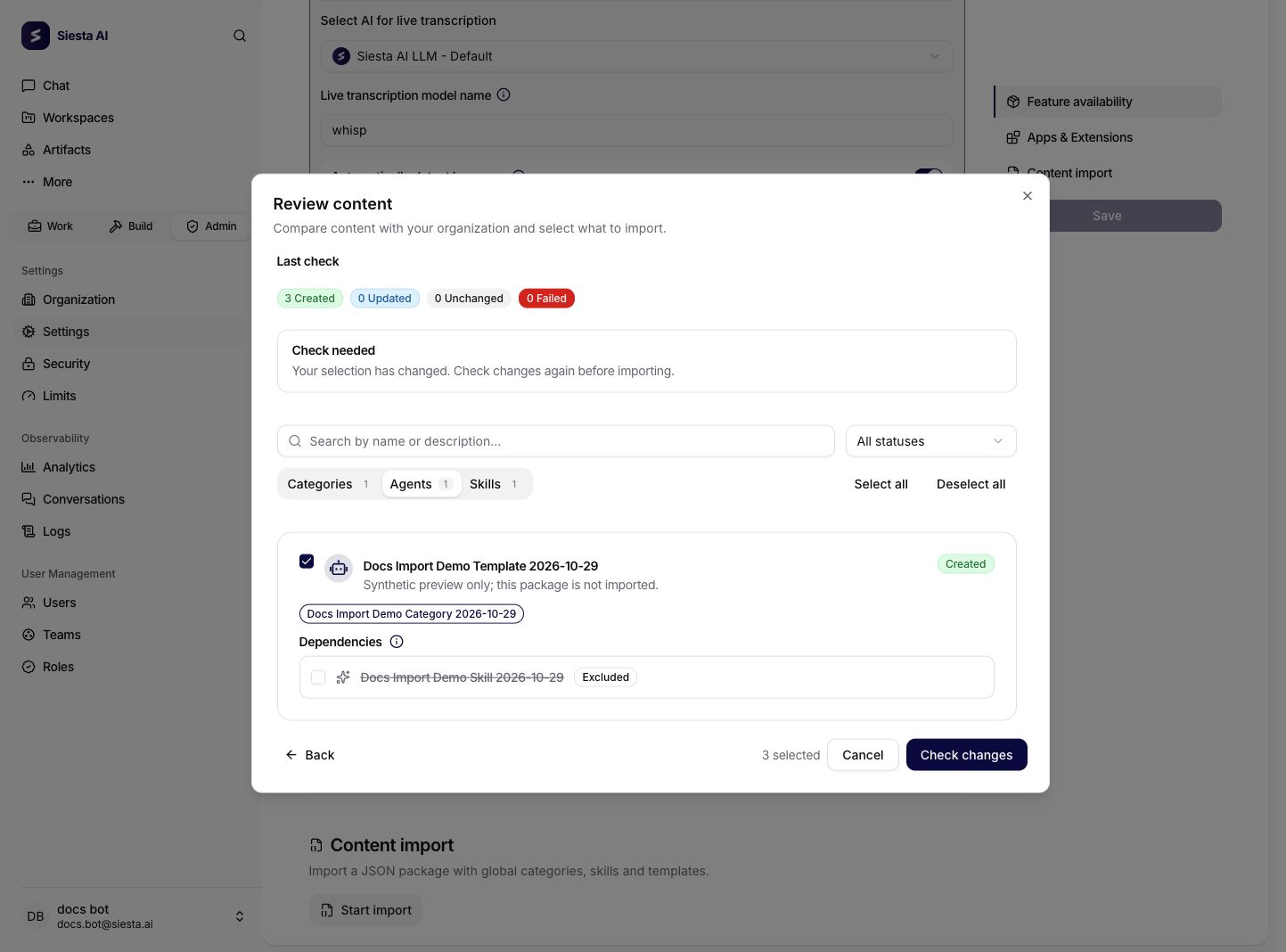
| Stav | Význam při kontrole | Význam po úspěšném importu |
|---|---|---|
| Created | Položka by vznikla. | Položka byla vytvořena. |
| Updated | Odpovídající položka by se změnila. | Položka byla aktualizována. |
| Unchanged | Změna obsahu není plánovaná. | Změna obsahu nebyla nutná. |
| Failed | Selhala validace nebo řešení závislostí; přečtěte zprávy. | Projděte chybu a před opakováním ověřte skutečný stav. |
Počty v review jsou předpovědí, nikoli důkazem uloženého importu. Pokud backendový plán obsahuje chyby, neprovede se. Vyřazení jedné položky může zneplatnit reference z jiné; znovu zkontrolujte celý výběr a nepředpokládejte automatické odebrání závislostí.
Import a ověření výsledku
Import provede zápis zkontrolovaného výběru. Projděte souhrn a zprávy jednotlivých položek, potom potvrďte očekávané záznamy v Library → Organization Templates, Skills a příslušných kategoriích. Po síťové chybě před opakováním ověřte skutečný stav. Nepředpokládejte vrácení importu jedním kliknutím.
Synchronizaci šablon popsanou pro editaci v Library a Override existing template nelze předpokládat u importu. Po importu změněné šablony samostatně ověřte existující propojené agenty, než se na nový prompt spolehnete.
Chyby importu
| Problém | Postup |
|---|---|
| Enter valid JSON nebo neplatný balíček | Před review opravte syntaxi a strukturu JSON. |
| Check needed | Znovu zkontrolujte změněný výběr. |
| Položka Failed nebo chybějící reference na skill/kategorii/model | Přečtěte zprávy, opravte balíček či výběr a znovu zkontrolujte. |
| Store nelze načíst | Se správcem nasazení ověřte dostupnost Store a přihlášení; nenahrazujte jej libovolnou URL. |
| Příliš velký zdroj nebo požadavek | Zmenšete balíček; limity zdroje 10 MiB a normalizovaného požadavku 1 MiB jsou samostatné. |
| Import není dostupný | Ověřte Content.Import, přístup k organizačnímu nastavení, neprázdný výběr a aktuální úspěšný dry run. |
Řešení problémů
Pokud nastavení nelze uložit:
- ověřte, že výchozí agent stále existuje a patří organizaci,
- ověřte, že přepis není zapnutý bez kompatibilního AI připojení,
- zkontrolujte dostupnost funkcí, pokud modul chybí na jiném místě,
- ověřte, že importní balíček používá očekávanou strukturu JSON.
Siesta AI MCP Server
V části Apps & Extensions může administrátor zpřístupnit také Siesta AI MCP Server. Po jeho zapnutí si členové zkopírují konfiguraci klienta v Profile > Apps & Extensions.
Administrátoři mají projít správu MCP přístupu. Uživatelé kompatibilních klientů mají použít nastavení MCP OAuth. Vypnutí distribuční plochy samo o sobě nemění nástroje nebo data už nakonfigurovaného agenta.