Chat
La section Chat sert à mener des conversations avec des agents AI, qui sont créés et configurés dans la partie Agents de la plateforme. L'utilisateur y lance de nouvelles conversations, parcourt l'historique des chats précédents et fournit des retours sur les réponses.
Démarrer une nouvelle conversation
Un nouveau chat est créé en utilisant le bouton Nouveau chat. Après avoir cliqué dessus, une fenêtre modale s'affiche, dans laquelle l'utilisateur :
- saisit le nom de la conversation,
- choisit l'agent avec lequel il souhaite communiquer (dans la liste des agents précédemment créés),
- a éventuellement la possibilité de passer directement à la création d'un nouvel agent.
En confirmant le choix avec le bouton Envoyer, le chat est initialisé et l'interface principale de la conversation s'ouvre pour l'utilisateur.
Interface de chat
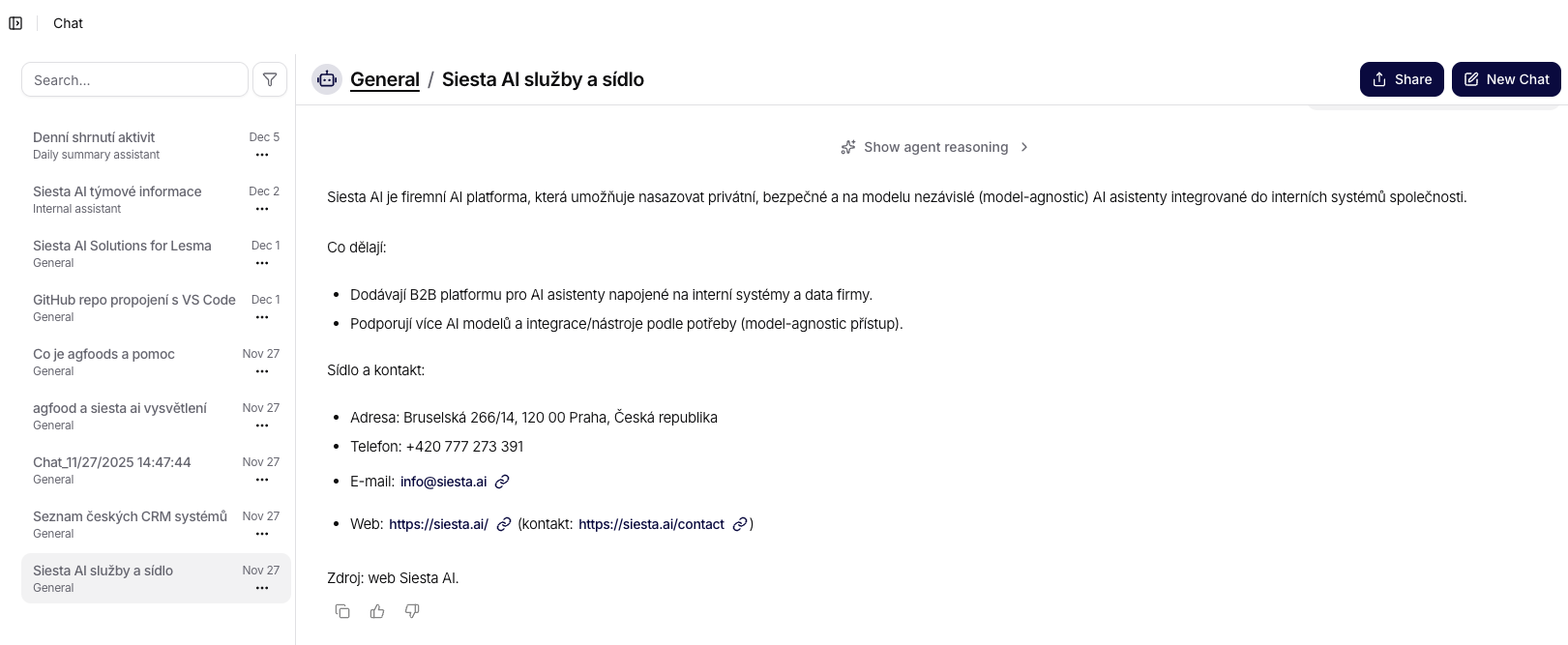
L'écran principal est divisé en deux parties :
- à gauche, l'historique de toutes les conversations est affiché (y compris le nom et la date),
- à droite, la communication avec l'agent sélectionné a lieu.
L'utilisateur écrit ses questions dans le champ de saisie en bas de l'écran et les envoie en appuyant sur le bouton Envoyer. Il est également possible d'activer l'entrée vocale ou de joindre un fichier supplémentaire.
L'agent répond en temps réel, chaque message étant conservé dans le cadre de la conversation en cours.
Paramètres de l'interface (Chat public et widget)
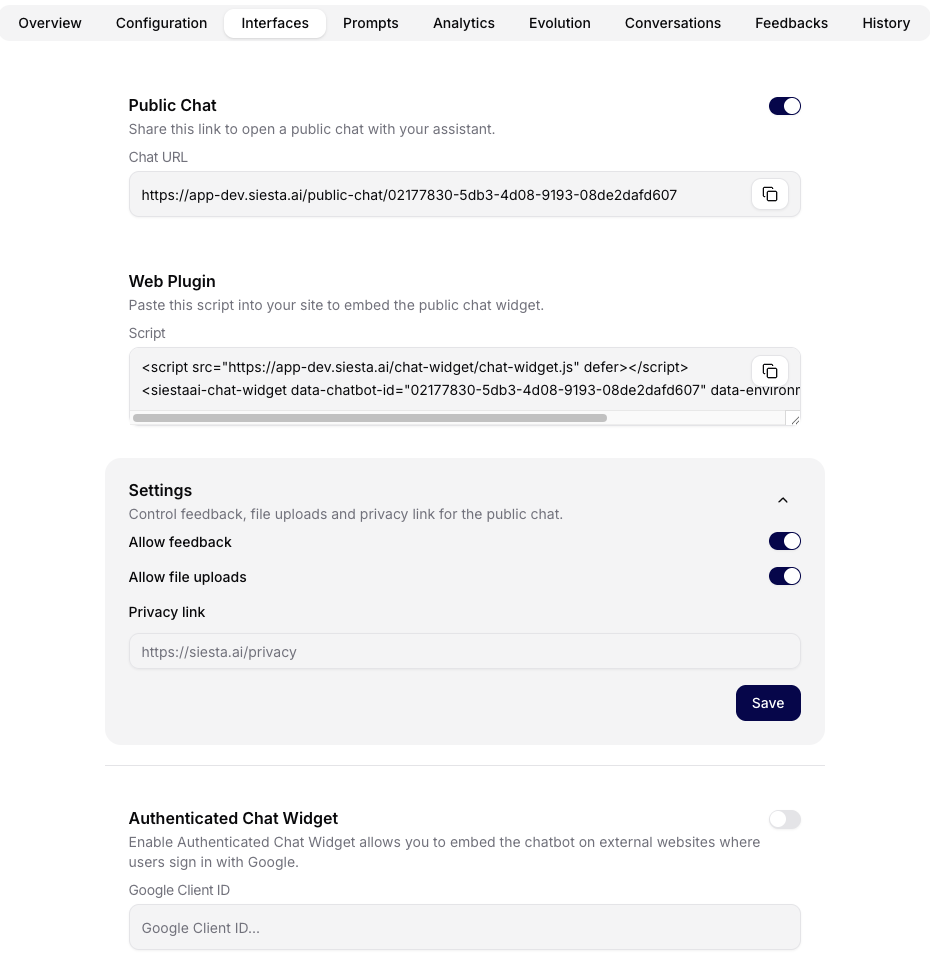
Dans le détail de l'agent, dans l'onglet Interface, vous définissez comment le chat sera accessible aux utilisateurs en dehors de l'application :
- Chat public – le commutateur active le chat public et génère une URL de chat avec un bouton pour copier le lien.
- Plugin Web – script intégrable pour intégrer le chat sur un site externe.
- Paramètres – paramètres de comportement du chat public, y compris les commutateurs Autoriser les retours et Autoriser les téléchargements de fichiers et le champ Lien de confidentialité avec un lien vers la politique de confidentialité.
- Sauvegarder les modifications – confirmez les modifications dans la section Paramètres avec le bouton Sauvegarder.
- Widget de chat authentifié – commutateur pour le widget avec connexion ; vous complétez l'ID client Google et utilisez un second code d'intégration.
Après l'activation du Chat public, un lien direct vers le chat s'affiche, pouvant être copié d'un simple clic. Dans la section Plugin Web, un script d'intégration est disponible pour insérer le widget sur le site et une icône pour un copier rapide. La section Paramètres sert à gérer les fonctionnalités du chat public (retours, téléchargements de fichiers) et à définir le lien vers la politique de confidentialité.
Plugin de chat public
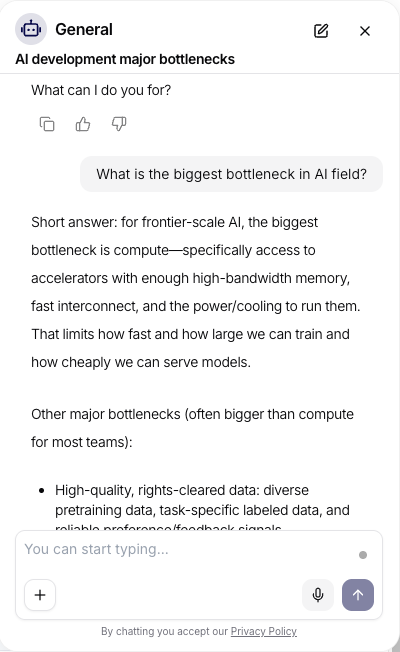
L'interface de chat accessible au public peut être facilement intégrée sur un site (par exemple, en tant qu'iframe ou à l'aide d'un simple script d'intégration). Elle ne nécessite pas d'inscription ni de connexion et permet aux visiteurs de communiquer avec des agents AI. La fonctionnalité de chat correspond à celle du chat interne, y compris la possibilité de retour et de journalisation des audits. Si des données sensibles sont traitées, une connexion via Google OAuth peut être exigée pour ce chat.
Filtrage et gestion des conversations
- Le panneau de gauche permet de parcourir rapidement l'historique, y compris les noms et la date de la dernière activité.
- En cliquant sur … à côté d'une conversation, vous pouvez rapidement renommer ou supprimer le chat.
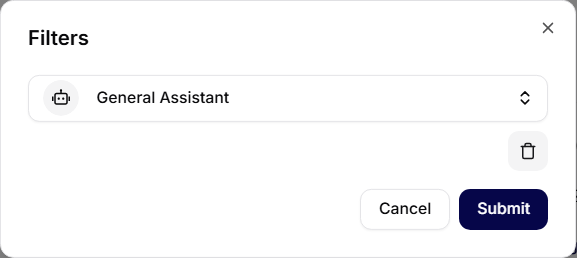
- Les filtres (icône dans la barre supérieure de la liste) permettent de basculer la vue sur un agent ou une catégorie spécifique (par exemple, Général vs. Travail). L'agent sélectionné peut être supprimé en cliquant sur l'icône de la corbeille et en confirmant le changement avec le bouton Envoyer.
Saisie de question et changement d'agent
- Le champ de saisie prend en charge le texte, l'ajout de pièces jointes et la dictée vocale (microphone).
- À droite du texte, il est possible de changer l'agent actif sans avoir à créer un nouveau chat.
- Envoi de la question : flèche ou raccourci clavier Entrée / Cmd + Entrée (selon les paramètres).
 L'état du microphone (actif/désactivé) est visible directement à côté de la sélection de l'agent. Lors de l'enregistrement, l'icône s'active et l'état s'affiche dans le champ de saisie.
Retour sur les réponses
Sous chaque réponse de l'agent, il est possible de cliquer sur l'icône du pouce vers le haut ou vers le bas, permettant à l'utilisateur de fournir un retour rapide sur la réaction donnée.
En cas d'évaluation négative, une fenêtre Nouveau retour s'affiche, où il est possible d'ajouter un commentaire spécifique expliquant pourquoi la réponse n'était pas pertinente, précise ou attendue. Ce retour est automatiquement envoyé à l'interface administrateur après envoi.
Grâce à ce mécanisme, les administrateurs peuvent suivre la qualité des réponses, analyser les lacunes dans les données ou les informations et optimiser les paramètres des agents.
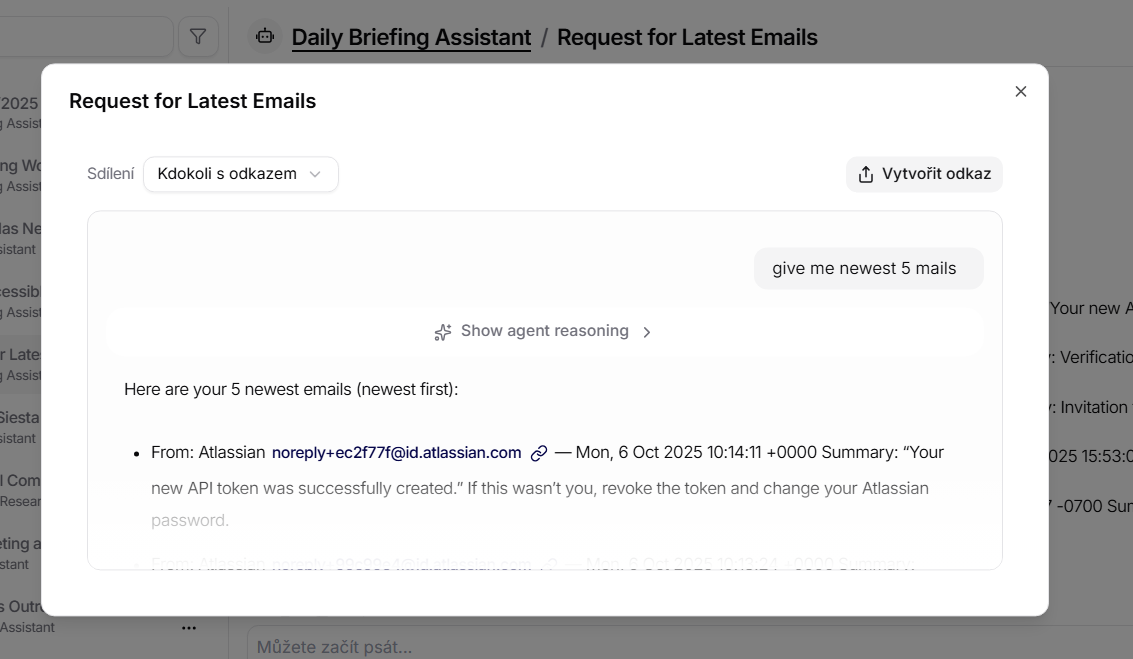
Partage de la conversation
Le chat peut être partagé via un lien. Dans le détail de la conversation, cliquez sur Partager et choisissez qui peut ouvrir le lien. Un aperçu montre le contenu du chat partagé, y compris les derniers messages et le prompt qui a lancé la conversation.