Chat
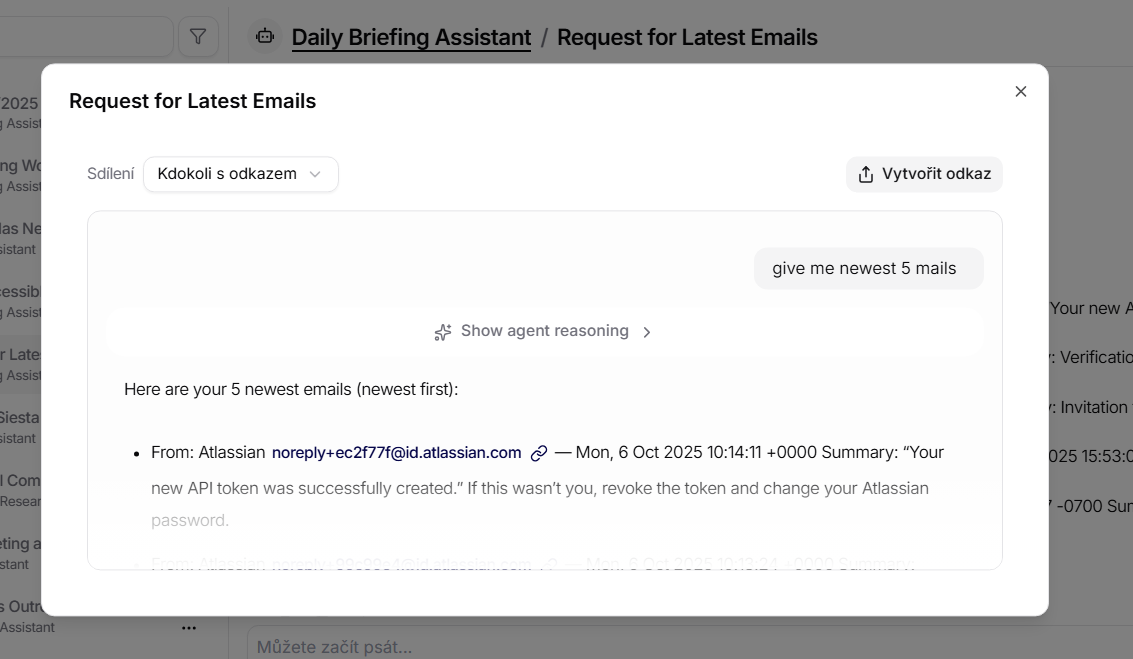
Sektionen Chat används för att föra konversationer med AI-agenter som har skapats och konfigurerats i avsnittet Agents på plattformen. Användaren kan här starta nya konversationer, bläddra i historiken för tidigare chattar och ge feedback på svaren.
Starta en ny konversation
En ny chatt skapas genom att klicka på knappen Ny chatt. Efter att ha klickat på den visas ett modalt fönster där användaren:
- anger namnet på konversationen,
- väljer agenten som de vill kommunicera med (från listan över tidigare skapade),
- har möjlighet att gå direkt till att skapa en ny agent.
Genom att bekräfta valet med knappen Skicka initieras chatten och användaren får tillgång till huvudgränssnittet för konversationen.
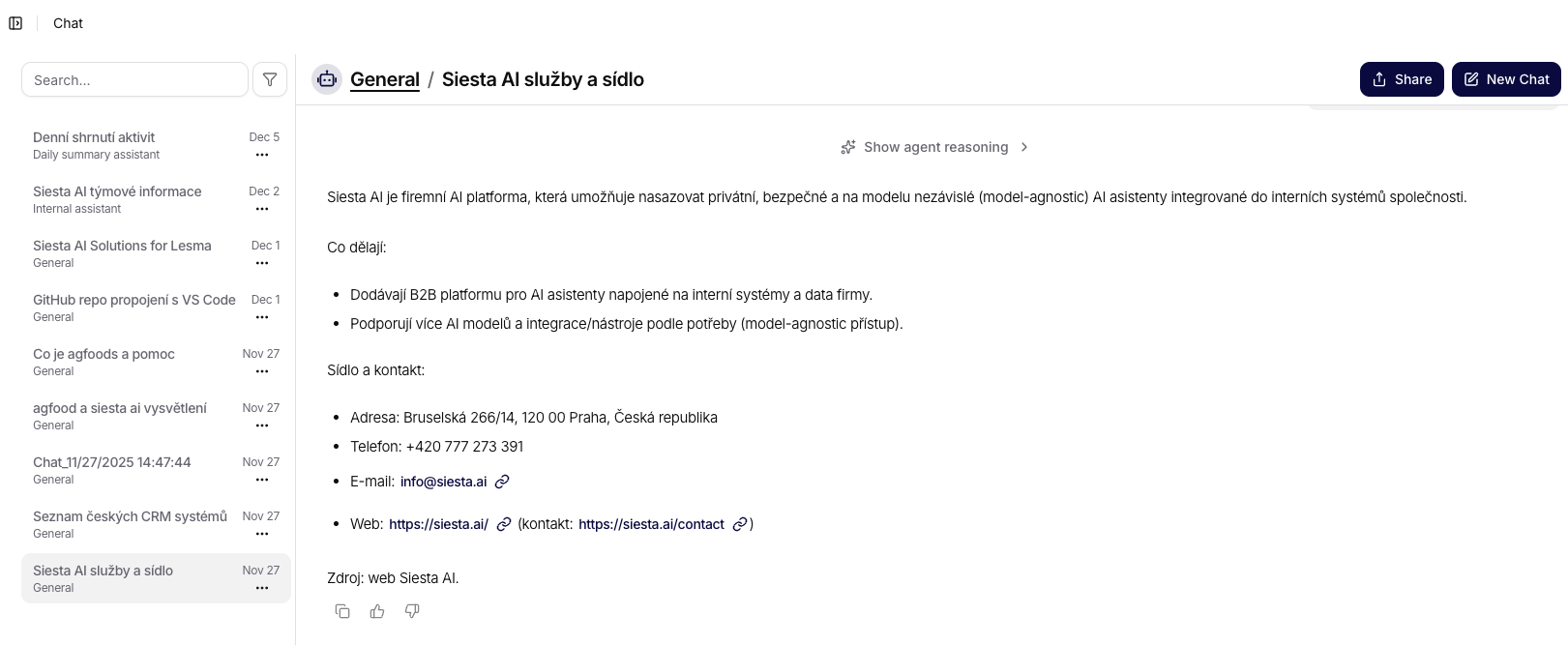
Chattgränssnitt
Huvudskärmen är uppdelad i två delar:
- till vänster visas historiken för alla konversationer (inklusive namn och datum),
- till höger pågår själva kommunikationen med den valda agenten.
Användaren skriver sina frågor i inmatningsfältet längst ner på skärmen och skickar dem genom att trycka på knappen Skicka. Det finns också möjlighet att aktivera röstinmatning eller bifoga en annan fil.
Agenten svarar i realtid, där varje meddelande sparas inom den aktuella konversationen.
Inställningar för gränssnittet (Offentlig chatt och widget)
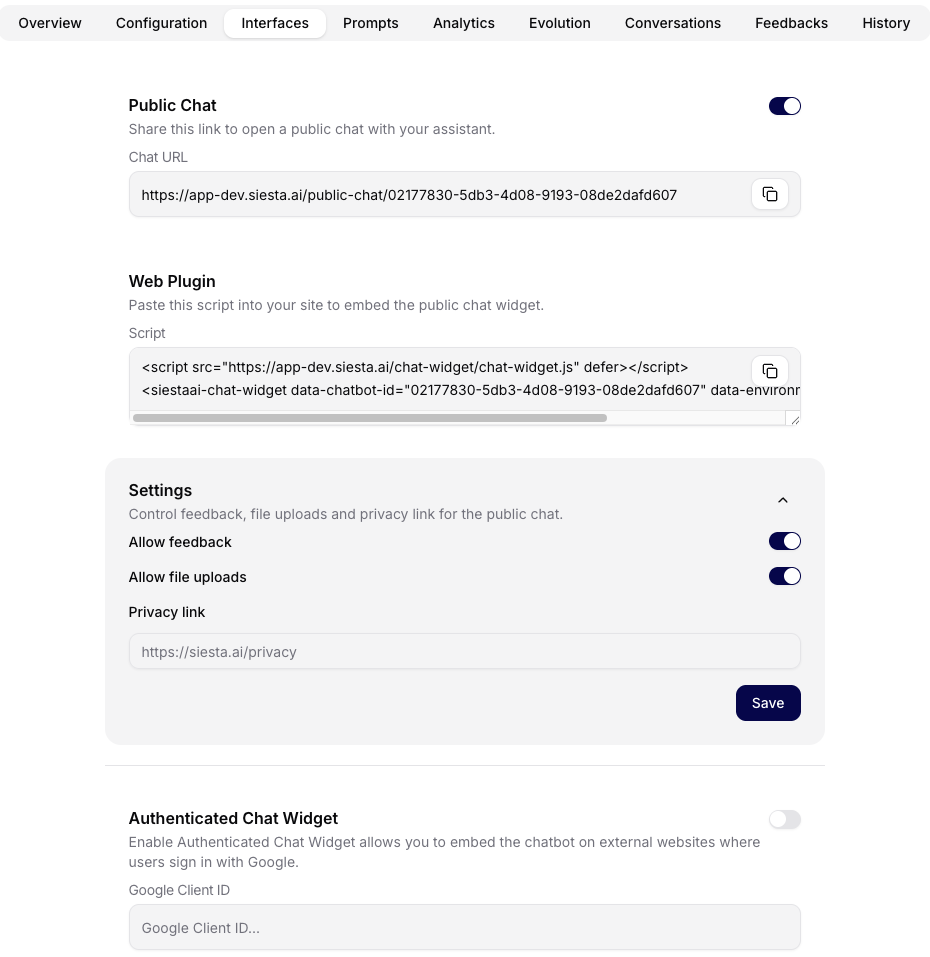
I detaljvyn för agenten under fliken Gränssnitt ställer du in hur chatten ska vara tillgänglig för användare utanför appen:
- Offentlig chatt – en växlare aktiverar offentlig chatt och genererar en Chatt-URL med en knapp för att kopiera länken.
- Webbplugin – inbäddningsscript för att integrera chatten på en extern webbplats.
- Inställningar – inställningar för beteendet hos den offentliga chatten, inklusive växlare för Tillåt feedback och Tillåt filuppladdningar samt ett fält för Integritetslänk med en länk till sekretesspolicy.
- Spara ändringar – bekräfta ändringar i avsnittet Inställningar med knappen Spara.
- Autentiserad chattwidget – en växlare för widget med inloggning; fyll i Google Client ID och använd en andra inbäddningskod.
När Offentlig chatt har aktiverats visas en direktlänk till chatten som kan kopieras med ett klick. I avsnittet Webbplugin finns ett inbäddningsscript för att infoga widgeten på webbplatsen och en ikon för snabbkopiering. Avsnittet Inställningar används för att styra funktionerna för den offentliga chatten (feedback, filuppladdningar) och för att ställa in länken till sekretesspolicyn.
Plugin för offentlig chatt
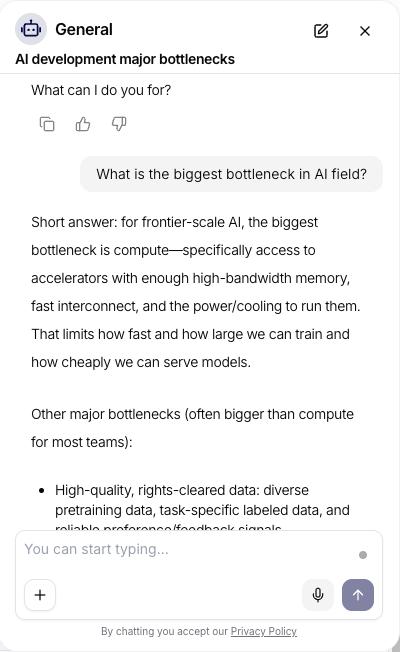
Det offentligt tillgängliga chattgränssnittet kan enkelt integreras på en webbplats (till exempel som iframe eller med hjälp av ett enkelt inbäddningsscript). Det kräver ingen registrering eller inloggning och gör det möjligt för besökare att kommunicera med AI-agenter. Chattens funktioner motsvarar den interna chatten, inklusive möjlighet till feedback och revisionsloggning. Om känsliga data hanteras kan inloggning via Google OAuth krävas för denna chatt.
Filtrering och hantering av konversationer
- Panelen till vänster gör det möjligt att snabbt bläddra igenom historiken inklusive namn och datum för senaste aktiviteten.
- Genom att klicka på … vid en konversation kan du snabbt döpa om eller ta bort chatten.
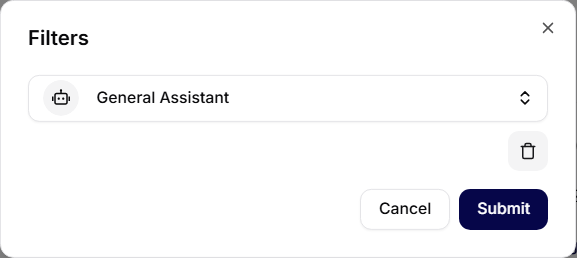
- Filter (ikonen i den övre panelen av listan) gör det möjligt att växla vy till en specifik agent eller kategori (t.ex. Allmänt vs. Arbete). Den valda agenten kan tas bort genom att klicka på papperskorgsikonen och bekräfta ändringen med knappen Skicka.
Ställa en fråga och växla agent
- Inmatningsfältet stöder text, bilagor och röstdiktation (mikrofon).
- Till höger om texten kan den aktiva agenten växlas utan att behöva starta en ny chatt.
- Skicka fråga: pil eller tangentbordsgenväg Enter / Cmd + Enter (beroende på inställningarna).
 Mikrofonens status (aktiv/inaktiverad) visas direkt bredvid valet av agent. När inspelning pågår aktiveras en ikon och statusen visas i inmatningsfältet.
Feedback på svar
Under varje svar från agenten kan användaren klicka på ikonen för tumme upp eller ner, vilket ger en snabb feedback på det aktuella svaret.
Vid negativ bedömning visas samtidigt ett fönster Ny feedback, där en specifik kommentar kan läggas till om varför svaret inte var relevant, exakt eller förväntat. Denna feedback skickas automatiskt till administrationsgränssnittet efter att den har skickats.
Genom denna mekanism kan administratörer övervaka kvaliteten på svaren, analysera brister i underlag eller data och optimera inställningarna för agenterna.
Dela konversationen
Chatten kan delas via en länk. I detaljvyn för konversationen klickar du på Dela och väljer vem som kan öppna länken. Förhandsvisningen visar innehållet i den delade chatten inklusive de senaste meddelandena och prompten som startade konversationen.