Chat
Sektionen Chat bruges til at føre samtaler med AI-agenter, der er oprettet og konfigureret i sektionen Agents på platformen. Brugeren kan her starte nye samtaler, gennemgå historikken for tidligere chats og give feedback på svarene.
Start en ny samtale
En ny chat oprettes ved hjælp af knappen Ny chat. Når den klikkes, vises et modalvindue, hvor brugeren:
- indtaster navnet på samtalen,
- vælger agenten, som de ønsker at kommunikere med (fra listen over tidligere oprettede),
- eventuelt har mulighed for at gå direkte til oprettelsen af en ny agent.
Ved at bekræfte valget med knappen Send initialiseres chatten, og brugeren får åbnet hovedgrænsefladen for samtalen.
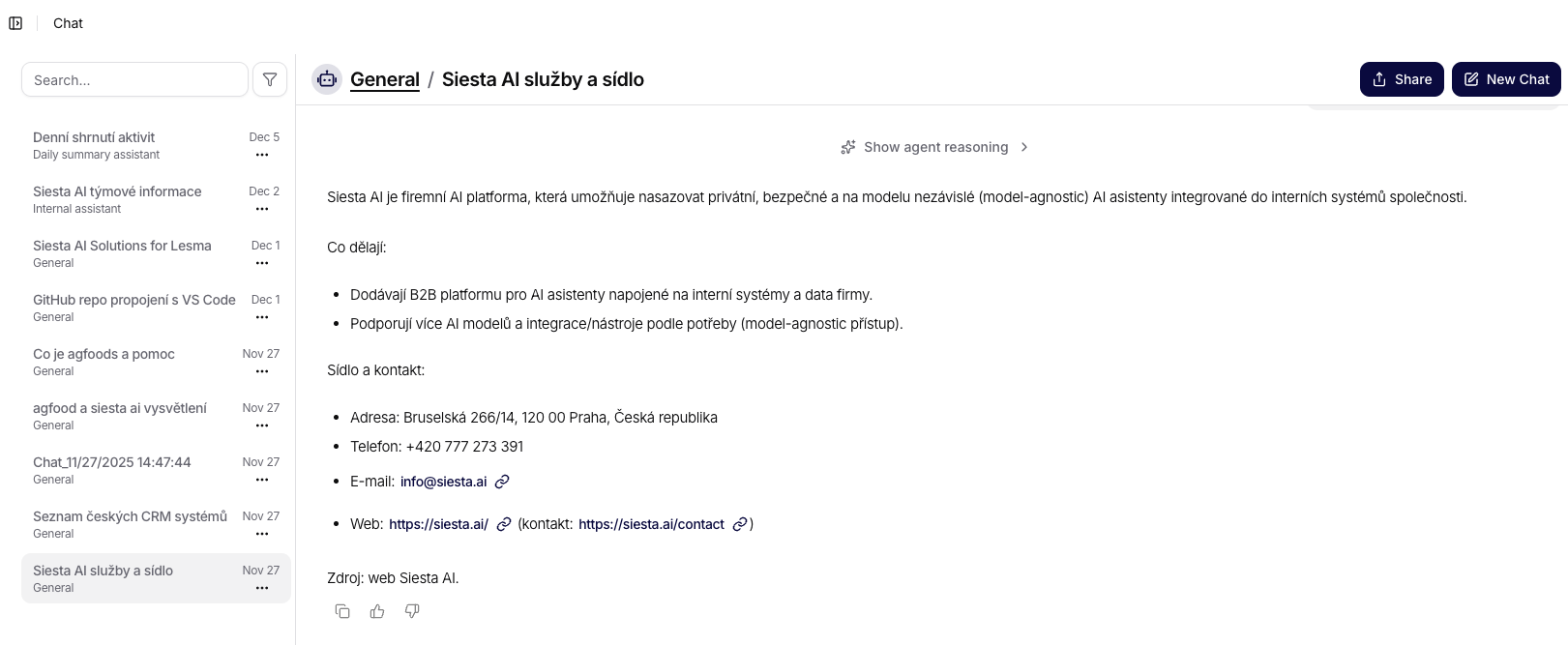
Chatgrænseflade
Hovedskærmen er opdelt i to dele:
- til venstre vises historikken for alle samtaler (inklusive navn og dato),
- til højre foregår selve kommunikationen med den valgte agent.
Brugeren skriver sine spørgsmål i inputfeltet i bunden af skærmen og sender dem ved at trykke på knappen Send. Der er også mulighed for at aktivere stemmeinput eller vedhæfte en fil.
Agenten svarer i realtid, hvor hver besked forbliver gemt inden for den pågældende samtale.
Indstillinger for grænsefladen (Offentlig Chat og widget)
I detaljen for agenten under fanen Grænseflade kan du indstille, hvordan chatten vil være tilgængelig for brugere uden for applikationen:
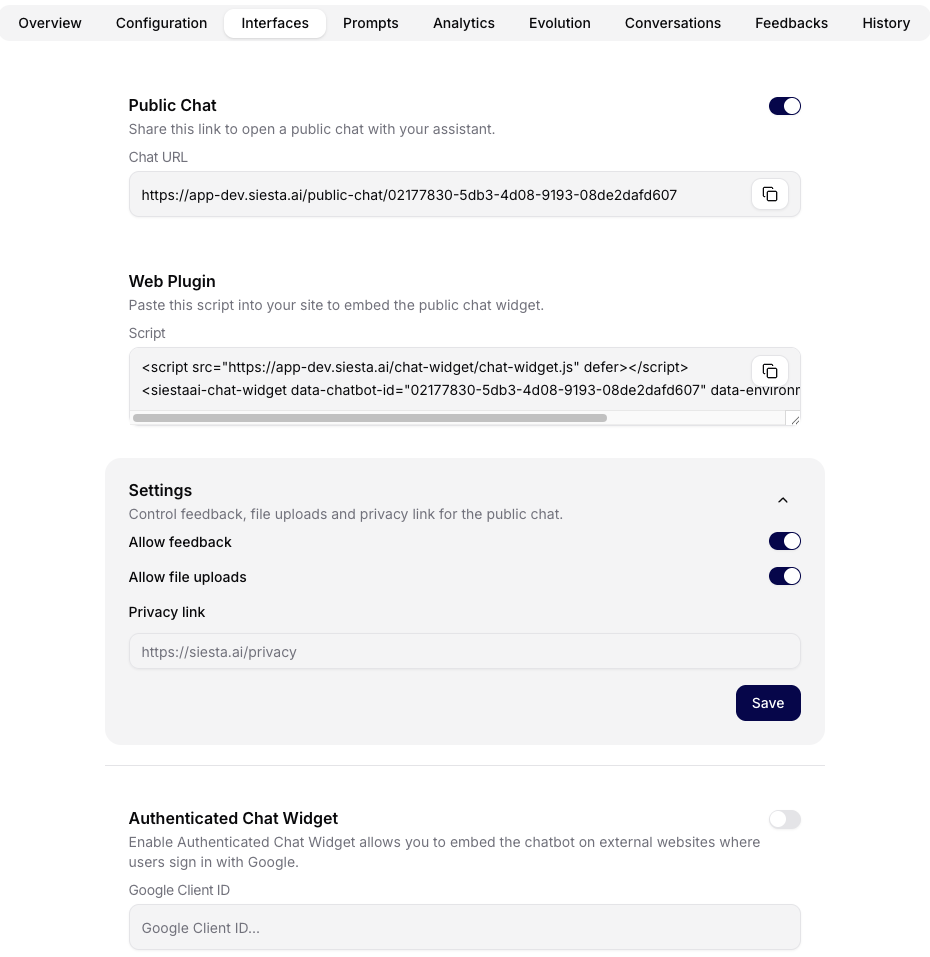
- Offentlig Chat – en switch aktiverer den offentlige chat og genererer en Chat URL med en knap til at kopiere linket.
- Web Plugin – indlejringsscript til at integrere chatten på en ekstern hjemmeside.
- Indstillinger – indstillinger for adfærden i den offentlige chat, herunder switches Tillad feedback og Tillad filupload samt feltet Privatlivslink med et link til privatlivspolitikken.
- Gem ændringer – bekræft ændringerne i sektionen Indstillinger med knappen Gem.
- Authenticated Chat Widget – en switch til widget med login; du skal tilføje Google Client ID og bruge en anden indlejringskode.
Når Offentlig Chat er aktiveret, vises et direkte link til chatten, som kan kopieres med et enkelt klik. I sektionen Web Plugin er der et indlejringsscript til at indsætte widgeten på websitet og et ikon til hurtig kopiering. Sektionen Indstillinger bruges til at styre funktionerne i den offentlige chat (feedback, filupload) og til at indstille linket til privatlivspolitikken.
Plugin til offentlig chat
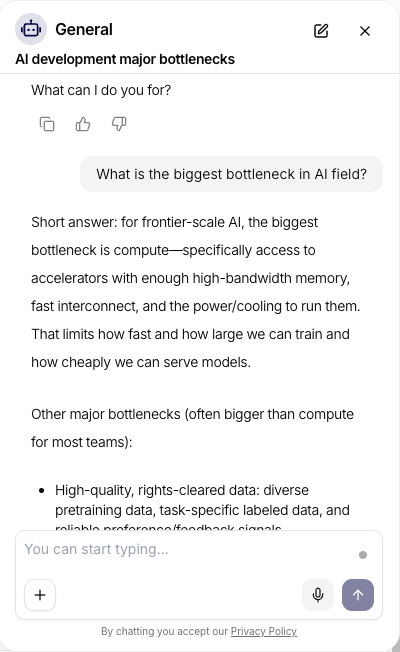
Det offentligt tilgængelige chatgrænseflade kan nemt indsættes på en hjemmeside (f.eks. som iframe eller ved hjælp af et simpelt indlejringsscript). Det kræver ikke registrering eller login og giver besøgende mulighed for at kommunikere med AI-agenter. Chatfunktionaliteten svarer til den interne chat, inklusive muligheden for feedback og revisionslogning. Hvis der arbejdes med følsomme data, kan der kræves login via Google OAuth for denne chat.
Filtrering og administration af samtaler
- Panelet til venstre giver mulighed for hurtigt at gennemgå historikken, herunder navne og dato for den seneste aktivitet.
- Ved at klikke på … ved en samtale kan man hurtigt omdøbe eller slette chatten.
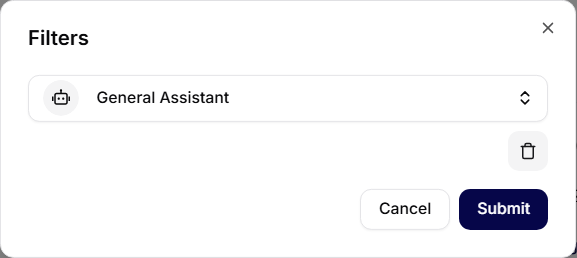
- Filtre (ikonet i den øverste panel af listen) giver mulighed for at skifte visning til en bestemt agent eller kategori (f.eks. Generel vs. Arbejdsrelateret). Den valgte agent kan fjernes ved at klikke på skraldespandsikonet og bekræfte ændringen med knappen Send.
Indtastning af spørgsmål og skift af agent
- Inputfeltet understøtter tekst, vedhæftning af filer og stemmediktering (mikrofon).
- Til højre for teksten kan den aktive agent skiftes uden at skulle oprette en ny chat.
- Send spørgsmål: pil eller genvejstast Enter / Cmd + Enter (afhængigt af indstillingerne).
 Status for mikrofonen (aktiv/deaktiveret) vises direkte ved siden af agentvalget. Når der optages, aktiveres ikonet, og status vises i inputfeltet.
Feedback på svar
Under hvert svar fra agenten er det muligt at klikke på ikonet for tommelfinger op eller ned, hvilket giver brugeren mulighed for at give hurtig feedback på den pågældende reaktion.
I tilfælde af negativ vurdering vises samtidig vinduet Ny feedback, hvor man kan tilføje en specifik kommentar om, hvorfor svaret ikke var relevant, præcist eller forventet. Denne feedback sendes automatisk til administrationsgrænsefladen, når den er sendt.
Takket være denne mekanisme kan administratorer overvåge kvaliteten af svarene, analysere mangler i dataene eller oplysningerne og optimere indstillingerne for agenterne.
Deling af samtale
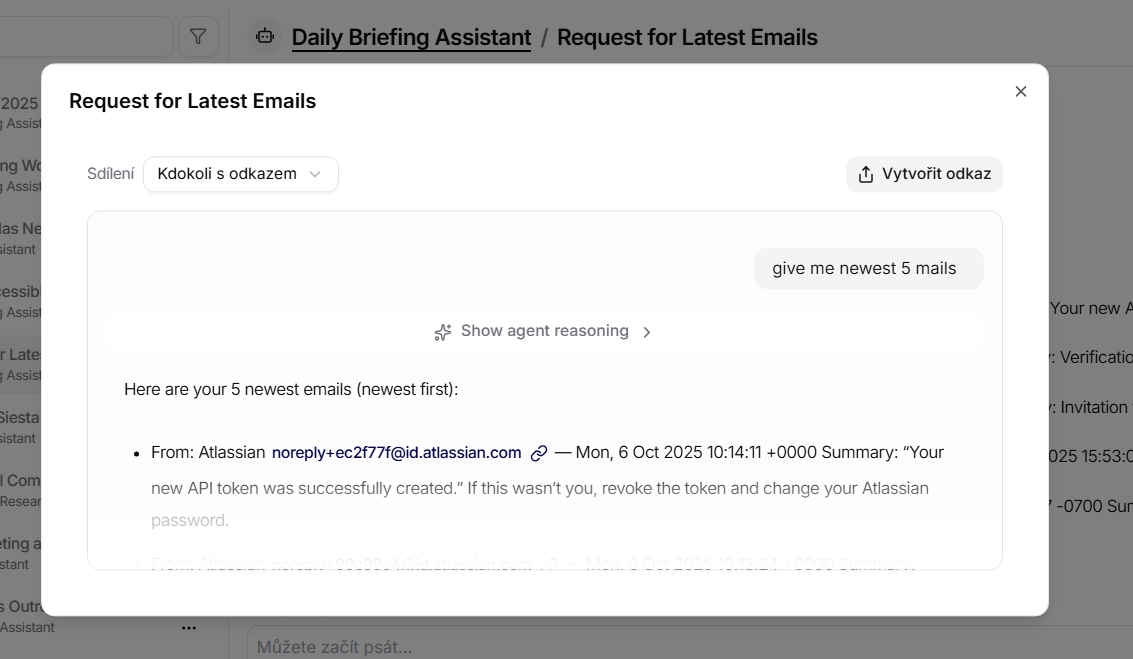
Chatten kan deles via et link. I detaljen for samtalen klikker du på Del og vælger, hvem der kan åbne linket. Forhåndsvisningen viser indholdet af den delte chat, herunder de seneste beskeder og prompten, der startede samtalen.