Chat
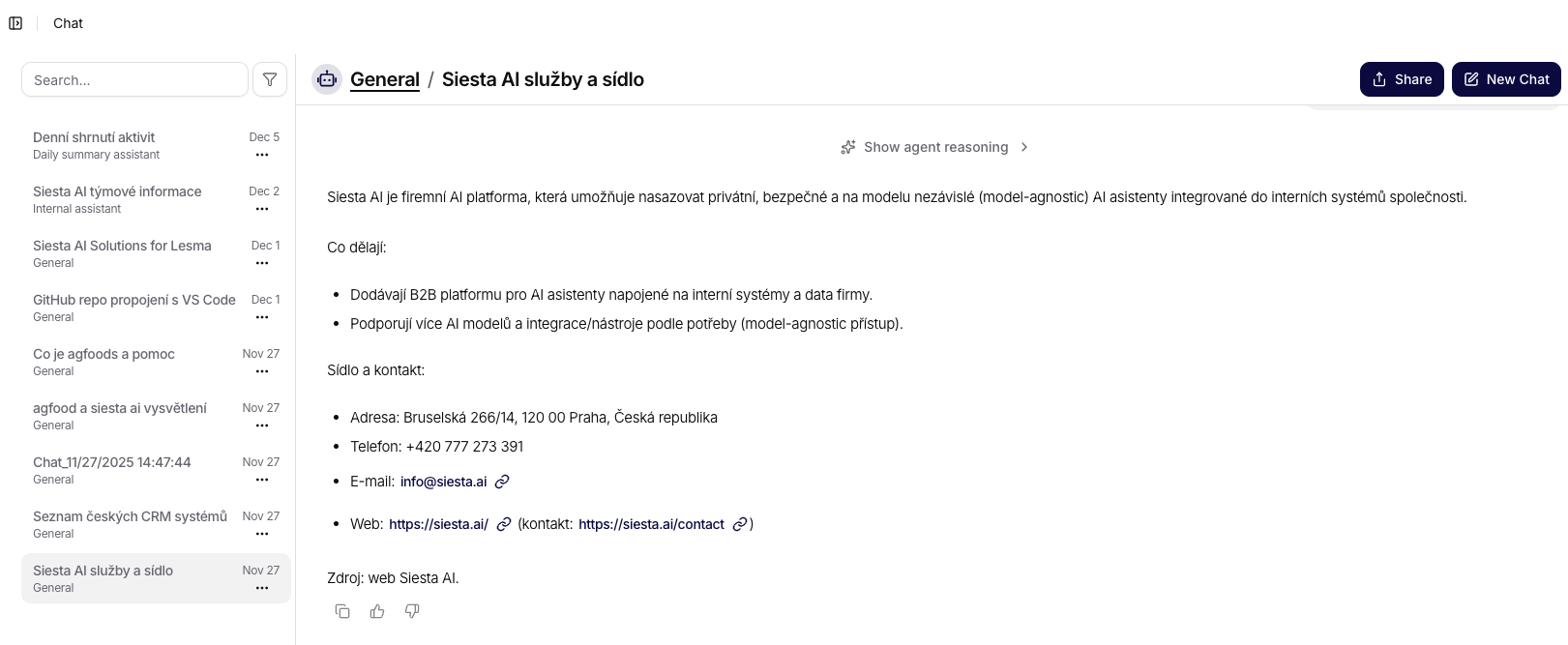
Sekcia Chat slúži na vedenie konverzácií s AI agentmi, ktorí sú vytvorení a nakonfigurovaní v časti Agents platformy. Používateľ tu spúšťa nové konverzácie, prechádza históriu predchádzajúcich chatov a poskytuje spätnú väzbu na odpovede.
Začatie novej konverzácie
Nový chat sa zakladá pomocou tlačidla Nový chat. Po jeho kliknutí sa zobrazí modálne okno, v ktorom používateľ:
- zadá názov konverzácie,
- vyberie agenta, s ktorým chce komunikovať (zo zoznamu predtým vytvorených),
- prípadne má možnosť prejsť priamo na vytvorenie nového agenta.
Potvrdením výberu tlačidlom Odoslať sa chat inicializuje a používateľovi sa otvorí hlavné rozhranie konverzácie.
Rozhranie chatu
Hlavná obrazovka je rozdelená na dve časti:
- vľavo sa zobrazuje história všetkých konverzácií (vrátane názvu a dátumu),
- vpravo prebieha samotná komunikácia s vybraným agentom.
Používateľ píše svoje otázky do vstupného poľa v dolnej časti obrazovky a odosiela ich stlačením tlačidla Send. K dispozícii je tiež možnosť aktivovať vstup hlasom alebo pripojiť ďalší súbor.
Agent odpovedá v reálnom čase, pričom každá správa zostáva uchovaná v rámci danej konverzácie.
Nastavenie rozhrania (Public Chat a widget)
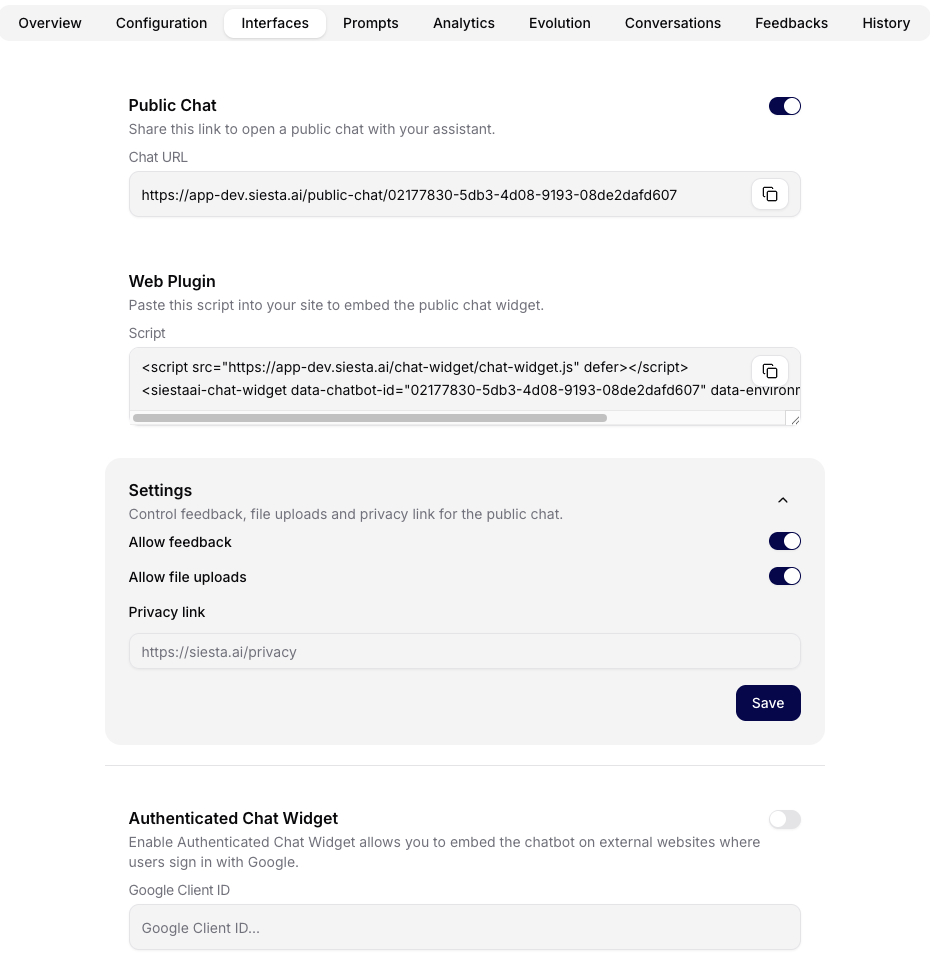
V detaile agenta v záložke Rozhranie nastavíte, ako bude chat dostupný používateľom mimo aplikáciu:
- Public Chat – prepínač aktivuje verejný chat a vygeneruje Chat URL s tlačidlom pre kópiu odkazu.
- Web Plugin – vkladajúci skript pre embed chatu na externý web.
- Settings – nastavenie správania verejného chatu, vrátane prepínačov Allow feedback a Allow file uploads a poľa Privacy link s odkazom na zásady ochrany súkromia.
- Uloženie zmien – zmeny v časti Settings potvrďte tlačidlom Save.
- Authenticated Chat Widget – prepínač pre widget s prihlásením; doplníte Google Client ID a použijete druhý embed kód.
Po aktivácii Public Chat sa zobrazí priamy odkaz na chat, ktorý je možné jedným kliknutím skopírovať. V časti Web Plugin je k dispozícii embed skript pre vloženie widgetu na web a ikona pre rýchle kopírovanie. Sekcia Settings slúži na riadenie funkcií verejného chatu (spätná väzba, nahrávanie súborov) a na nastavenie odkazu na privacy policy.
Plugin verejného chatu
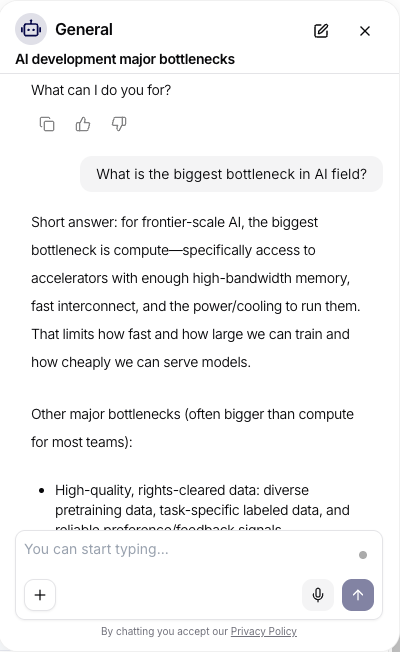
Verejne prístupné chatovacie rozhranie je možné jednoducho vložiť na web (napríklad ako iframe alebo pomocou jednoduchého skriptu na vloženie). Nepožaduje registráciu ani prihlásenie a umožňuje návštevníkom komunikovať s AI agentmi. Funkcia chatu zodpovedá internému chatu, vrátane možnosti spätnej väzby a auditného logovania. Ak sa pracuje s citlivými údajmi, je možné pre tento chat vynútiť prihlásenie cez Google OAuth.
Filtrovanie a správa konverzácií
- Panel vľavo umožňuje rýchlo prejsť históriu vrátane názvov a dátumu poslednej aktivity.
- Kliknutím na … pri konverzácii je možné rýchlo premenovať alebo zmazať chat.
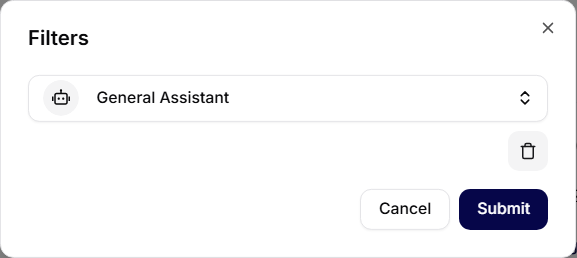
- Filtre (ikona v hornom paneli zoznamu) umožňujú prepínať pohľad na konkrétneho agenta alebo kategóriu (napr. General vs. Work). Vybraného agenta je možné odstrániť kliknutím na ikonu koša a zmenu potvrdiť tlačidlom Odoslať.
Zadanie otázky a prepínanie agenta
- Vstupné pole podporuje text, priloženie príloh a hlasové diktovanie (mikrofón).
- Vpravo od textu je možné prepínať aktívneho agenta, bez nutnosti zakladať nový chat.
- Odoslanie otázky: šípka alebo klávesová skratka Enter / Cmd + Enter (podľa nastavenia).
 Stav mikrofónu (aktívny/zablokovaný) je vidieť priamo vedľa výberu agenta. Pri nahrávaní sa aktivuje ikona a stav sa zobrazuje vo vstupnom poli.
Spätná väzba na odpovede
Pod každou odpoveďou agenta je možné kliknúť na ikonu palca nahor alebo nadol, čím používateľ poskytne rýchlu spätnú väzbu k danej reakcii.
V prípade negatívneho hodnotenia sa zároveň zobrazí okno New feedback, kam je možné doplniť konkrétny komentár, prečo odpoveď nebola relevantná, presná alebo očakávaná. Táto spätná väzba je po odoslaní automaticky odoslaná do administrátorského rozhrania.
Vďaka tomuto mechanizmu môžu administrátori sledovať kvalitu odpovedí, analyzovať nedostatky v podkladoch alebo údajoch a optimalizovať nastavenia agentov.
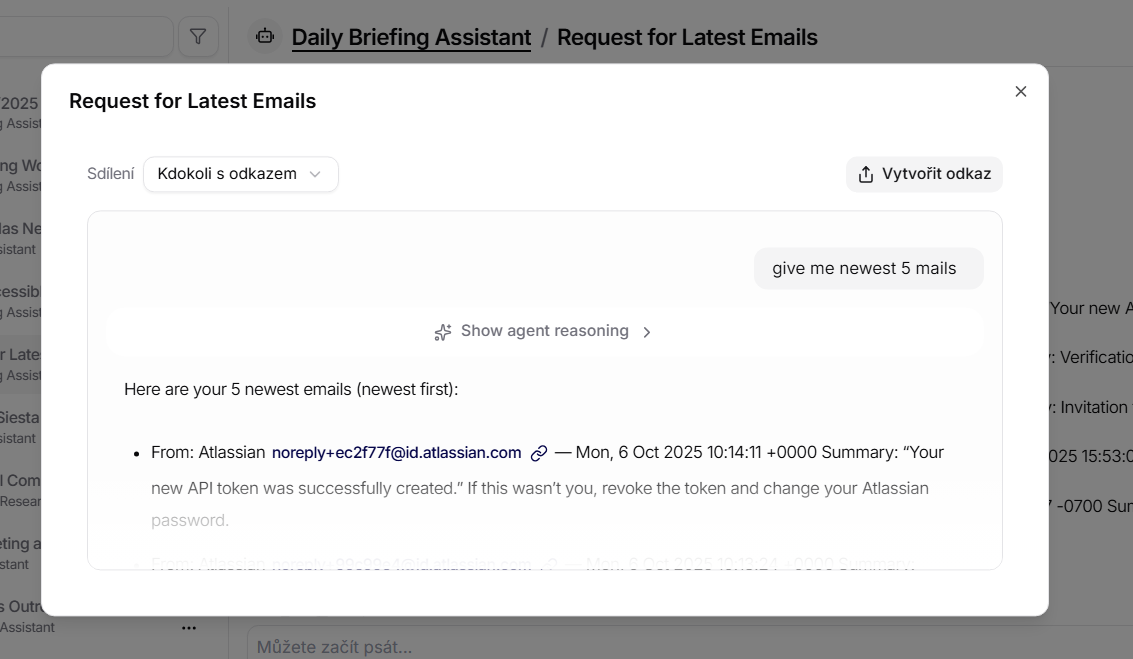
Zdieľanie konverzácie
Chat je možné zdieľať prostredníctvom odkazu. V detaile konverzácie kliknite na Zdieľať a zvoľte, kto môže odkaz otvoriť. Náhľad ukazuje obsah zdieľaného chatu vrátane posledných správ a promptu, ktorý konverzáciu spustil.