Chat
Chat-seksjonen brukes til å føre samtaler med AI-agenter som er opprettet og konfigurert i delen Agents på plattformen. Brukeren kan her starte nye samtaler, bla gjennom historikken til tidligere chatter og gi tilbakemelding på svarene.
Starte en ny samtale
En ny chat opprettes ved å bruke knappen Ny chat. Når den klikkes, vises et modalt vindu der brukeren:
- skriver inn navnet på samtalen,
- velger agenten de ønsker å kommunisere med (fra listen over tidligere opprettede),
- har muligheten til å gå direkte til opprettelsen av en ny agent.
Ved å bekrefte valget med knappen Send initialiseres chatten, og brukeren får åpnet hovedgrensesnittet for samtalen.
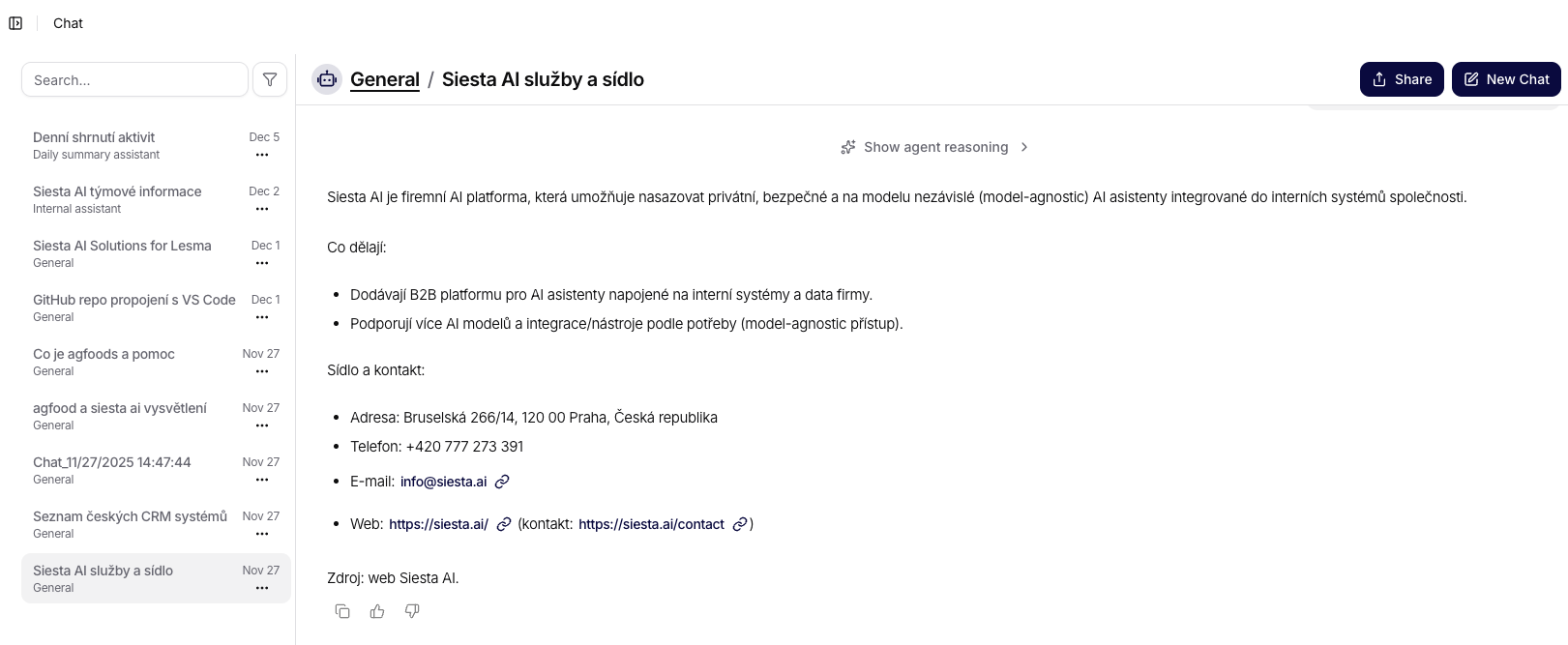
Chat-grensesnitt
Hovedskjermen er delt inn i to deler:
- til venstre vises historikken for alle samtaler (inkludert navn og dato),
- til høyre foregår selve kommunikasjonen med den valgte agenten.
Brukeren skriver sine spørsmål i inntastingsfeltet nederst på skjermen og sender dem ved å trykke på knappen Send. Det er også mulighet for å aktivere stemmeinngang eller legge ved en annen fil.
Agenten svarer i sanntid, og hver melding lagres innenfor den aktuelle samtalen.
Innstillinger for grensesnittet (Offentlig chat og widget)
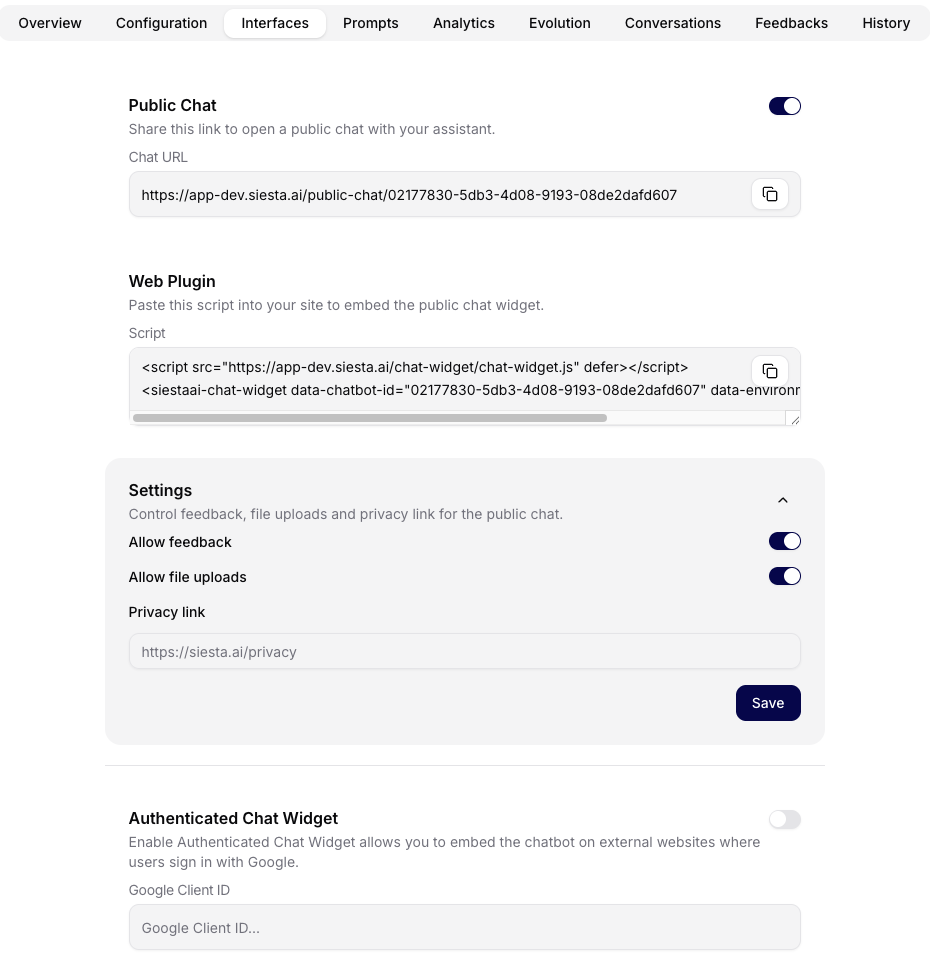
I detaljvisningen av agenten under fanen Grensesnitt kan du angi hvordan chatten skal være tilgjengelig for brukere utenfor applikasjonen:
- Offentlig chat – bryteren aktiverer offentlig chat og genererer Chat URL med en knapp for å kopiere lenken.
- Web-plugin – innlevert skript for å integrere chatten på en ekstern nettside.
- Innstillinger – innstillinger for oppførselen til den offentlige chatten, inkludert brytere for Tillat tilbakemelding og Tillat filopplasting samt feltet Personvernlenke med lenke til personvernreglene.
- Lagre endringer – bekreft endringer i delen Innstillinger med knappen Lagre.
- Autentisert chat-widget – bryteren for widget med innlogging; du må legge til Google Client ID og bruke en annen innlevert kode.
Når Offentlig chat er aktivert, vises en direkte lenke til chatten som kan kopieres med ett klikk. I delen Web-plugin er det tilgjengelig et innlevert skript for å sette inn widgeten på nettsiden og et ikon for rask kopiering. Delen Innstillinger brukes til å styre funksjonene til den offentlige chatten (tilbakemelding, filopplasting) og til å sette opp lenken til personvernreglene.
Offentlig chat-plugin
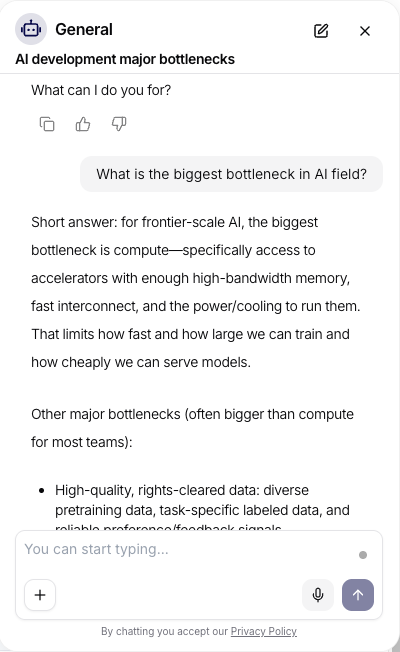
Det offentlig tilgjengelige chat-grensesnittet kan enkelt settes inn på en nettside (for eksempel som iframe eller ved hjelp av et enkelt innlevert skript). Det krever ikke registrering eller innlogging og lar besøkende kommunisere med AI-agenter. Chat-funksjonen tilsvarer intern chat, inkludert muligheten for tilbakemelding og revisjonslogging. Hvis det arbeides med sensitive data, kan innlogging via Google OAuth kreves for denne chatten.
Filtrering og administrasjon av samtaler
- Panelet til venstre lar deg raskt bla gjennom historikken, inkludert navn og dato for siste aktivitet.
- Ved å klikke på … ved en samtale kan du raskt omdøpe eller slette chatten.
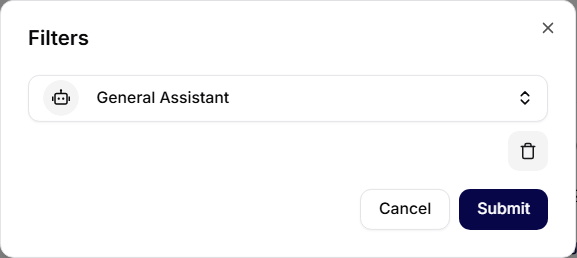
- Filtre (ikonet i den øverste delen av listen) lar deg bytte visning til en spesifikk agent eller kategori (f.eks. Generell vs. Arbeid). Den valgte agenten kan fjernes ved å klikke på søppelbøtteikonet og bekrefte endringen med knappen Send.
Stille spørsmål og bytte agent
- Inntastingsfeltet støtter tekst, vedlegg og stemmediktering (mikrofon).
- Til høyre for teksten kan du bytte aktiv agent uten å måtte opprette en ny chat.
- Sending av spørsmål: pil eller hurtigtast Enter / Cmd + Enter (avhengig av innstillingene).
 Mikrofonstatus (aktiv/deaktivert) vises rett ved siden av valget av agent. Når det tas opp, aktiveres ikonet og status vises i inntastingsfeltet.
Tilbakemelding på svar
Under hvert svar fra agenten er det mulig å klikke på tommel opp- eller ned-ikonet, slik at brukeren gir rask tilbakemelding på den aktuelle reaksjonen.
Ved negativ vurdering vises samtidig vinduet Ny tilbakemelding, hvor man kan legge til en spesifikk kommentar om hvorfor svaret ikke var relevant, nøyaktig eller forventet. Denne tilbakemeldingen sendes automatisk til administrasjonsgrensesnittet etter sending.
Gjennom denne mekanismen kan administratorer overvåke kvaliteten på svarene, analysere mangler i underlag eller data og optimalisere innstillingene for agentene.
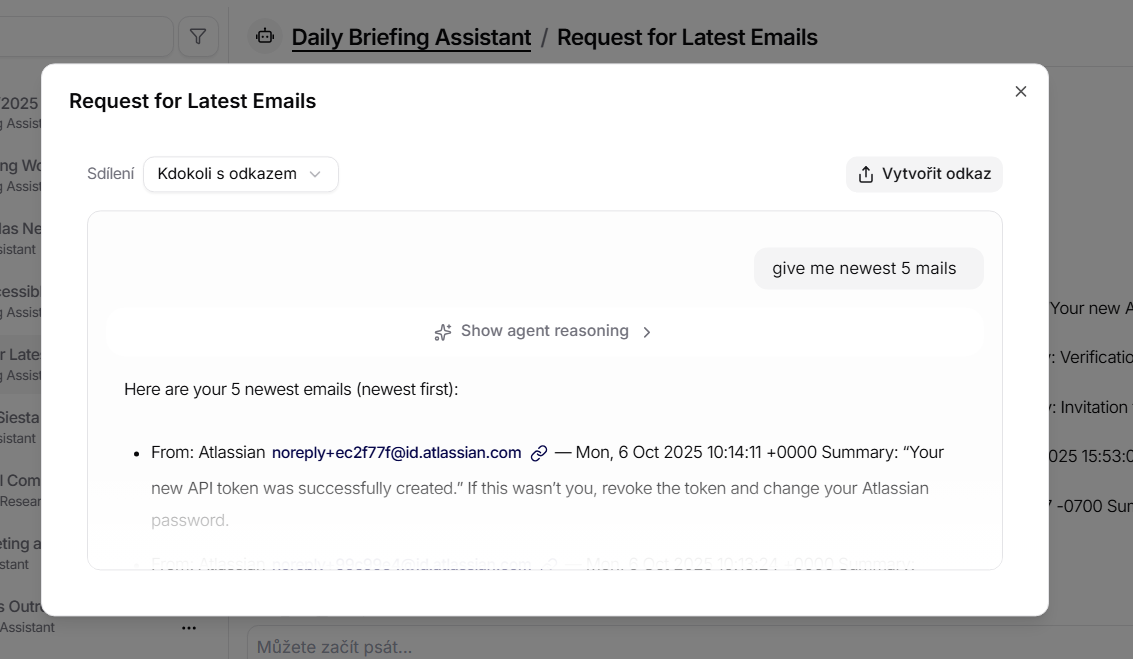
Dele samtalen
Chatten kan deles via en lenke. I detaljvisningen av samtalen klikker du på Del og velger hvem som kan åpne lenken. Forhåndsvisningen viser innholdet i den delte chatten, inkludert de siste meldingene og prompten som startet samtalen.