Chat
Chat-osio on tarkoitettu keskustelujen käymiseen AI-agenttien kanssa, jotka on luotu ja konfiguroitu Agents-osiossa. Käyttäjä voi täällä aloittaa uusia keskusteluja, selata aikaisempien keskustelujen historiaa ja antaa palautetta vastauksista.
Uuden keskustelun aloittaminen
Uusi keskustelu perustetaan Uusi keskustelu -painikkeella. Kun sitä napsautetaan, avautuu modaalinen ikkuna, jossa käyttäjä:
- syöttää keskustelun nimen,
- valitsee agentin, jonka kanssa haluaa kommunikoida (aiemmin luotujen luettelosta),
- voi tarvittaessa siirtyä suoraan uuden agentin luomiseen.
Valinnan vahvistaminen Lähetä -painikkeella käynnistää keskustelun ja avaa käyttäjälle pääliittymän keskustelulle.
Chat-rajapinta
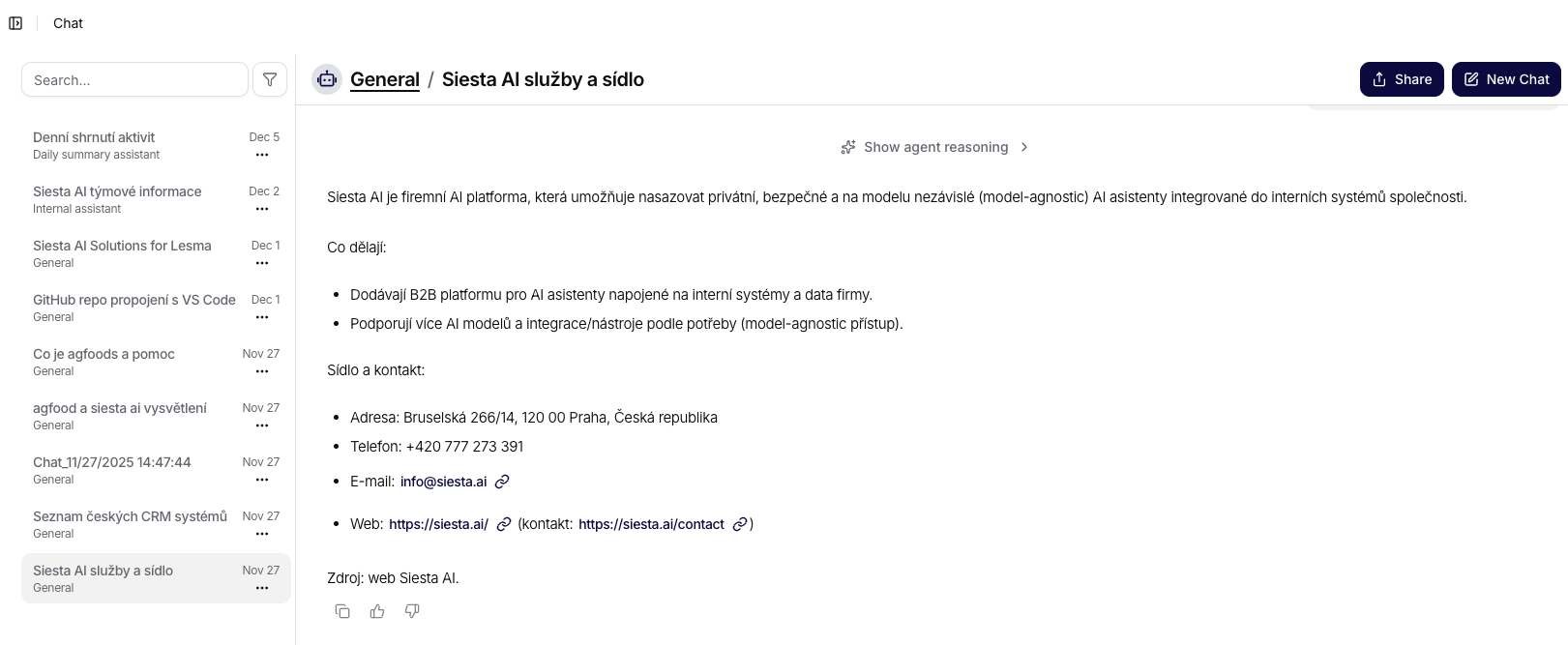
Päänäyttö on jaettu kahteen osaan:
- vasemmalla näkyy kaikkien keskustelujen historia (mukaan lukien nimi ja päivämäärä),
- oikealla tapahtuu itse kommunikaatio valitun agentin kanssa.
Käyttäjä kirjoittaa kysymyksensä syöttökenttään näytön alaosassa ja lähettää ne painamalla Lähetä -painiketta. Saatavilla on myös mahdollisuus aktivoida äänisyöttö tai liittää muita tiedostoja.
Agentti vastaa reaaliajassa, ja jokainen viesti säilyy kyseisessä keskustelussa.
Rajapinnan asetukset (Julkinen chat ja widget)
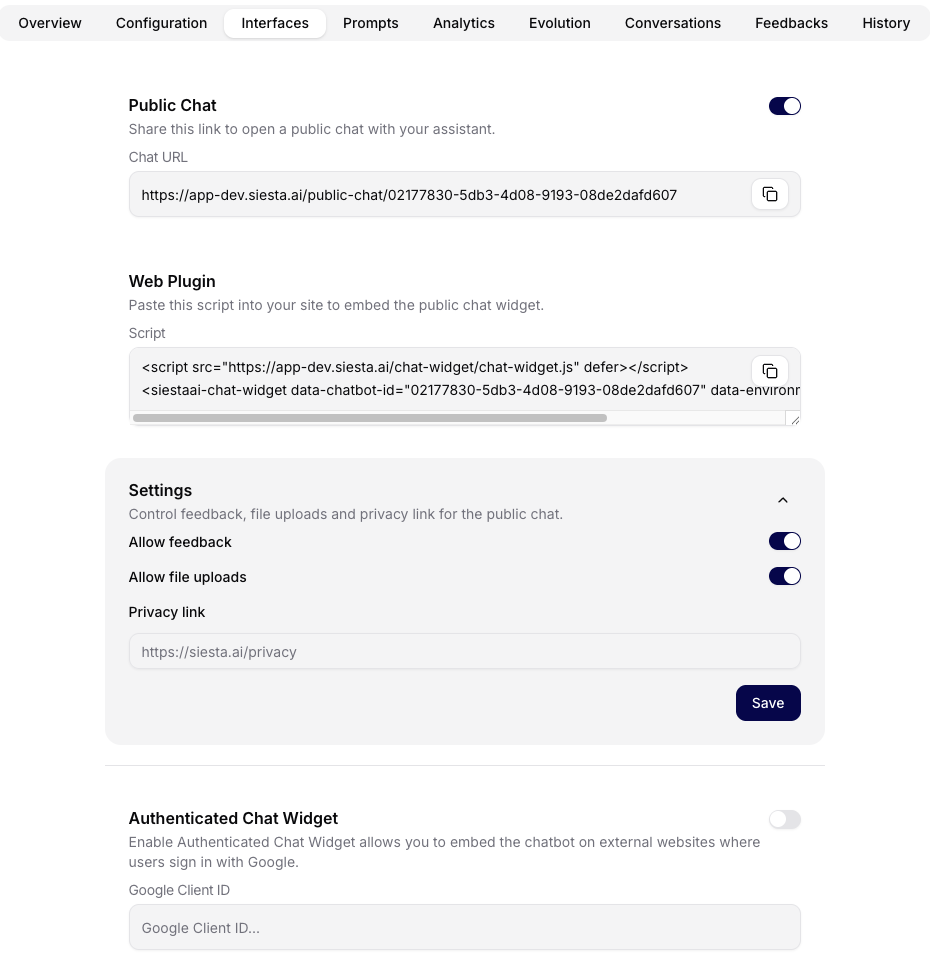
Agentin yksityiskohdissa Rajapinta-välilehdellä voit määrittää, miten chat on käyttäjien saatavilla sovelluksen ulkopuolella:
- Julkinen chat – kytkin aktivoi julkisen chatin ja luo Chat URL -linkin kopiointipainikkeella.
- Web Plugin – upotettava skripti chattia varten ulkoisella verkkosivustolla.
- Asetukset – julkisen chatin käyttäytymisen asetukset, mukaan lukien kytkimet Salli palaute ja Salli tiedostojen lataukset sekä Yksityisyyslinkki-kenttä, jossa on linkki tietosuojakäytäntöihin.
- Muuta muutokset – muutokset Asetukset-osiossa vahvistetaan Tallenna -painikkeella.
- Vahvistettu chat-widget – kytkin widgetille, jossa on kirjautuminen; lisää Google Client ID ja käytä toista upotuskoodia.
Kun Julkinen chat on aktivoitu, näkyy suora linkki chattiin, joka voidaan kopioida yhdellä napsautuksella. Web Plugin -osiossa on saatavilla upotusskripti widgetin lisäämiseksi verkkosivustolle ja kuvake nopeaa kopiointia varten. Asetukset-osio hallitsee julkisen chatin toimintoja (palaute, tiedostojen lataukset) ja määrittää linkin tietosuojakäytäntöihin.
Julkisen chatin plugin
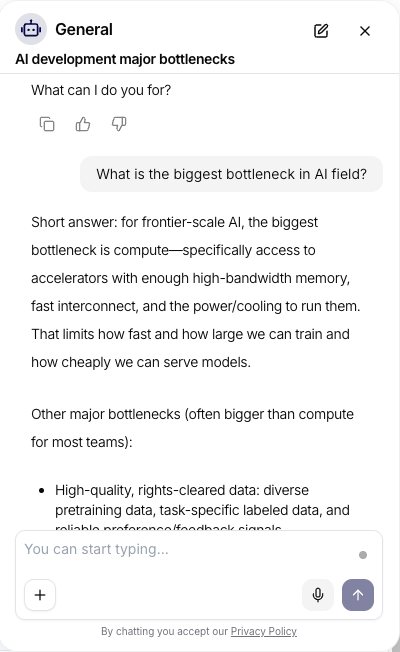
Julkisesti saatavilla oleva chat-rajapinta voidaan helposti upottaa verkkosivustolle (esimerkiksi iframe:nä tai yksinkertaisella upotusskriptillä). Se ei vaadi rekisteröitymistä tai kirjautumista ja mahdollistaa vierailijoiden kommunikoida AI-agenttien kanssa. Chat-toiminto vastaa sisäistä chattia, mukaan lukien palaute- ja auditointilokitoiminto. Jos käsitellään arkaluontoisia tietoja, voidaan tälle chatille pakottaa kirjautuminen Google OAuthin kautta.
Keskustelujen suodatus ja hallinta
- Vasemmanpuoleinen paneeli mahdollistaa historian nopean selaamisen, mukaan lukien nimien ja viimeisen aktiviteettipäivämäärän.
- Napsauttamalla … keskustelun kohdalla voit nopeasti nimetä uudelleen tai poistaa chatin.
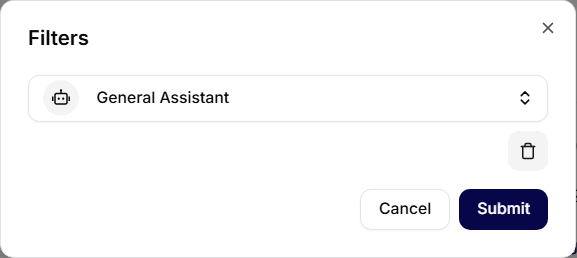
- Suodattimet (kuvake yläpaneelissa) mahdollistavat näkymän vaihtamisen tiettyyn agenttian tai kategoriaan (esim. Yleinen vs. Työ). Valitun agentin voi poistaa napsauttamalla roskakori-ikonia ja vahvistamalla muutoksen Lähetä -painikkeella.
Kysymyksen esittäminen ja agentin vaihtaminen
- Syöttökenttä tukee tekstiä, liitteiden liittämistä ja äänidiktaatiota (mikrofoni).
- Tekstin oikealla puolella voi vaihtaa aktiivista agenttia ilman, että uutta chattia tarvitsee perustaa.
- Kysymyksen lähettäminen: nuoli tai näppäinyhdistelmä Enter / Cmd + Enter (asetuksista riippuen).
 Mikrofonin tila (aktiivinen/pois päältä) näkyy suoraan agentin valinnan vieressä. Nauhoituksen aikana kuvake aktivoituu ja tila näkyy syöttökentässä.
Palaute vastauksista
Jokaisen agentin vastauksen alla on mahdollista napsauttaa ylös- tai alaspäin osoittavaa peukaloikonia, jolloin käyttäjä antaa nopeaa palautetta kyseisestä reaktiosta.
Negatiivisen arvion tapauksessa avautuu myös Uusi palaute -ikkuna, johon voi lisätä erityisen kommentin siitä, miksi vastaus ei ollut relevantti, tarkka tai odotettu. Tämä palaute lähetetään automaattisesti hallintoliittymään lähettämisen jälkeen.
Tämän mekanismin ansiosta ylläpitäjät voivat seurata vastausten laatua, analysoida puutteita aineistoissa tai tiedoissa ja optimoida agenttien asetuksia.
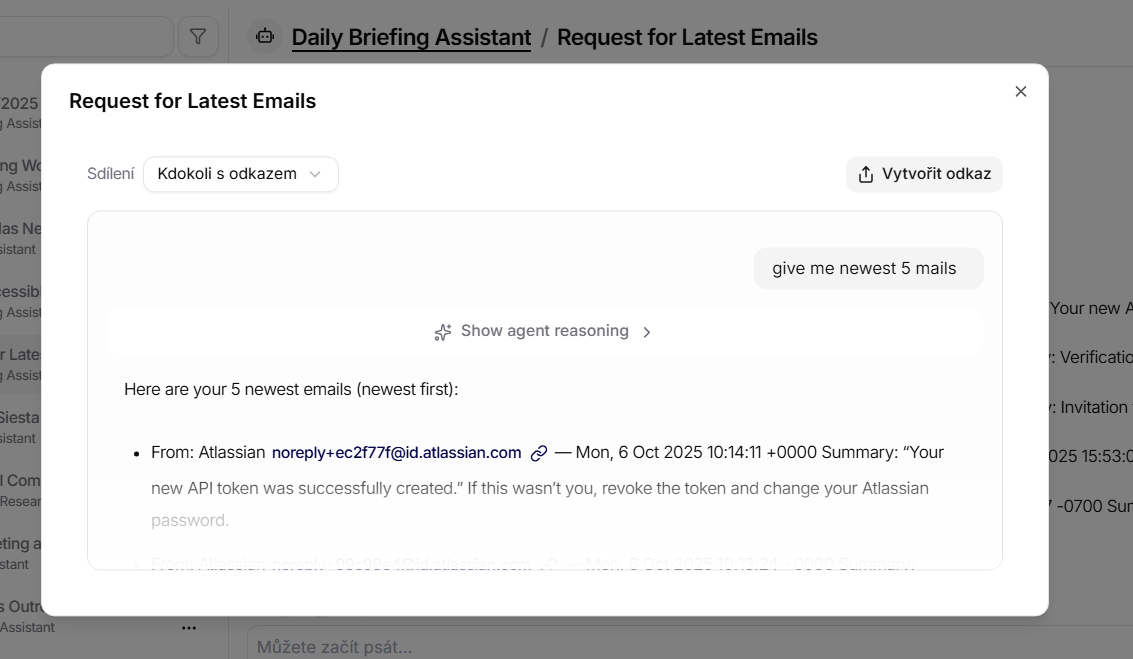
Keskustelun jakaminen
Chatia voidaan jakaa linkin kautta. Keskustelun yksityiskohdissa napsauta Jaa ja valitse, kuka voi avata linkin. Esikatselu näyttää jaetun chatin sisällön, mukaan lukien viimeisimmät viestit ja kehotteen, joka aloitti keskustelun.