Chat
La sección Chat sirve para llevar a cabo conversaciones con agentes de IA, que han sido creados y configurados en la parte de Agentes de la plataforma. El usuario aquí inicia nuevas conversaciones, revisa el historial de chats anteriores y proporciona retroalimentación sobre las respuestas.
Iniciar una nueva conversación
Un nuevo chat se crea utilizando el botón Nuevo chat. Al hacer clic en él, se muestra una ventana modal en la que el usuario:
- ingresa el nombre de la conversación,
- selecciona el agente con el que desea comunicarse (de la lista de agentes previamente creados),
- opcionalmente tiene la opción de ir directamente a crear un nuevo agente.
Al confirmar la selección con el botón Enviar, se inicializa el chat y se abre la interfaz principal de la conversación para el usuario.
Interfaz del chat
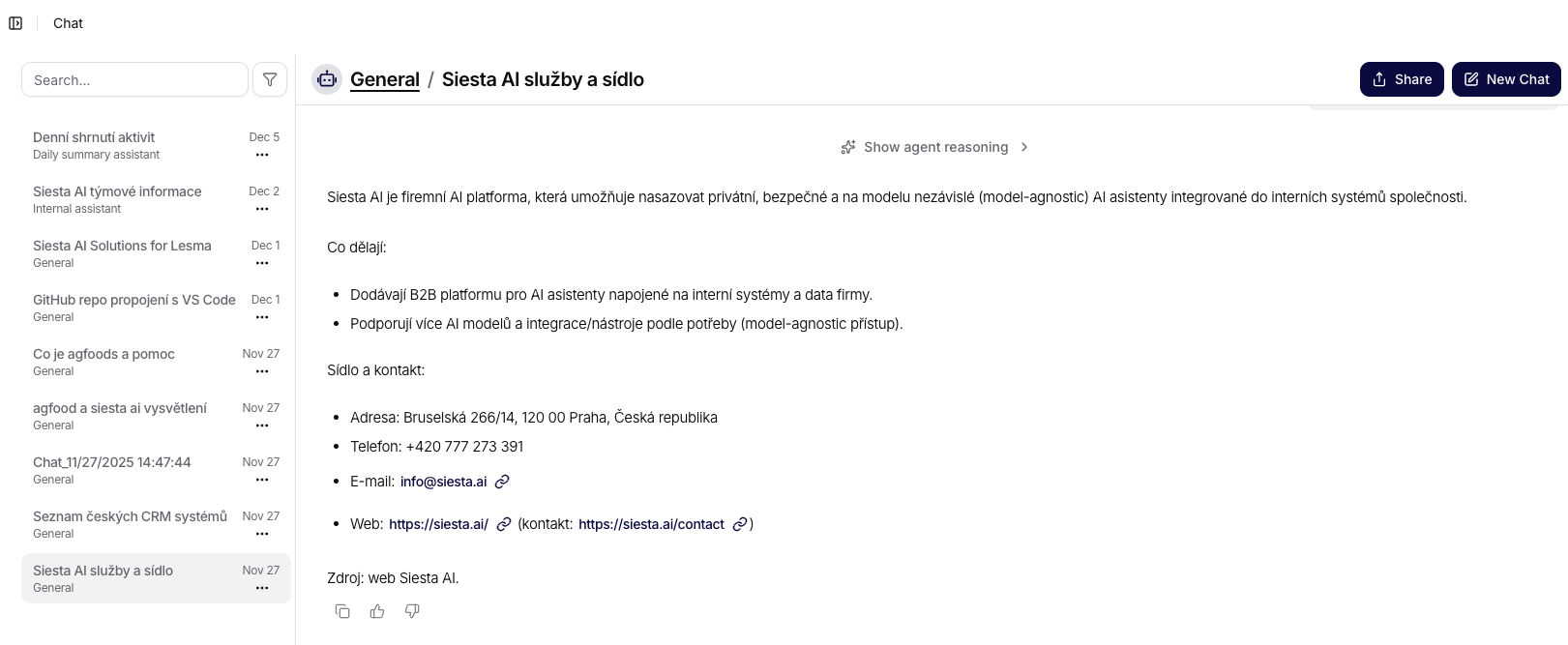
La pantalla principal se divide en dos partes:
- a la izquierda se muestra el historial de todas las conversaciones (incluyendo el nombre y la fecha),
- a la derecha se lleva a cabo la comunicación con el agente seleccionado.
El usuario escribe sus preguntas en el campo de entrada en la parte inferior de la pantalla y las envía presionando el botón Enviar. También hay una opción para activar la entrada por voz o adjuntar otro archivo.
El agente responde en tiempo real, y cada mensaje se conserva dentro de la conversación correspondiente.
Configuración de la interfaz (Chat Público y widget)
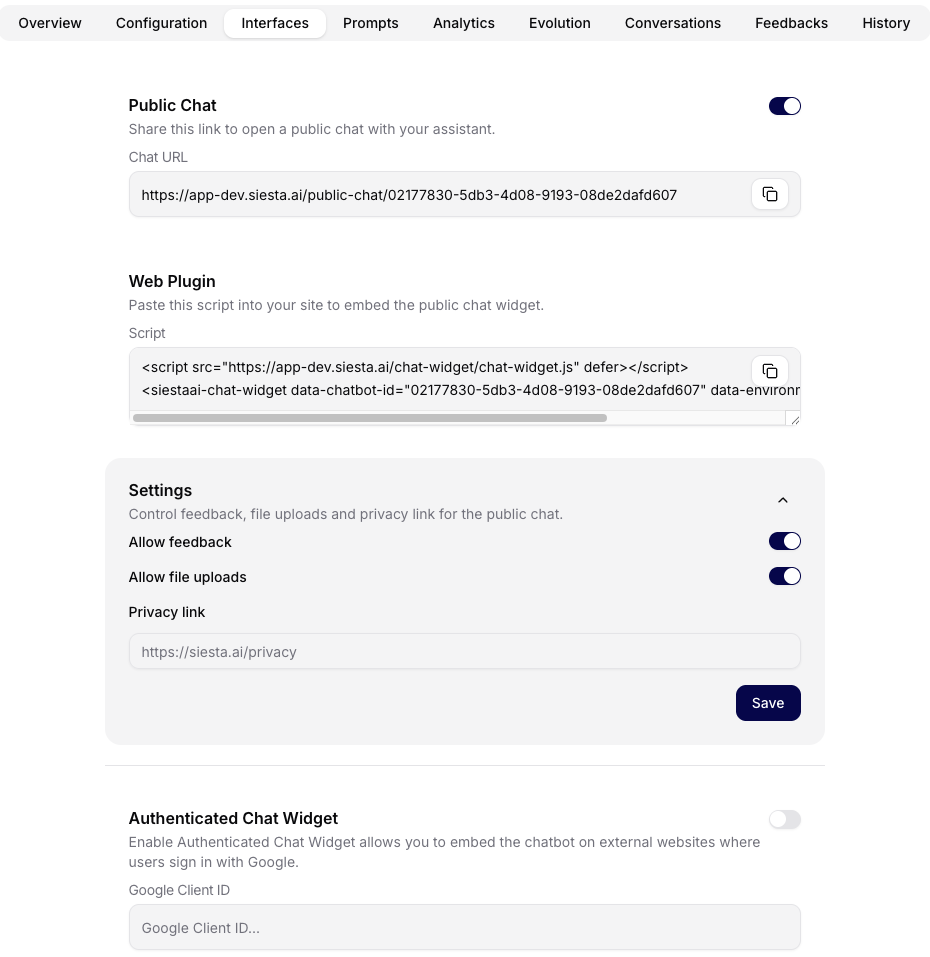
En el detalle del agente en la pestaña Interfaz, se configura cómo estará disponible el chat para los usuarios fuera de la aplicación:
- Chat Público – el interruptor activa el chat público y genera una URL de Chat con un botón para copiar el enlace.
- Plugin Web – script embebible para insertar el chat en un sitio web externo.
- Configuraciones – ajustes del comportamiento del chat público, incluyendo los interruptores Permitir retroalimentación y Permitir cargas de archivos y el campo Enlace de privacidad con un enlace a la política de privacidad.
- Guardar cambios – confirme los cambios en la sección Configuraciones con el botón Guardar.
- Widget de Chat Autenticado – interruptor para el widget con inicio de sesión; se debe completar el ID de Cliente de Google y usar un segundo código de inserción.
Al activar el Chat Público, se mostrará un enlace directo al chat que se puede copiar con un solo clic. En la sección Plugin Web hay un script embebible disponible para insertar el widget en el sitio web y un ícono para copiar rápidamente. La sección Configuraciones se utiliza para gestionar las funciones del chat público (retroalimentación, carga de archivos) y para establecer el enlace a la política de privacidad.
Plugin de chat público
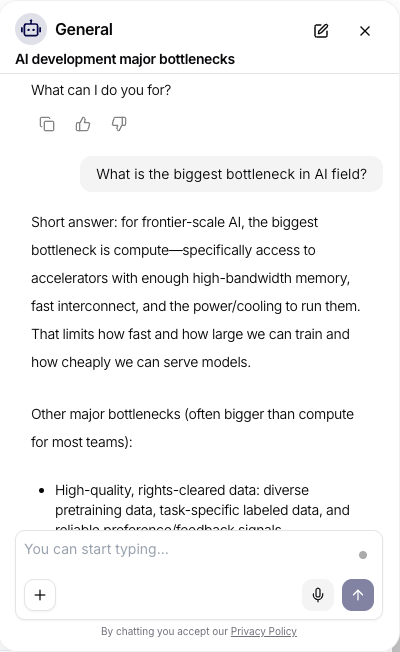
La interfaz de chat accesible públicamente se puede insertar fácilmente en un sitio web (por ejemplo, como iframe o mediante un simple script de inserción). No requiere registro ni inicio de sesión y permite a los visitantes comunicarse con agentes de IA. La funcionalidad del chat corresponde al chat interno, incluyendo la opción de retroalimentación y registro de auditoría. Si se trabaja con datos sensibles, se puede exigir inicio de sesión a través de Google OAuth para este chat.
Filtrado y gestión de conversaciones
- El panel a la izquierda permite revisar rápidamente el historial, incluyendo los nombres y la fecha de la última actividad.
- Al hacer clic en … en una conversación, se puede renombrar o eliminar el chat rápidamente.
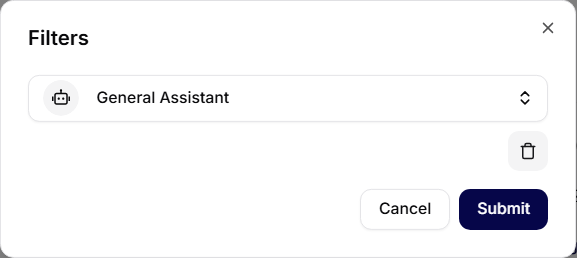
- Los filtros (ícono en la parte superior del panel de lista) permiten cambiar la vista a un agente o categoría específica (por ejemplo, General vs. Trabajo). El agente seleccionado se puede eliminar haciendo clic en el ícono de la papelera y confirmando el cambio con el botón Enviar.
Ingreso de consultas y cambio de agente
- El campo de entrada admite texto, adjuntos y dictado por voz (micrófono).
- A la derecha del texto se puede cambiar el agente activo sin necesidad de iniciar un nuevo chat.
- Envío de la consulta: flecha o atajo de teclado Enter / Cmd + Enter (según la configuración).
 El estado del micrófono (activo/desactivado) se muestra directamente junto a la selección del agente. Al grabar, se activa un ícono y el estado se muestra en el campo de entrada.
Retroalimentación sobre las respuestas
Debajo de cada respuesta del agente, es posible hacer clic en el ícono de pulgar hacia arriba o hacia abajo, proporcionando así al usuario una retroalimentación rápida sobre la respuesta dada.
En caso de una evaluación negativa, también se mostrará una ventana Nueva retroalimentación, donde se puede agregar un comentario específico sobre por qué la respuesta no fue relevante, precisa o esperada. Esta retroalimentación se envía automáticamente a la interfaz de administración tras su envío.
Gracias a este mecanismo, los administradores pueden monitorear la calidad de las respuestas, analizar deficiencias en los datos o materiales y optimizar la configuración de los agentes.
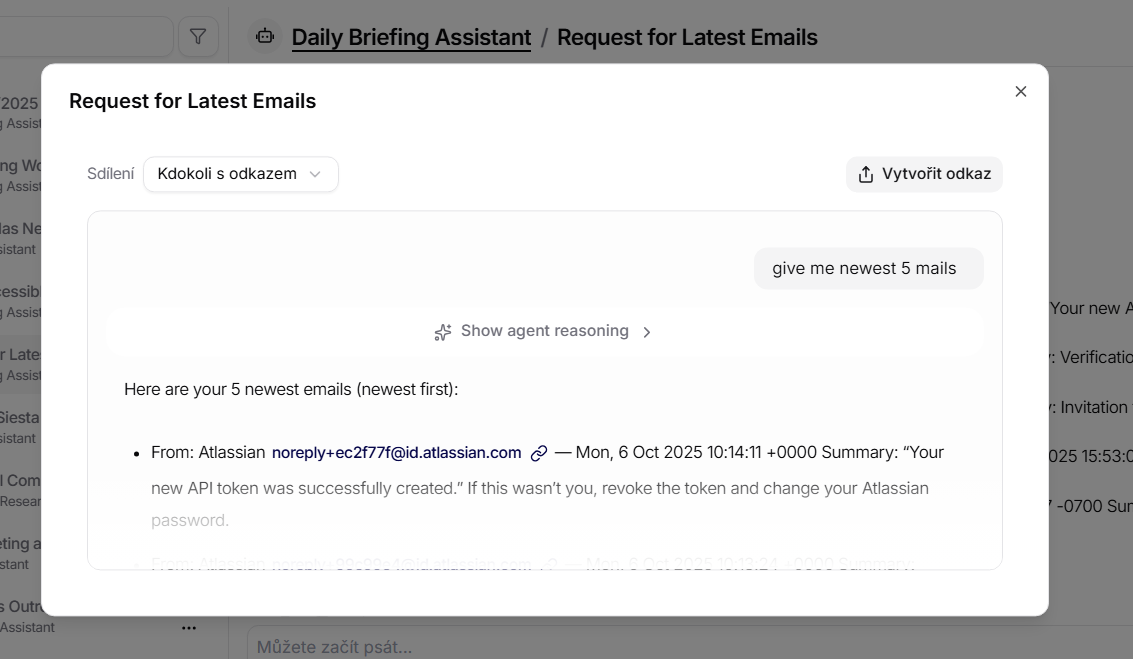
Compartir conversación
El chat se puede compartir a través de un enlace. En el detalle de la conversación, haga clic en Compartir y elija quién puede abrir el enlace. La vista previa muestra el contenido del chat compartido, incluyendo los últimos mensajes y el prompt que inició la conversación.