Connexion
La connexion représente le point central où sont gérées toutes les intégrations de la plateforme Siesta AI avec des services externes, qu'il s'agisse d'outils d'action, de bibliothèques de connaissances ou des modèles d'IA eux-mêmes. Grâce à cette section, les administrateurs ont une vue d'ensemble immédiate des ressources disponibles et peuvent les ajouter, les modifier ou les supprimer en quelques clics. En intégrant un nouveau service, celui-ci apparaît immédiatement dans tout le système et peut être directement attribué lors de la création ou de la modification d'un agent.
La section Connexion sert à travailler avec des systèmes externes. La connexion permet de relier Siesta AI à des outils tiers (API, plateformes SaaS, systèmes internes), afin que les agents et les workflows puissent lire des données, enregistrer des modifications ou déclencher des actions.
Comment ça fonctionne
- Gestion : dans la section Connexion, vous activez une connexion spécifique, configurez l'accès (OAuth / clé API) et l'attribuez aux agents ou aux workflows.
- Utilisation : les actions de connexion sont appelées depuis des prompts, des outils ou des automatisations (par exemple, envoyer un e-mail, récupérer des données depuis un CRM).
- Sécurité : les jetons d'accès sont stockés sous forme chiffrée et toutes les opérations sont entièrement auditées.
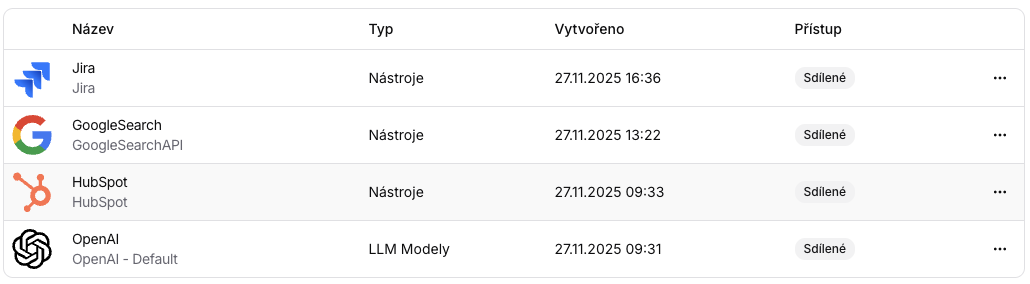
Aperçu de la section Connexion
- Champ de recherche en haut pour un filtrage rapide des connexions.
- Tableau avec les colonnes : Nom, Type, Créé, Accès + actions à droite (menu ...).
- Bouton Ajouter une connexion pour créer une nouvelle connexion.
- Exemples de connexions disponibles : Jira, Google Search, HubSpot, OpenAI.
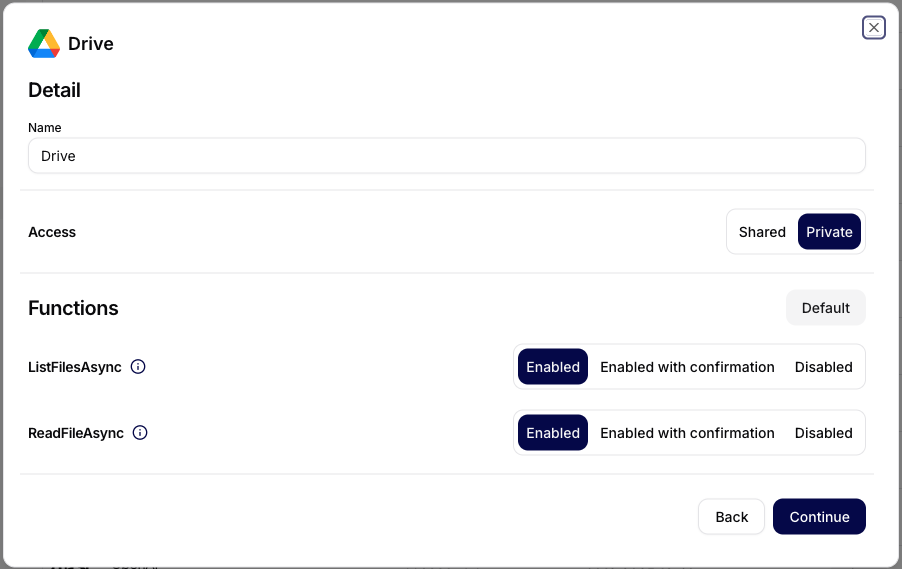
Dans le détail de chaque connexion, il est possible de définir l'étendue des autorisations (scopes) et les fonctions autorisées. Les administrateurs y déterminent quelles actions sont disponibles, si elles nécessitent une confirmation et quel type d'accès a la connexion (partagé ou privé).
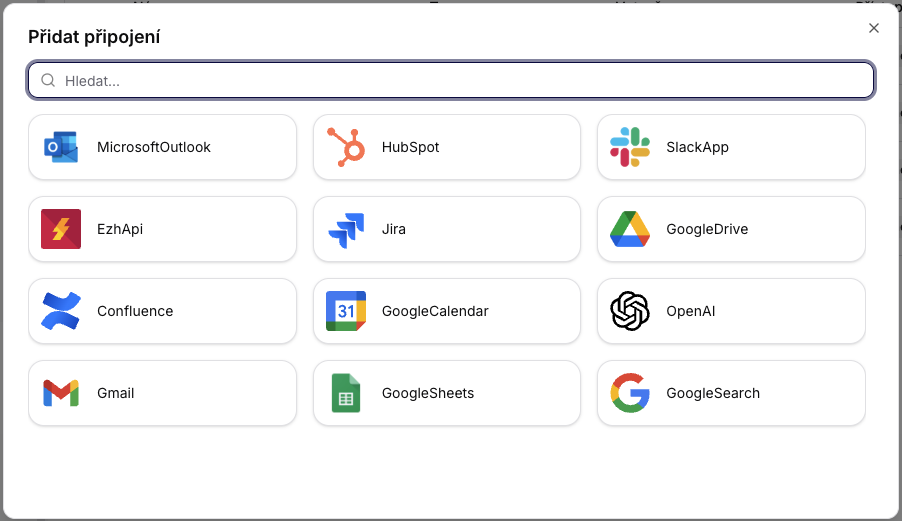
Ajout d'une nouvelle connexion
Après avoir cliqué sur Ajouter une connexion, une boîte de dialogue s'ouvre avec un champ de recherche et une liste des connexions disponibles (par exemple, Gmail, Google Calendar, Google Drive, Slack App, OpenAI).