Modèles
Les modèles dans Siesta AI servent de définitions réutilisables pour les agents. Ils permettent de sauvegarder la configuration d'un agent (modèle, comportement, outils connectés) et de créer rapidement de nouvelles instances à partir de celle-ci.
La section Modèles permet aux utilisateurs de choisir parmi des modèles prédéfinis qui servent de point de départ pour la création de nouveaux agents AI. Les modèles contiennent des paramètres prédéfinis, de la logique, un accès aux données et des intégrations, simplifiant ainsi le déploiement répété de configurations souvent utilisées.
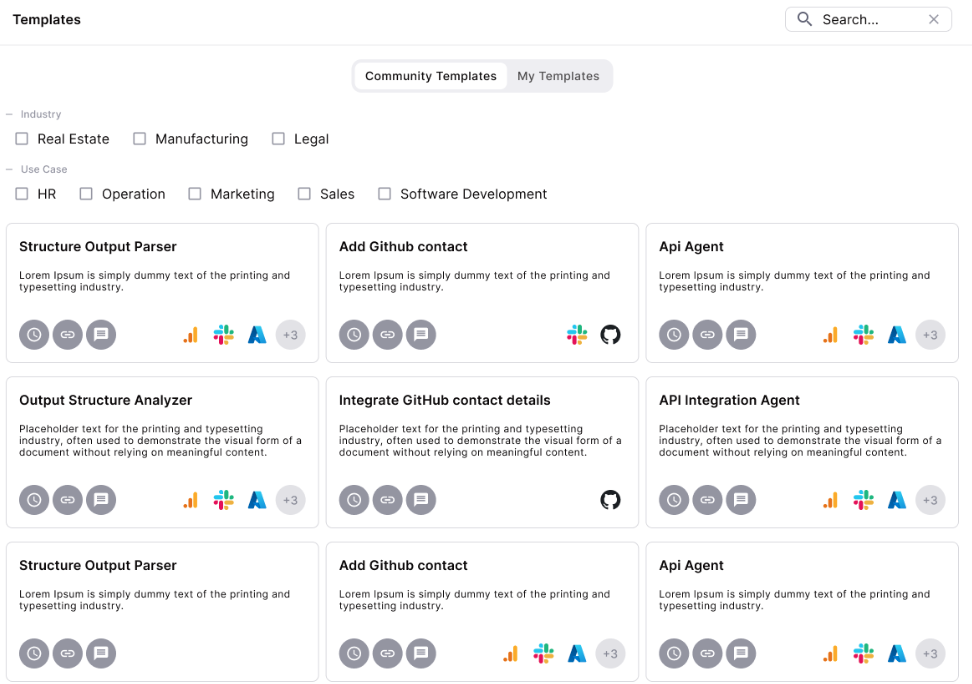
Les modèles résolvent trois choses :
- La standardisation du travail
- Le partage de savoir-faire (communauté vs. propre)
- Le déploiement rapide de nouveaux agents
Concept de base
Un modèle n'est pas un agent en cours d'exécution. C'est un plan et définit uniquement comment l'agent doit être créé.
D'un seul modèle peut découler :
- 1 agent
- 10 agents
- 100 agents
Sauvegarde d'un agent en tant que Modèle
Action : Sauvegarder en tant que Modèle
Le modèle est créé à partir d'une configuration existante d'un agent.
Procédure :
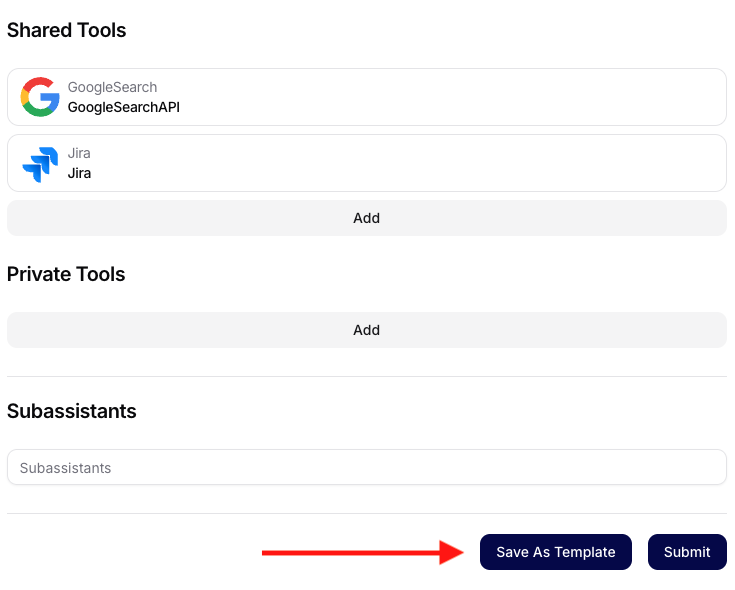
- L'utilisateur clique sur Sauvegarder en tant que Modèle dans les paramètres de l'agent.
- Une fenêtre modale s'ouvre, où il remplit :
- Nom - nom du modèle
- Description - description de l'objectif
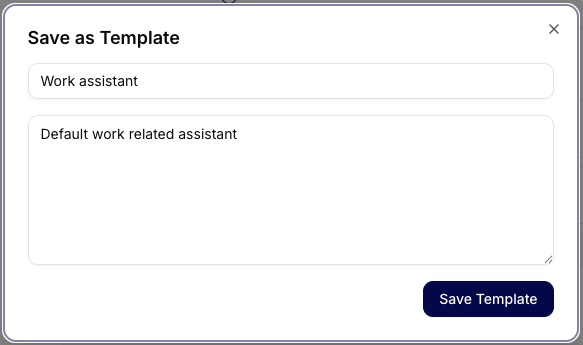
- En confirmant, le modèle est sauvegardé.
Ce qui est sauvegardé :
- Nom et description
- Modèle (par exemple, gpt-5)
- Paramètres de comportement (température, pénalités, longueur maximale)
- Outils partagés (par exemple, Jira, GoogleSearch, HubSpot)
- Outils privés (s'ils existent)
- Sous-agents (s'ils sont définis)
Le modèle ne sauvegarde pas l'état d'exécution ni l'historique des conversations.
Outils partagés vs. Outils privés
Outils partagés
- Outils disponibles au niveau de l'espace de travail ou de l'organisation
- Après avoir été sauvegardés dans le modèle, ils se connectent automatiquement lors de la création de l'agent
Outils privés
- Outils spécifiques à l'utilisateur ou au projet
- Le modèle se souvient de leur référence, mais l'utilisateur doit avoir les autorisations
- Si les autorisations manquent, la création de l'agent échoue
Création d'un agent à partir d'un Modèle
Action : Créer un agent
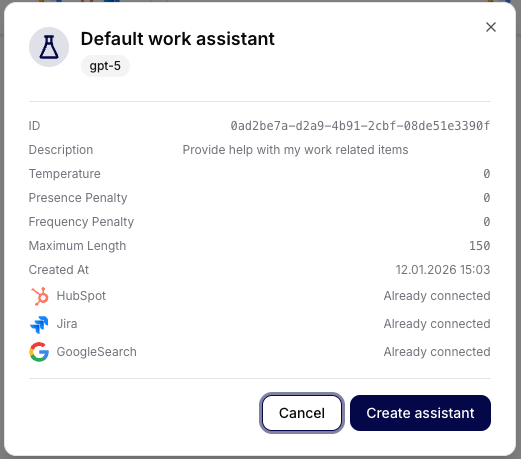
Après avoir sélectionné un modèle, un aperçu détaillé de la configuration s'affiche :
- ID du modèle
- Nom et description
- Modèle utilisé
- Paramètres de comportement
- Liste des outils connectés + état (Déjà connecté)
Page Modèles
Onglets
Modèles de la communauté
- Modèles disponibles publiquement
- Créés par l'équipe ou la communauté
- Lecture seule (non modifiables)
- Adaptés comme meilleures pratiques ou point de départ
Mes Modèles
- Modèles créés par l'utilisateur
- Peut être supprimés, modifiés et réutilisés
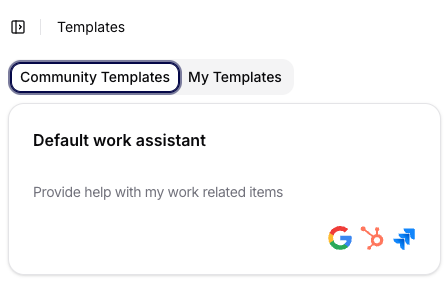
Visualisation de la carte du modèle
Chaque modèle est affiché sous forme de carte contenant :
- Nom
- Brève description
- Icônes des outils connectés
La carte permet un contrôle visuel rapide de ce que contient le modèle, avant même son utilisation.
Scénarios d'utilisation typiques
- Agent de travail : un modèle -> des dizaines d'agents internes avec le même comportement
- Intégration : nouveau membre de l'équipe = création rapide d'un agent sans configuration manuelle
- Application des meilleures pratiques : modèle comme seul point d'entrée autorisé
- Partage communautaire : configurations vérifiées sans partage de données sensibles
Résumé
Les modèles dans Siesta AI sont un moyen contrôlé de mettre à l'échelle les agents. Ils permettent de partager le savoir-faire, de maintenir des normes et d'accélérer le travail sans compromis sur la sécurité.