Contrôles
L'apparence actuelle de l'écran de l'application après connexion.
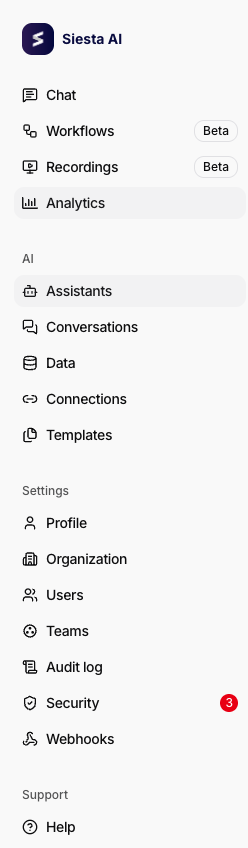
Panneau de gauche
- Section Siesta AI avec les éléments : Chat (actif), Workflows (étiquette Beta), Analytics, Copilot, Agents, Conversations, Data, Templates, Connexions, Feedback.
- Section Paramètres : Profil, Organisation, Utilisateurs, Équipes, Journal d'audit.
- Section Support : Aide.
- En bas, carte utilisateur ; en cliquant, un menu s'affiche avec les options : Passer en mode sombre (icône de croissant de lune), sélection de la langue "English" avec le code "us" et élément Déconnexion.
Exemple de la navigation principale dans le panneau de gauche.
Exemple de la section Paramètres dans le panneau de gauche.
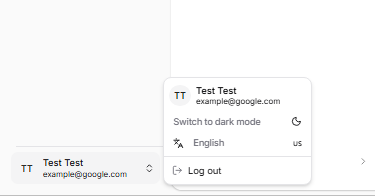
Exemple du menu utilisateur en bas du panneau.
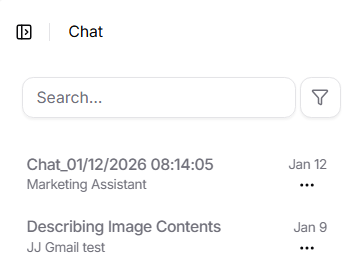
Liste des conversations
- En-tête "Chat" et champ de recherche "Search" avec une icône de filtre.
- Éléments de conversation au format
Chat_12/09/2025 14:03:03avec l'étiquette "Test du cadre d'agent", icône d'agent et date (par exemple, 9 déc.); la ligne active est mise en surbrillance. - À droite des lignes, il y a un menu (trois points) et en bas, une pagination "Page 1 sur 30" avec des flèches.
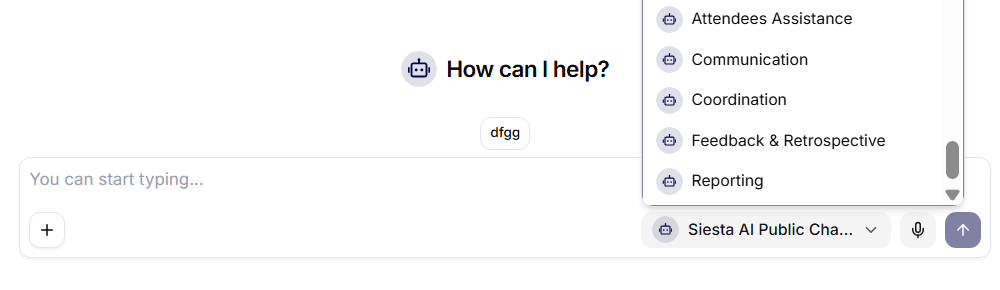
Champ de saisie
- Titre "How can I help?" avec une icône d'agent.
- Sous le titre, un ensemble de suggestions (chips) avec des questions en tchèque, par exemple, "Quel est le plus grand goulet d'étranglement dans les applications web modernes ?", "Quelles technologies font bouger le monde du développement en ce moment ?", "Pourquoi le marché monte-t-il ou descend-il aujourd'hui ?".
- Champ de saisie avec un placeholder "You can start typing", à gauche un bouton "+" pour ajouter du contenu.
- À droite à l'intérieur du champ, sélection de l'agent "Chat Bot" avec un avatar et une flèche déroulante, à côté une icône de microphone et d'envoi (flèche vers le haut).