Chat
La sezione Chat serve per condurre conversazioni con agenti AI, che sono stati creati e configurati nella sezione Agenti della piattaforma. L'utente qui avvia nuove conversazioni, esplora la cronologia delle chat precedenti e fornisce feedback sulle risposte.
Avviare una nuova conversazione
Una nuova chat viene creata utilizzando il pulsante Nuova chat. Dopo aver cliccato, si apre una finestra modale in cui l'utente:
- inserisce il nome della conversazione,
- seleziona l'agente con cui desidera comunicare (dalla lista di quelli precedentemente creati),
- ha eventualmente la possibilità di passare direttamente alla creazione di un nuovo agente.
Confermandone la selezione tramite il pulsante Invia, la chat viene inizializzata e all'utente si apre l'interfaccia principale della conversazione.
Interfaccia della chat
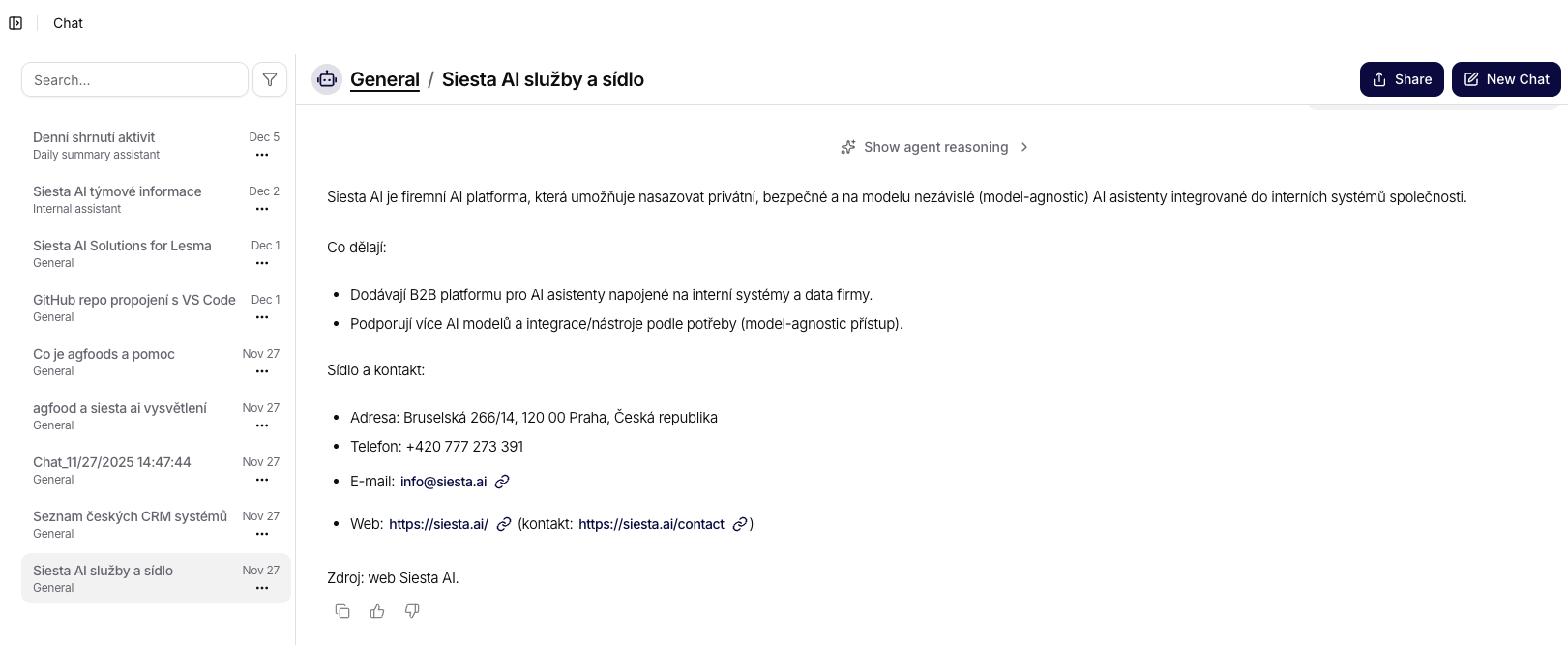
La schermata principale è divisa in due parti:
- a sinistra viene visualizzata la cronologia di tutte le conversazioni (incluso il nome e la data),
- a destra avviene la comunicazione vera e propria con l'agente selezionato.
L'utente scrive le proprie domande nel campo di input nella parte inferiore dello schermo e le invia premendo il pulsante Invia. È disponibile anche la possibilità di attivare l'input vocale o di allegare un ulteriore file.
L'agente risponde in tempo reale, con ogni messaggio che rimane memorizzato all'interno della conversazione.
Impostazioni dell'interfaccia (Chat Pubblica e widget)
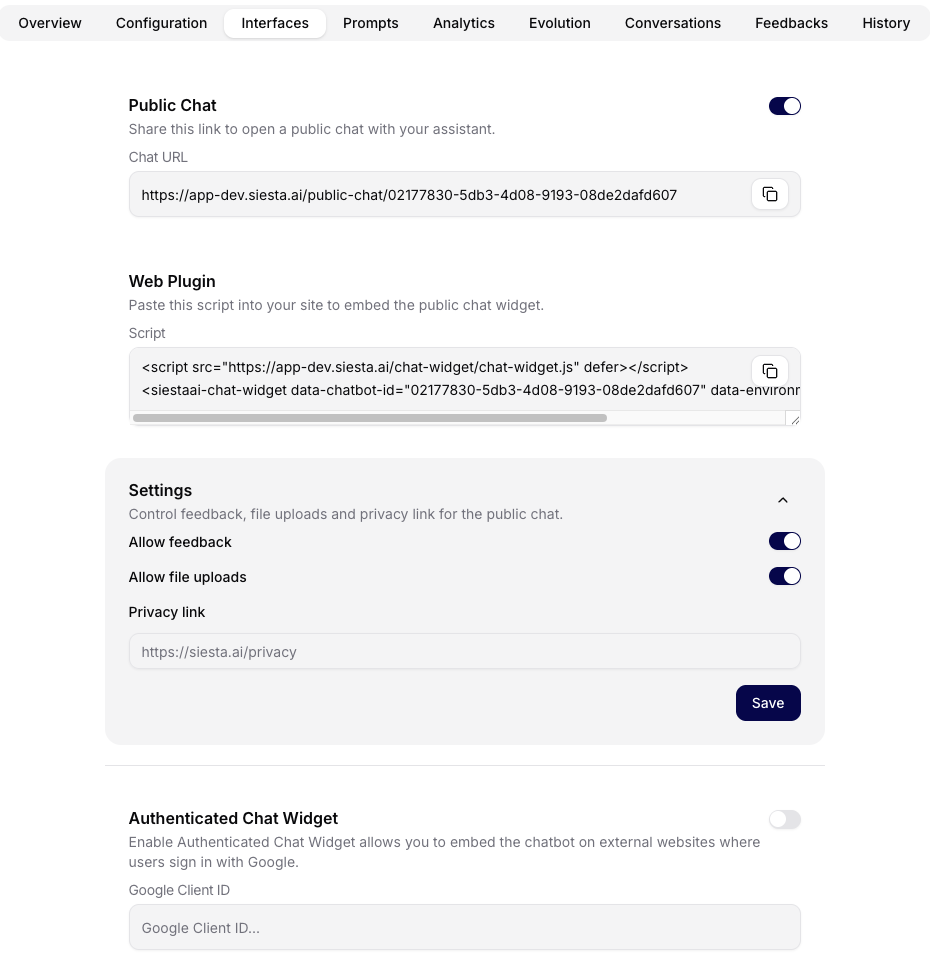
Nella scheda Interfaccia del dettaglio dell'agente, puoi impostare come sarà disponibile la chat per gli utenti al di fuori dell'applicazione:
- Chat Pubblica – l'interruttore attiva la chat pubblica e genera un Chat URL con un pulsante per copiare il link.
- Web Plugin – script incorporabile per integrare la chat su un sito web esterno.
- Impostazioni – impostazioni del comportamento della chat pubblica, inclusi gli interruttori Consenti feedback e Consenti caricamenti di file e il campo Link sulla privacy con un link alle politiche sulla privacy.
- Salvataggio delle modifiche – conferma le modifiche nella sezione Impostazioni con il pulsante Salva.
- Widget di Chat Autenticata – interruttore per il widget con login; aggiungi Google Client ID e utilizza un secondo codice di incorporamento.
Dopo aver attivato la Chat Pubblica, verrà visualizzato un link diretto alla chat, che può essere copiato con un solo clic. Nella sezione Web Plugin è disponibile uno script di incorporamento per inserire il widget sul sito e un'icona per la copia rapida. La sezione Impostazioni serve a gestire le funzionalità della chat pubblica (feedback, caricamento di file) e a impostare il link alla privacy policy.
Plugin della chat pubblica
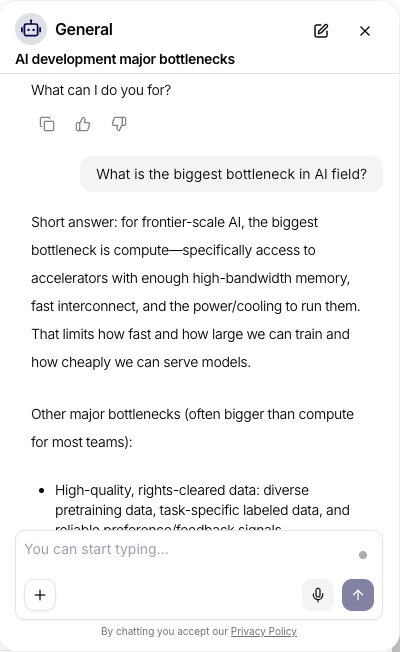
L'interfaccia di chat accessibile pubblicamente può essere facilmente integrata nel sito web (ad esempio come iframe o tramite un semplice script di incorporamento). Non richiede registrazione o login e consente ai visitatori di comunicare con agenti AI. Le funzionalità della chat corrispondono a quelle della chat interna, inclusa la possibilità di feedback e registrazione delle attività. Se si lavora con dati sensibili, è possibile forzare il login tramite Google OAuth per questa chat.
Filtraggio e gestione delle conversazioni
- Il pannello a sinistra consente di scorrere rapidamente la cronologia, inclusi i nomi e la data dell'ultima attività.
- Cliccando su … nella conversazione, è possibile rinominare o eliminare rapidamente la chat.
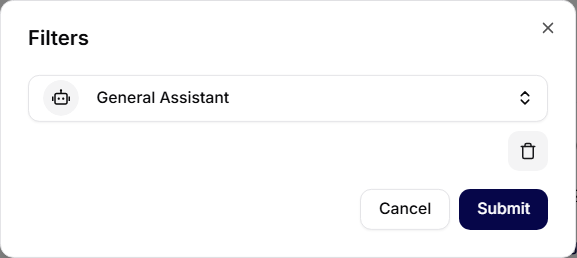
- I filtri (icona nella barra superiore dell'elenco) consentono di cambiare la visualizzazione su un agente specifico o una categoria (ad esempio Generale vs. Lavoro). L'agente selezionato può essere rimosso cliccando sull'icona del cestino e confermando la modifica con il pulsante Invia.
Inserimento di una domanda e cambio agente
- Il campo di input supporta testo, allegati e dettatura vocale (microfono).
- A destra del testo è possibile cambiare l'agente attivo, senza dover avviare una nuova chat.
- Invio della domanda: freccia o scorciatoia da tastiera Invio / Cmd + Invio (a seconda delle impostazioni).
 Lo stato del microfono (attivo/disattivato) è visibile direttamente accanto alla selezione dell'agente. Durante la registrazione, si attiva l'icona e lo stato viene visualizzato nel campo di input.
Feedback sulle risposte
Sotto ogni risposta dell'agente è possibile cliccare sull'icona del pollice in su o in giù, fornendo così un feedback rapido sulla risposta data.
In caso di valutazione negativa, verrà visualizzata una finestra Nuovo feedback, dove è possibile aggiungere un commento specifico sul perché la risposta non fosse rilevante, precisa o attesa. Questo feedback viene automaticamente inviato all'interfaccia di amministrazione dopo l'invio.
Grazie a questo meccanismo, gli amministratori possono monitorare la qualità delle risposte, analizzare le carenze nei materiali o nei dati e ottimizzare le impostazioni degli agenti.
Condivisione della conversazione
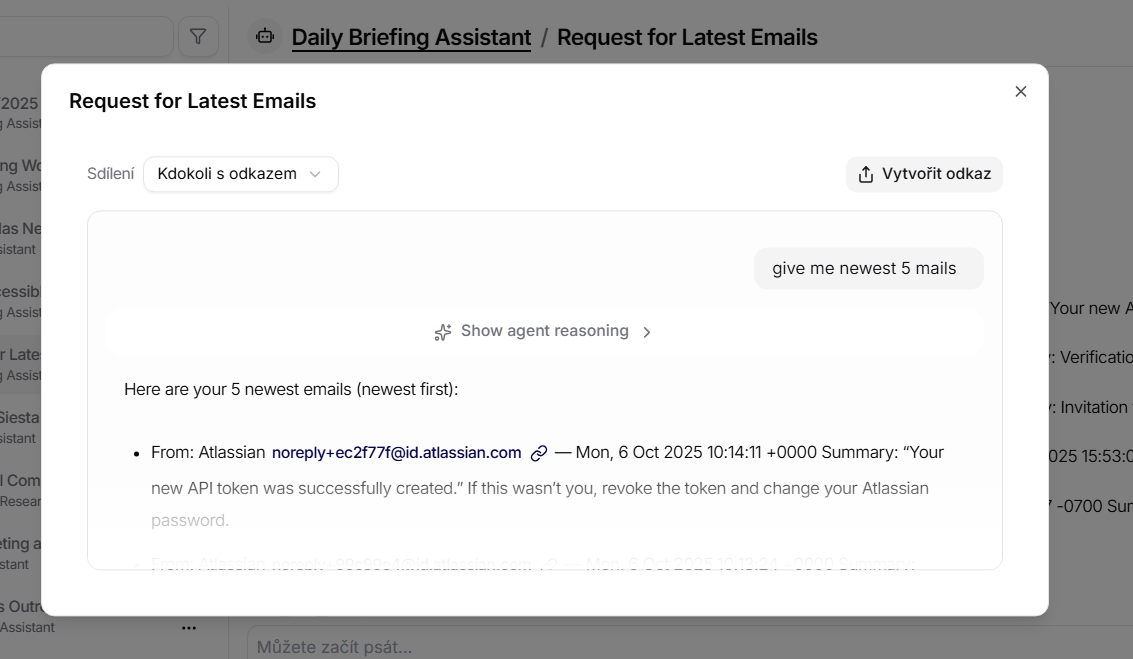
La chat può essere condivisa tramite un link. Nel dettaglio della conversazione, clicca su Condividi e scegli chi può aprire il link. L'anteprima mostra il contenuto della chat condivisa, comprese le ultime messaggi e il prompt che ha avviato la conversazione.