Chat
Der Abschnitt Chat dient der Führung von Konversationen mit KI-Agenten, die in der Sektion Agents der Plattform erstellt und konfiguriert wurden. Der Benutzer startet hier neue Konversationen, durchstöbert die Historie vorheriger Chats und gibt Feedback zu den Antworten.
Start einer neuen Konversation
Ein neuer Chat wird über die Schaltfläche Neuer Chat erstellt. Nach dem Klick darauf öffnet sich ein modales Fenster, in dem der Benutzer:
- den Titel der Konversation eingibt,
- den Agenten auswählt, mit dem er kommunizieren möchte (aus der Liste der zuvor erstellten),
- gegebenenfalls die Möglichkeit hat, direkt zur Erstellung eines neuen Agenten zu wechseln.
Durch die Bestätigung der Auswahl mit der Schaltfläche Absenden wird der Chat initialisiert und dem Benutzer wird die Hauptoberfläche der Konversation angezeigt.
Chat-Oberfläche
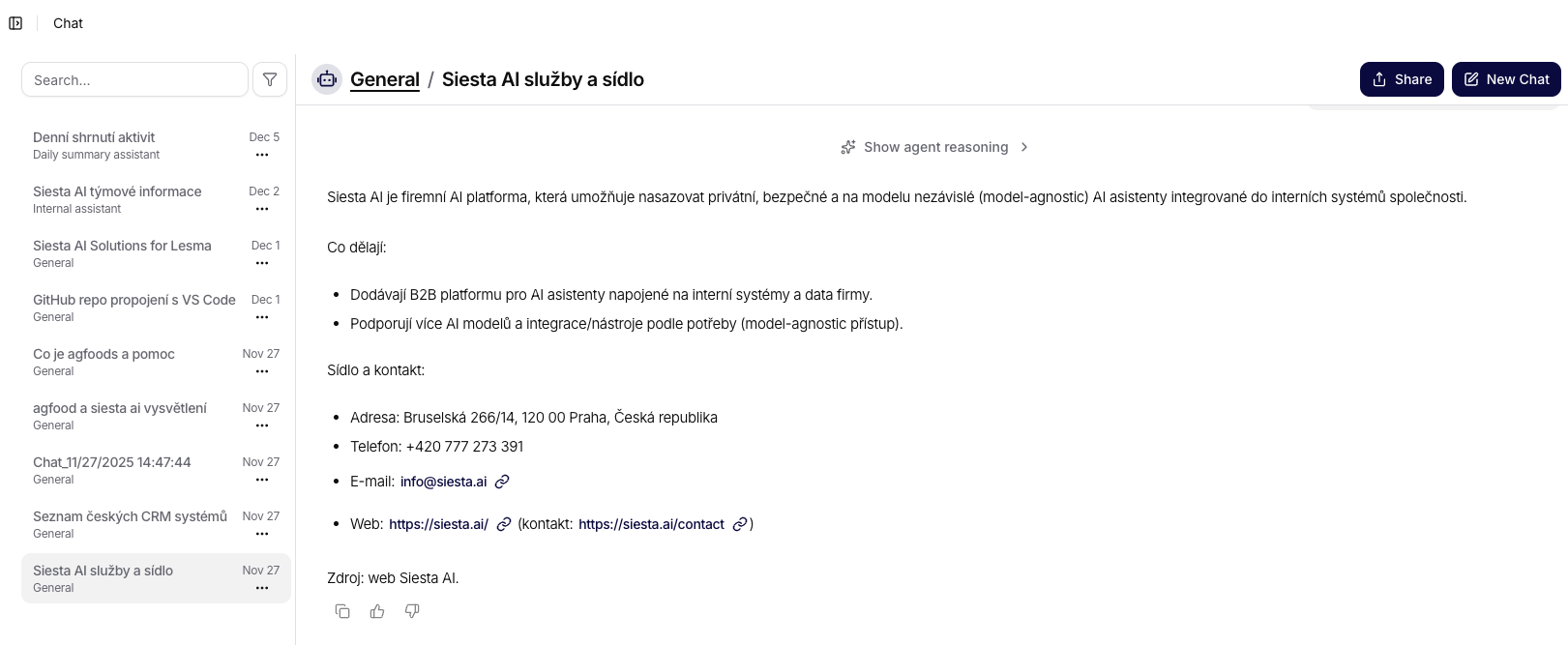
Der Hauptbildschirm ist in zwei Teile unterteilt:
- links wird die Historie aller Konversationen angezeigt (einschließlich Titel und Datum),
- rechts findet die eigentliche Kommunikation mit dem ausgewählten Agenten statt.
Der Benutzer gibt seine Fragen in das Eingabefeld am unteren Bildschirmrand ein und sendet sie durch Drücken der Schaltfläche Senden. Es besteht auch die Möglichkeit, die Eingabe per Sprache zu aktivieren oder eine weitere Datei anzuhängen.
Der Agent antwortet in Echtzeit, wobei jede Nachricht innerhalb der jeweiligen Konversation gespeichert bleibt.
Einstellungen der Oberfläche (Öffentlicher Chat und Widget)
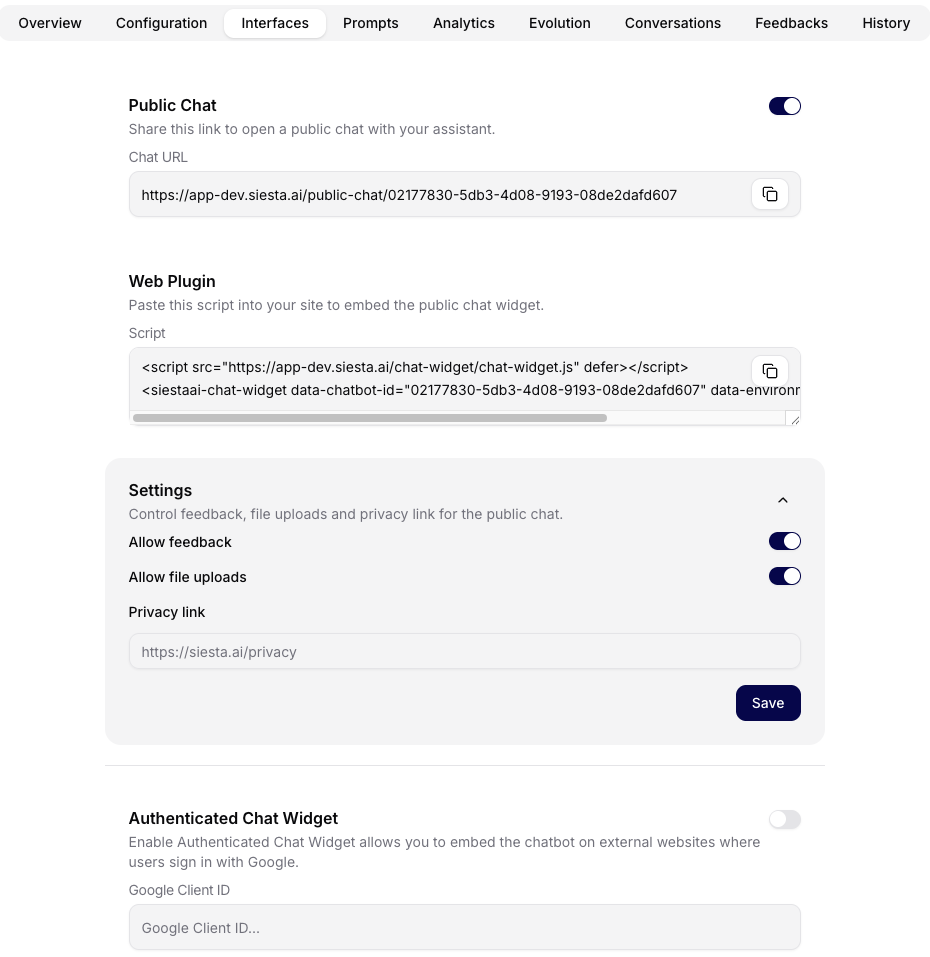
Im Detail des Agenten im Tab Oberfläche legen Sie fest, wie der Chat für Benutzer außerhalb der Anwendung verfügbar sein wird:
- Öffentlicher Chat – der Schalter aktiviert den öffentlichen Chat und generiert eine Chat-URL mit einer Schaltfläche zum Kopieren des Links.
- Web-Plugin – ein einbettbares Skript für den Chat auf einer externen Website.
- Einstellungen – Einstellungen für das Verhalten des öffentlichen Chats, einschließlich der Schalter Feedback erlauben und Dateiuploads erlauben sowie ein Feld Datenschutzlink mit einem Link zu den Datenschutzrichtlinien.
- Änderungen speichern – Änderungen im Bereich Einstellungen bestätigen Sie mit der Schaltfläche Speichern.
- Authentifiziertes Chat-Widget – Schalter für das Widget mit Anmeldung; fügen Sie die Google Client ID hinzu und verwenden Sie den zweiten Embed-Code.
Nach der Aktivierung des Öffentlichen Chats wird ein direkter Link zum Chat angezeigt, der mit einem Klick kopiert werden kann. Im Bereich Web-Plugin steht ein Embed-Skript zum Einfügen des Widgets auf der Website und ein Symbol zum schnellen Kopieren zur Verfügung. Der Abschnitt Einstellungen dient der Steuerung der Funktionen des öffentlichen Chats (Feedback, Dateiuploads) und zur Festlegung des Links zur Datenschutzrichtlinie.
Plugin für den öffentlichen Chat
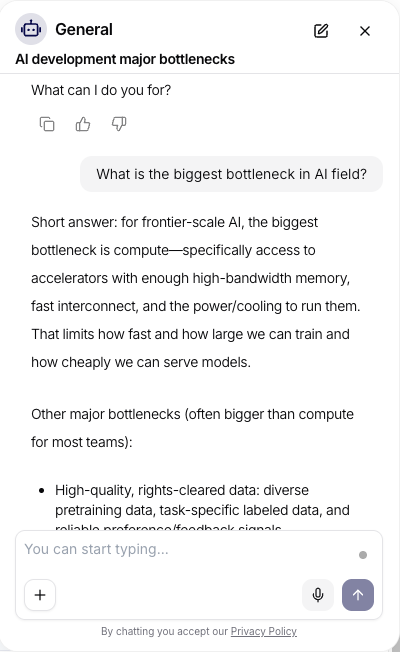
Die öffentlich zugängliche Chat-Oberfläche kann einfach auf einer Website eingebettet werden (zum Beispiel als iframe oder mit einem einfachen Einbettungsskript). Sie erfordert keine Registrierung oder Anmeldung und ermöglicht es Besuchern, mit KI-Agenten zu kommunizieren. Die Chat-Funktion entspricht dem internen Chat, einschließlich der Möglichkeit für Feedback und Protokollierung. Wenn mit sensiblen Daten gearbeitet wird, kann für diesen Chat eine Anmeldung über Google OAuth erzwungen werden.
Filtern und Verwalten von Konversationen
- Das Panel auf der linken Seite ermöglicht es, die Historie schnell zu durchblättern, einschließlich der Titel und des Datums der letzten Aktivität.
- Durch Klicken auf … bei einer Konversation kann der Chat schnell umbenannt oder gelöscht werden.
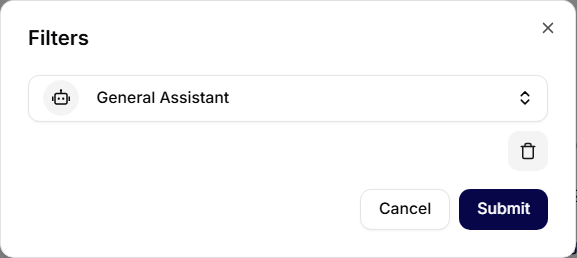
- Filter (Symbol in der oberen Leiste der Liste) ermöglichen es, die Ansicht auf einen bestimmten Agenten oder eine Kategorie (z. B. Allgemein vs. Arbeit) umzuschalten. Der ausgewählte Agent kann durch Klicken auf das Papierkorbsymbol entfernt und die Änderung mit der Schaltfläche Absenden bestätigt werden.
Eingabe einer Anfrage und Wechsel des Agenten
- Das Eingabefeld unterstützt Text, das Anhängen von Dateien und Sprachdiktat (Mikrofon).
- Rechts vom Text kann der aktive Agent gewechselt werden, ohne einen neuen Chat zu starten.
- Anfrage senden: Pfeil oder Tastenkombination Enter / Cmd + Enter (je nach Einstellung).
 Der Status des Mikrofons (aktiv/deaktiviert) ist direkt neben der Auswahl des Agenten sichtbar. Bei der Aufnahme wird das Symbol aktiviert und der Status im Eingabefeld angezeigt.
Feedback zu Antworten
Unter jeder Antwort des Agenten kann auf das Daumen-hoch- oder Daumen-runter-Symbol geklickt werden, wodurch der Benutzer schnelles Feedback zur jeweiligen Reaktion gibt.
Im Falle einer negativen Bewertung wird gleichzeitig ein Fenster Neues Feedback angezeigt, in das ein spezifischer Kommentar eingegeben werden kann, warum die Antwort nicht relevant, genau oder erwartet war. Dieses Feedback wird nach dem Absenden automatisch in die Administrationsoberfläche gesendet.
Dank dieses Mechanismus können Administratoren die Qualität der Antworten überwachen, Mängel in den Grundlagen oder Daten analysieren und die Einstellungen der Agenten optimieren.
Teilen der Konversation
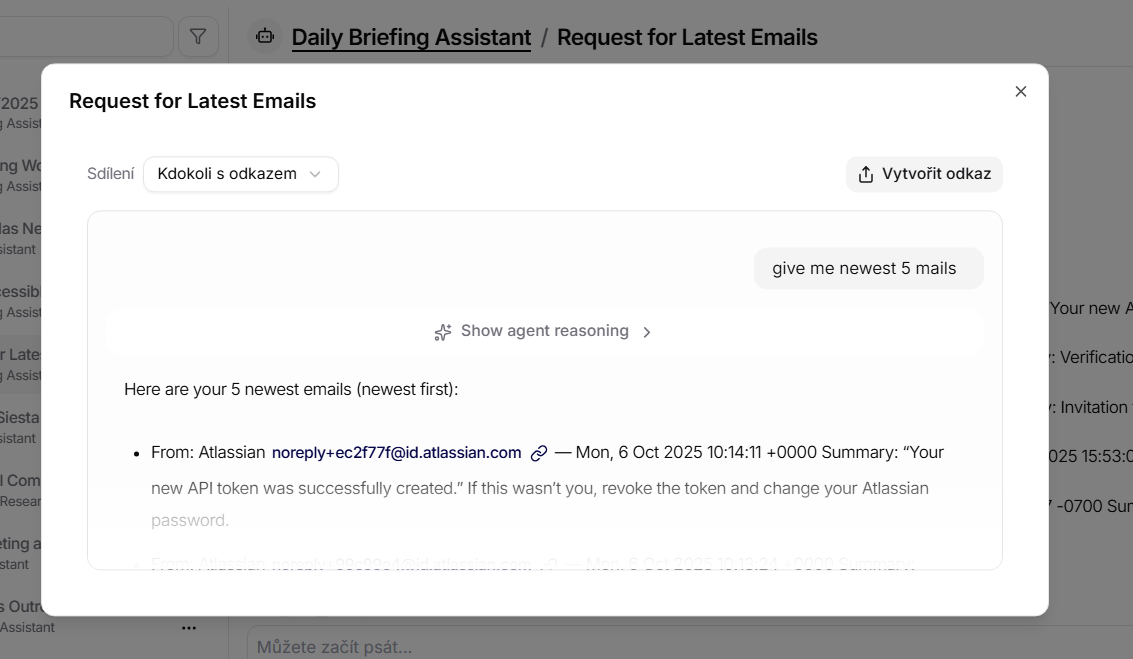
Der Chat kann über einen Link geteilt werden. Im Detail der Konversation klicken Sie auf Teilen und wählen Sie aus, wer den Link öffnen kann. Die Vorschau zeigt den Inhalt des geteilten Chats einschließlich der letzten Nachrichten und des Prompts, der die Konversation gestartet hat.