Enregistrements
Le module Enregistrements sert à enregistrer, stocker, gérer et transcrire automatiquement le contenu audio dans l'application Siesta AI. Chaque enregistrement est traité par l'IA après son insertion et un texte de transcription est créé, qui peut être utilisé ultérieurement dans les agents, les workflows ou l'analyse.
La section contient :
- Un aperçu de tous les enregistrements dans un tableau
- Détails de l'enregistrement avec un lecteur et une transcription
- Un dialogue pour ajouter un nouvel enregistrement
Aperçu des enregistrements
L'écran principal affiche une liste d'enregistrements dans un tableau avec les colonnes suivantes :
- Nom – Nom de l'enregistrement saisi par l'utilisateur
- Créé – Date et heure de création
- Type – Type d'enregistrement (par exemple, application mobile, appel)
- Durée – Durée totale de l'enregistrement audio
- État – État actuel du traitement :
- En attente – en attente de traitement
- En cours de traitement – transcription en cours
- Terminé – transcription terminée
- Actions – Autres opérations (par exemple, détails, suppression)
Les enregistrements peuvent être recherchés à l'aide du champ de recherche. Le bouton Ajouter un enregistrement sert à insérer un nouvel enregistrement.

Ajout d'un nouvel enregistrement
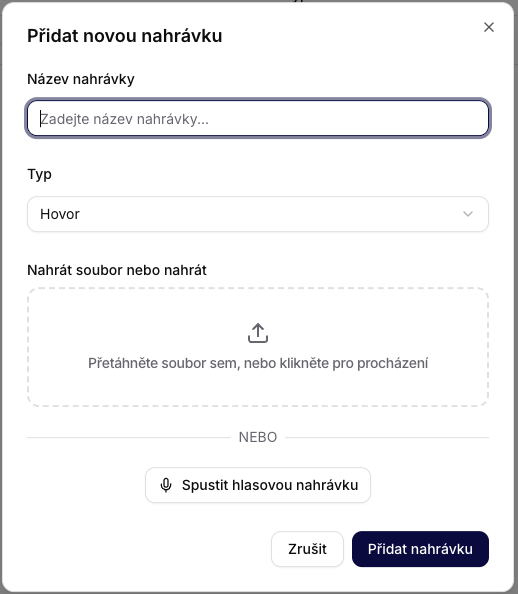
Après avoir cliqué sur Ajouter un enregistrement, un dialogue s'ouvre avec les champs suivants :
Champs
- Nom de l'enregistrement – Champ obligatoire pour saisir le nom.
- Type – Liste déroulante pour déterminer le type d'enregistrement (par exemple, Appel).
- Télécharger un fichier ou enregistrer – Options :
- Téléchargement de fichier – Glisser-déposer un fichier ou cliquer pour sélectionner depuis l'ordinateur
- Démarrer un enregistrement vocal – Enregistrement audio directement depuis le microphone
Actions
- Annuler – Ferme le dialogue sans sauvegarder
- Ajouter un enregistrement – Sauvegarde l'enregistrement et lance le traitement
Détails de l'enregistrement
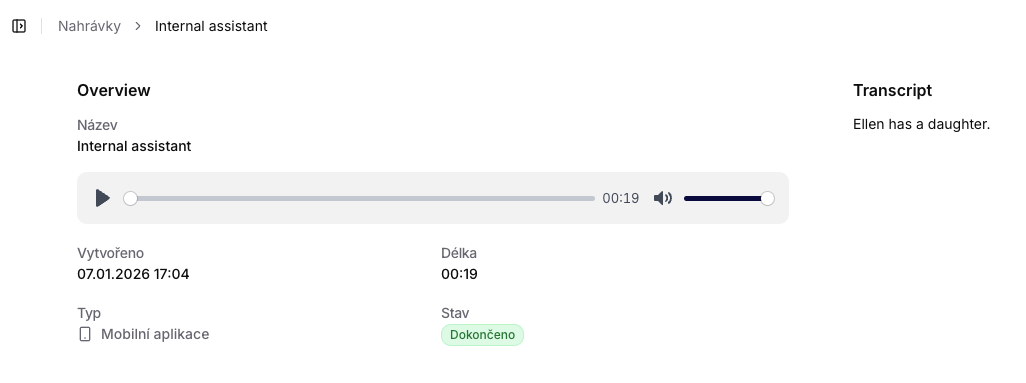
Chaque enregistrement a sa propre page de détails, qui contient :
- Lecteur
- Contrôle de lecture (Lecture / Pause)
- Curseur de progression de la lecture
- Contrôle du volume
- Affichage de la durée et de la position actuelle
- Métadonnées
- Nom
- Créé (date et heure)
- Durée
- Type
- État
- Transcription (Transcript) – Transcription textuelle de l'enregistrement audio générée par l'IA. Une fois le traitement terminé, la transcription est affichée sur le côté droit de l'écran.
États de traitement
Chaque enregistrement passe par ces étapes :
- Téléchargé – le fichier a été reçu
- En attente – en attente de traitement
- En cours de traitement – transcription en cours
- Terminé – transcription terminée et disponible
Utilisation typique
La section Enregistrements est adaptée pour :
- Enregistrement de réunions
- Capture d'interactions depuis des applications mobiles
- Transcription d'appels ou d'entretiens
- Création de données pour les agents IA et les workflows
- Archivage de notes vocales