Conexiones
Las conexiones representan el lugar central donde se gestionan todas las integraciones de la plataforma Siesta AI con servicios externos, ya sean herramientas de acción, bibliotecas de conocimiento o los propios modelos de IA. Gracias a esta sección, los administradores tienen una visión instantánea de qué recursos están disponibles y pueden añadir, modificar o eliminar estos recursos con unos pocos clics. Al integrar un nuevo servicio, este aparece inmediatamente en todo el sistema y se puede asignar directamente al crear o modificar un agente.
La sección de Conexiones se utiliza para trabajar con sistemas externos. Las conexiones permiten vincular Siesta AI con herramientas de terceros (API, plataformas SaaS, sistemas internos) para que los agentes y flujos de trabajo puedan leer datos, registrar cambios o ejecutar acciones.
Cómo funciona
- Gestión: en la sección de Conexiones, activas una conexión específica, configuras el acceso (OAuth / clave API) y la asignas a agentes o flujos de trabajo.
- Uso: las acciones de conexión se llaman desde prompts, herramientas o automatizaciones (por ejemplo, enviar un correo electrónico, cargar datos desde un CRM).
- Seguridad: los tokens de acceso se almacenan en forma cifrada y todas las operaciones están completamente auditadas.
Resumen de la sección de Conexiones
- Campo de búsqueda en la parte superior para filtrar rápidamente las conexiones.
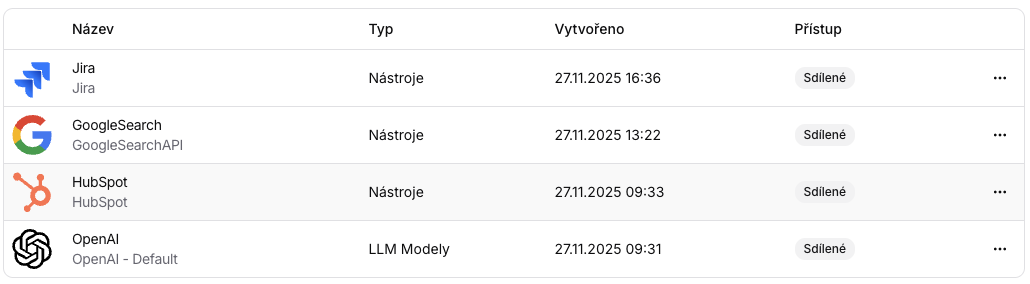
- Tabla con columnas: Nombre, Tipo, Creado, Acceso + acciones a la derecha (menú ...).
- Botón Add Connection para crear una nueva conexión.
- Ejemplos de conexiones disponibles: Jira, Google Search, HubSpot, OpenAI.
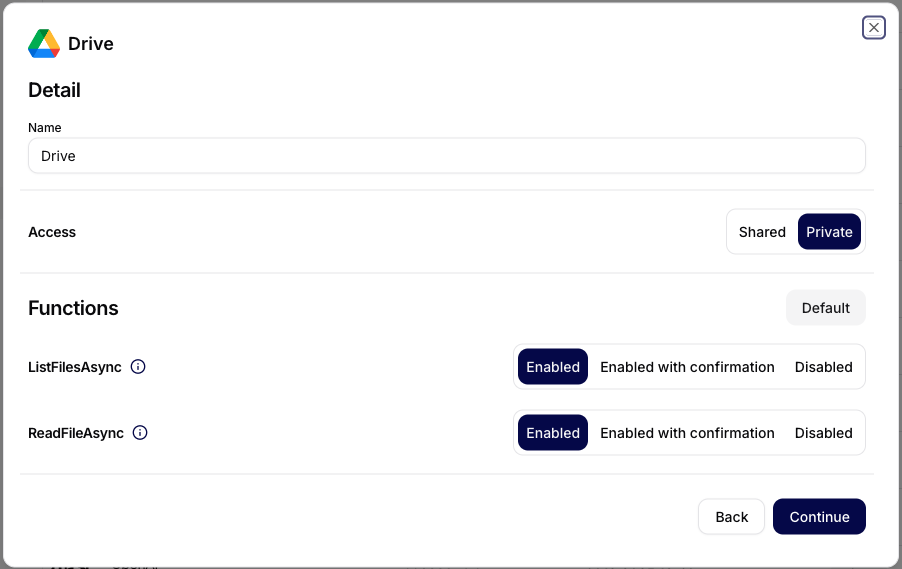
En el detalle de cada conexión se pueden establecer los alcances de permisos (scopes) y las funciones permitidas. Aquí, los administradores determinan qué acciones están disponibles, si requieren confirmación y qué tipo de acceso tiene la conexión (compartido o privado).
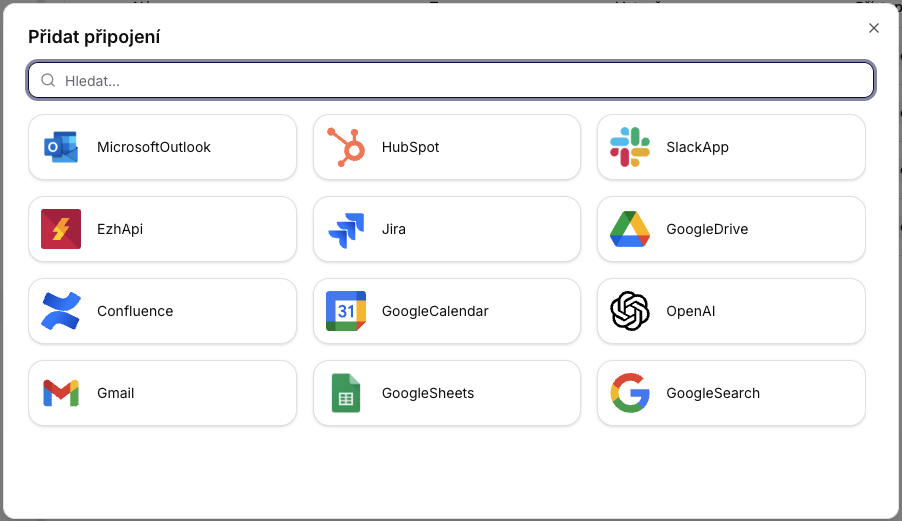
Añadir una nueva conexión
Al hacer clic en Add Connection, se abre un diálogo con un campo de búsqueda y una lista de conexiones disponibles (por ejemplo, Gmail, Google Calendar, Google Drive, Slack App, OpenAI).