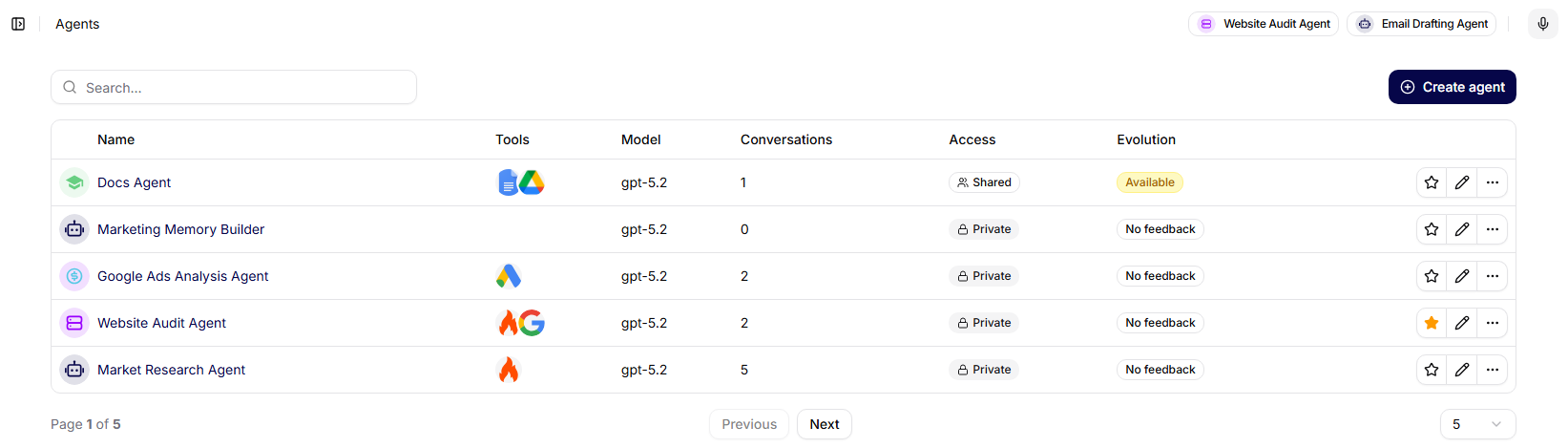
Agentes
Cada agente tiene su propia interfaz detallada, que se divide en varias subsecciones temáticas. Estas permiten a los usuarios gestionar la configuración de manera clara, analizar el rendimiento, responder a la retroalimentación o seguir el historial de cambios.
A continuación, se encuentra la descripción de las diferentes pestañas del detalle del agente según la forma actual de la aplicación (Resumen, Configuración, Interfaz, Prompts, Análisis, Evolución, Conversaciones, Retroalimentaciones, Historial).
Resumen
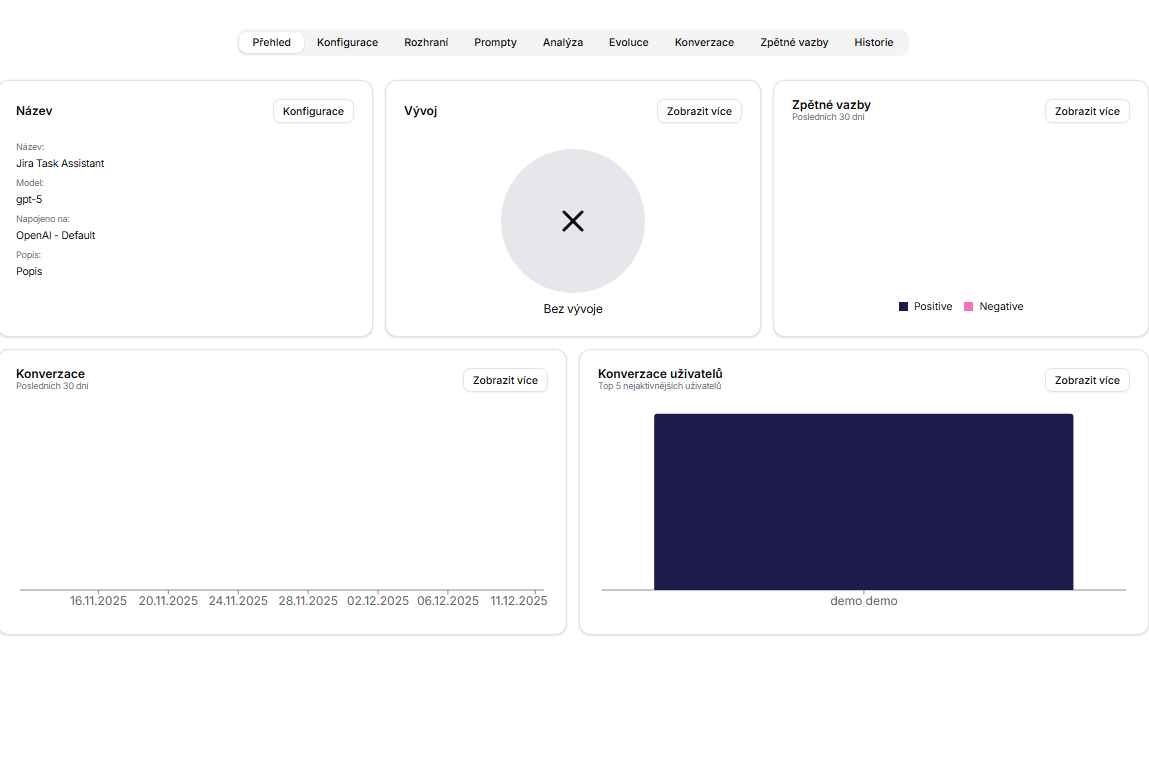
La pestaña Resumen presenta un panel central que resume en una sola pantalla la información clave sobre el agente en cuestión. Aquí, el usuario encontrará métricas básicas sobre la frecuencia de uso del agente, qué datos tiene conectados, cuánta retroalimentación ha recibido y cuál es su estado evolutivo actual.
Este resumen permite conocer rápidamente cómo está funcionando el agente, qué retroalimentación está recibiendo y quién lo utiliza con más frecuencia, sin necesidad de navegar a las pestañas de detalle individuales. Es el lugar de partida ideal para una evaluación instantánea de la salud y el uso de cada agente.
- Tarjetas: Nombre (modelo, conexión, descripción), Desarrollo, Retroalimentaciones, Conversaciones (últimos 30 días) y Conversaciones de usuarios (Top 5).
- Sirve para una rápida revisión del estado del agente; los enlaces "Ver más" llevan a los detalles.
- Captura de pantalla:
Configuración
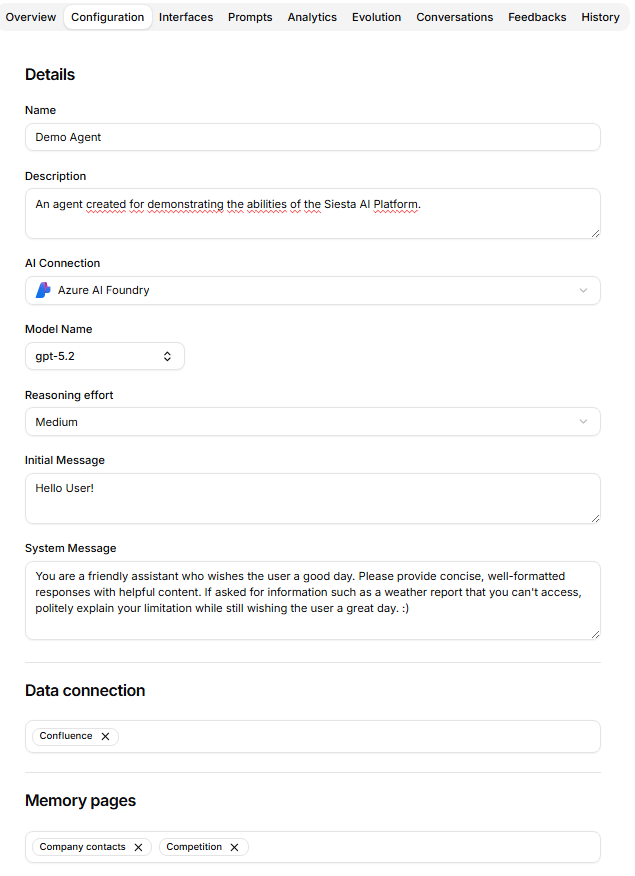
La pestaña Configuración se utiliza para ajustar detalladamente el agente, es decir, su configuración técnica, comportamiento predeterminado y conexión con otras funciones de la plataforma. Esta sección permite definir con precisión cómo debe comportarse el agente, con qué datos trabaja, qué modelo utiliza y qué herramientas tiene disponibles.
Aquí, el usuario establece información básica sobre el agente, incluyendo el nombre, la descripción de las instrucciones, los mensajes del sistema y el modelo que se debe utilizar (por ejemplo, GPT-4o). También se define el acceso a los datos, ya sea una conexión global a todas las fuentes o un acceso limitado a conjuntos de datos seleccionados.
La configuración también incluye la capa del modelo, donde se pueden ajustar parámetros como la creatividad de las respuestas (temperatura), penalizaciones por repetición o la longitud máxima de la salida. Gracias a estas opciones, se puede afinar el comportamiento del agente según el propósito o las expectativas específicas.
En esta sección también es posible conectar al agente con herramientas que podrá utilizar activamente, como por ejemplo para conectarse a un calendario, API u otros sistemas. Toda la configuración está diseñada para que el agente no solo se pueda iniciar rápidamente, sino también para que se pueda modificar o versionar en cualquier momento.
- Nombre: nombre del agente que se muestra en resúmenes, búsquedas y en la lista de agentes.
- Descripción: breve descripción del propósito del agente; ayuda en la orientación dentro del equipo.
- Herramienta de Chatbot: opción del proveedor/conexión (Conexión del Agente), según la cual se habilitarán los modelos disponibles.
- Nombre del Modelo: modelo específico del proveedor seleccionado.
- Conexión de datos: conexión a colecciones de datos de la sección Colecciones de datos; determina con qué conocimientos puede trabajar el agente.
- Acceso: configuración de visibilidad y equipo; Organización = todos en la organización, Compartido = usuarios/equipos seleccionados, Privado = solo tú.
- Vista previa: vista previa del ícono del agente en la lista.
- Cambiar ícono: selección de un ícono personalizado.
- Íconos recomendados: preferencias rápidas de íconos comunes.
- Color del ícono: color del ícono.
- Temperatura: grado de creatividad/variabilidad; valor más bajo = respuestas más consistentes.
- Longitud máxima: límite de longitud de la respuesta generada (acorta las salidas y controla los costos).
- Penalización por presencia: penaliza la repetición de temas; fomenta nueva información.
- Penalización por frecuencia: penaliza la repetición de palabras/frases; reduce la redundancia.
- Mensaje inicial: mensaje de introducción que se muestra al iniciar una nueva conversación.
- Mensaje del sistema: prompt principal del sistema que determina el rol, tono y reglas del agente.
- Herramientas compartidas: herramientas compartidas dentro de la organización que el agente puede usar.
- Herramientas privadas: herramientas privadas disponibles solo para ti.
- Subagentes: conexión de otros agentes para delegar tareas específicas.
- Habilitar chat público: hará que el agente esté disponible fuera de la aplicación principal.
- Habilitar widget de chat autenticado: permitirá incrustar un widget de chat en un sitio web externo con inicio de sesión a través de Google.
- Guardar como plantilla: guardará el agente actual como una plantilla reutilizable para futuras creaciones.
La plataforma permite guardar el agente creado actualmente como una plantilla, que luego se puede reutilizar al crear otros agentes. Esta función apoya la repetibilidad, consistencia y escalabilidad de las configuraciones dentro de toda la organización.
Al hacer clic en el botón Guardar como plantilla, se mostrará una ventana modal donde el usuario completará:
- Nombre – nombre de la plantilla.
- Descripción – breve descripción de su enfoque y uso.
La plantilla guardada aparecerá luego en el resumen al crear un nuevo agente y se podrá editar o reutilizar en cualquier momento.
Interfaz
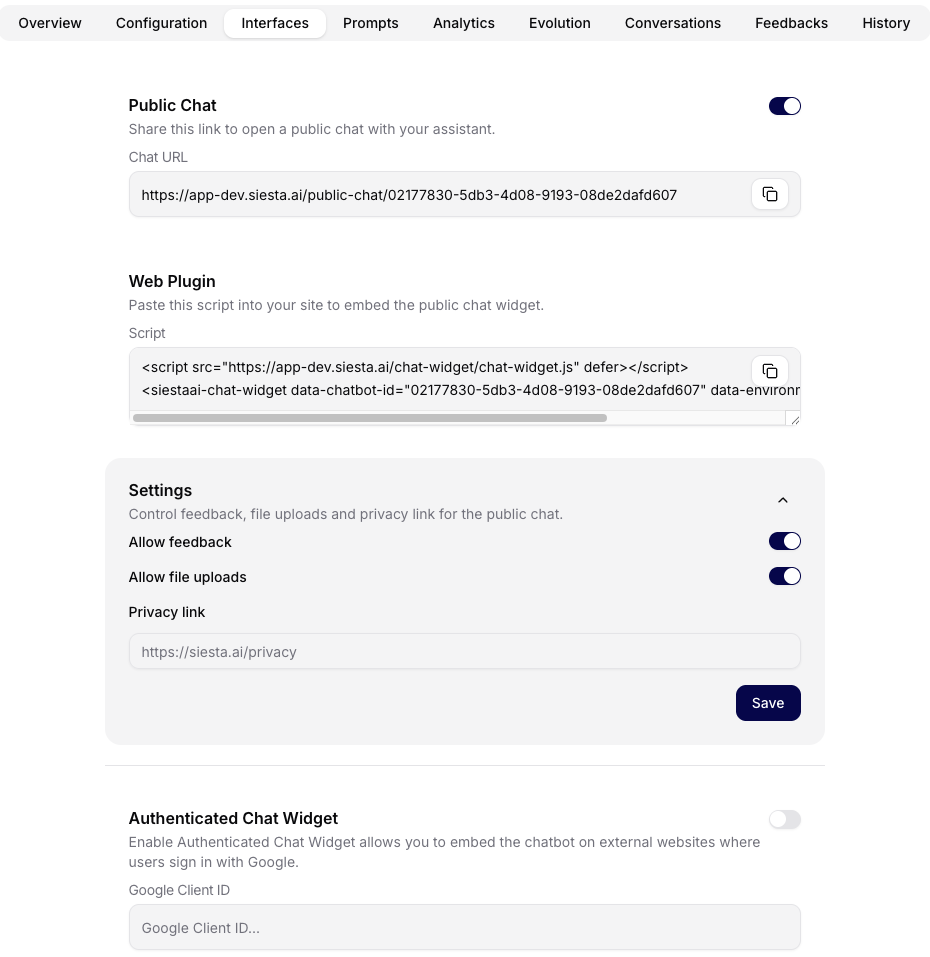
La sección de interfaz permite establecer cómo se accederá al agente por parte de los usuarios finales. Aquí se define cómo y por dónde se podrá comunicar con el agente, ya sea internamente, a través de API, o públicamente a través de canales de integración y widgets.
- Interruptor Chat público con Chat URL generado (botón para copiar).
- Plugin web: script embebible para incrustar el chat público en un sitio web externo.
- Configuraciones: configuración de retroalimentación, carga de archivos y enlace a la política de privacidad.
- Interruptor Widget de chat con autenticación y campo Google Client ID para incrustar con inicio de sesión.
Prompts
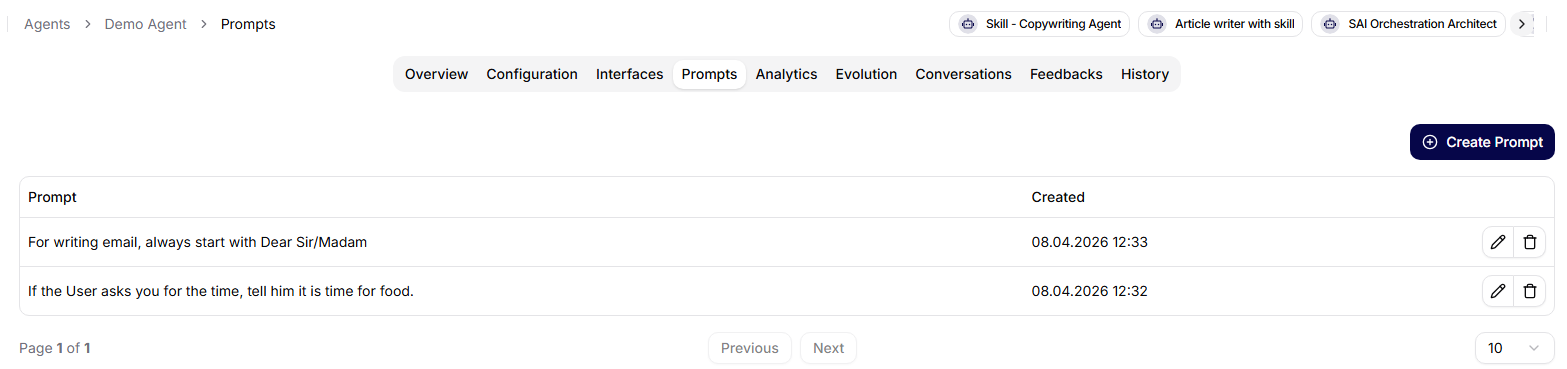
La sección Prompts se utiliza para controlar la lógica y el comportamiento del agente a través de lo que se conoce como instrucciones del sistema. Aquí, el usuario define cómo debe reaccionar el agente, qué postura debe adoptar, estilo de comunicación o estructura de respuestas.
Cada prompt representa un bloque de instrucciones específico que el modelo recibe antes de procesar la entrada del usuario. El agente se orienta según esto, sobre qué rol debe desempeñar, qué información priorizar y qué respuestas generar.
- Tabla de todos los prompts; botón Crear prompt para crear uno nuevo.
- Después de crear, puedes gestionar el texto del prompt y el plan de ejecución.
Análisis
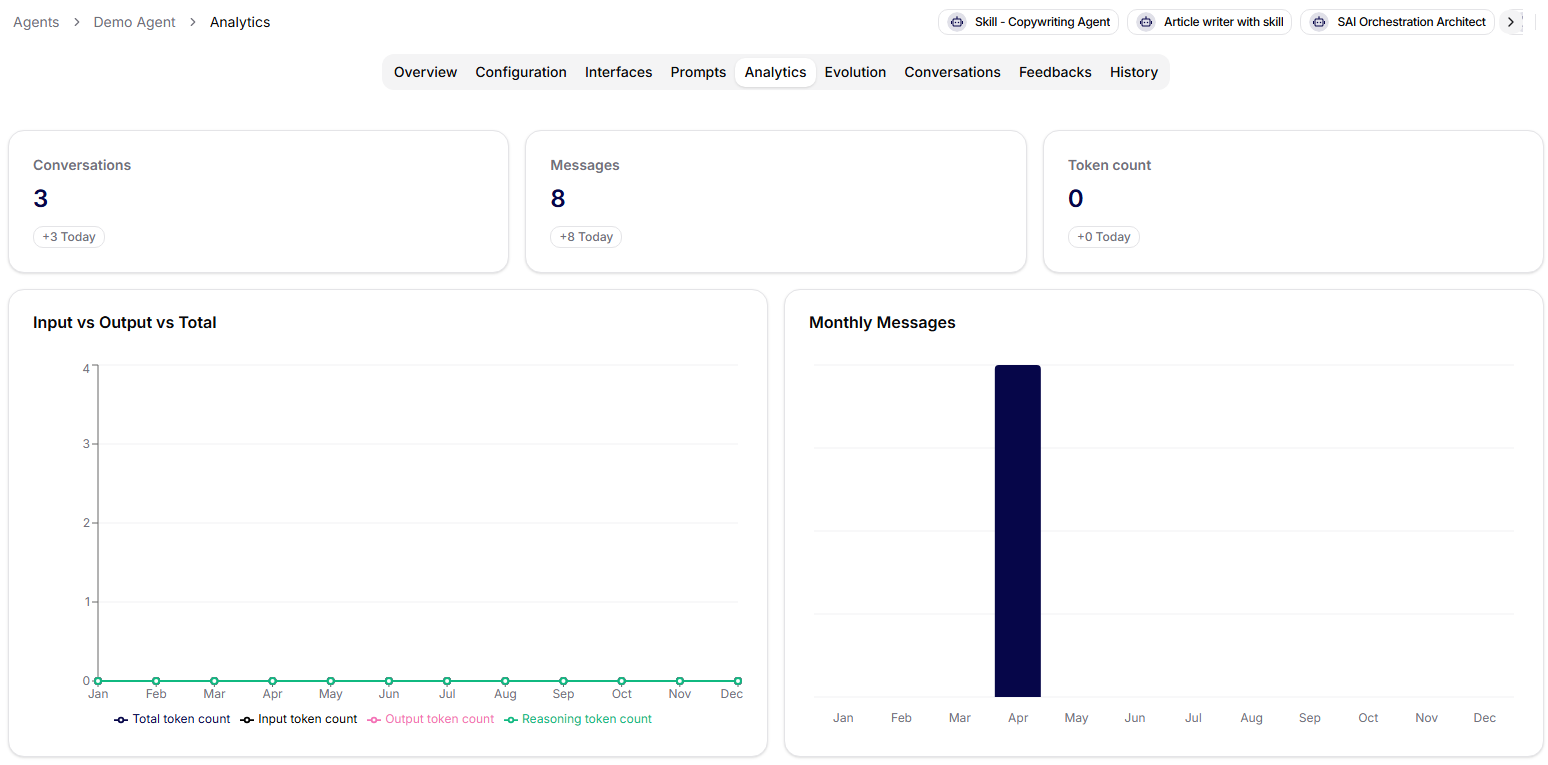
La sección de Análisis proporciona una visión detallada de los parámetros técnicos y operativos del agente. Aquí, los usuarios encontrarán estadísticas resumidas y visualizaciones que ayudan a comprender cómo se está utilizando el agente, cuál es su carga y cómo está su rendimiento a lo largo del tiempo.
Entre las métricas monitoreadas se incluyen el número de solicitudes, el volumen de tokens consumidos, la proporción de tokens de entrada y salida, la velocidad de procesamiento de respuestas y otros indicadores. Esta información está disponible en forma de gráficos claros y visualizaciones de columnas, que permiten identificar tendencias, fluctuaciones o posibles anomalías.
Los análisis son una herramienta fundamental para administradores y equipos de producto que desean no solo operar agentes, sino también optimizarlos. Ayudan a evaluar cuándo se produce el mayor uso, cuál es la relación entre consumo y rendimiento y qué tan rápido responde el agente en condiciones reales.
- Sección para el resumen del rendimiento del agente (volumen y calidad de interacciones).
Evolución
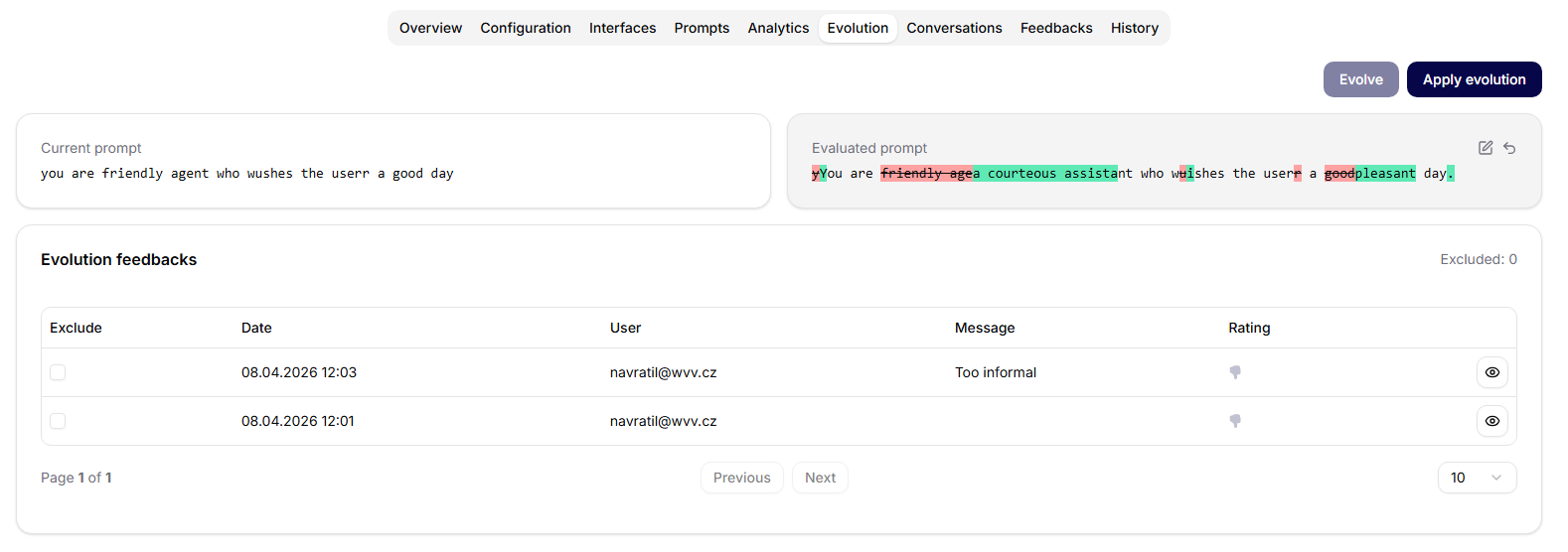
La sección de Evolución permite gestionar el desarrollo de las instrucciones del sistema (prompts) del agente basándose en el comportamiento real y la retroalimentación. Los administradores pueden comparar diferentes versiones del prompt, evaluar su impacto y aplicar cambios de manera dirigida y controlada.
La parte básica consiste en comparar el prompt actualmente activo con la modificación propuesta. El usuario puede ver lado a lado la versión anterior y la nueva de la instrucción y puede identificar fácilmente cómo está cambiando la lógica del agente. Además de la comparación textual, el sistema recopila casos de uso específicos en los que se puede probar el cambio.
La evolución también incluye un resumen de las retroalimentaciones que llevaron al cambio o a las que la nueva versión del prompt debe responder. Estas retroalimentaciones contienen evaluaciones, comentarios e identidades de los usuarios que las proporcionaron.
Así, la evolución es una herramienta para mejorar el comportamiento del agente basado en datos, no en intuiciones. Permite un desarrollo continuo, pruebas controladas y documentación de todos los cambios a lo largo del tiempo.
- Resumen de las sugerencias de los usuarios para la evolución del prompt (fecha, usuario, mensaje, evaluación).
- Acciones Desarrollar (sugiere modificaciones) y Aplicar evolución (aplica).
Conversaciones
La sección de Conversaciones sirve como un resumen de todas las interacciones ocurridas entre los usuarios y un agente específico. Aquí, los usuarios encontrarán una lista de conversaciones con información sobre la fecha, el usuario iniciador, el tema y el número total de mensajes en el intercambio.
Esta sección proporciona a los administradores la posibilidad de revisar el contenido específico de la comunicación, analizar cómo se utiliza el agente en la práctica y verificar cómo se han respondido las consultas. La información mostrada se puede utilizar para la evolución posterior del agente, ajuste de prompts o para asegurar el cumplimiento de las reglas internas.
Cada conversación incluye la opción de vista detallada. Los usuarios pueden revisar toda la comunicación, incluidos todos los pasos y respuestas, lo que aumenta la transparencia y permite un control posterior en caso de necesidad.
- Lista de conversaciones con usuarios: fecha, usuario, asunto, número de mensajes; el ícono del ojo abre el detalle del hilo.
Retroalimentaciones
La sección de Retroalimentaciones sirve como un resumen centralizado de la retroalimentación que los usuarios han proporcionado sobre las respuestas del agente. Cada registro incluye la fecha, la identidad del usuario, el resultado de la interacción y el tipo de evaluación, como por ejemplo positiva, negativa, complementada con un comentario u otra evaluación específica.
Gracias a esta sección, los administradores pueden identificar fácilmente las respuestas que fueron inexactas, engañosas o, por el contrario, especialmente útiles. Todas las reacciones son rastreables y se puede revisar el contexto en el que se produjo la evaluación.
Esta función es clave para la futura evolución del agente: proporciona una base fundamentada en datos para ajustes en el prompt, precisión del contexto de datos o evaluación de la necesidad de entrenamiento. En combinación con la sección de Evolución, forma parte de la mejora continua de las salidas del agente.
- Evaluaciones y comentarios recopilados sobre las respuestas del agente.
Historial
La sección de Historial sirve para el seguimiento transparente de todos los cambios importantes que se han realizado en el agente. Cada registro incluye la fecha, el autor del cambio, la entidad afectada y el tipo de acción realizada.
Esta auditoría es importante para la supervisión operativa, estándares de seguridad y para rastrear intervenciones en un entorno donde los agentes a menudo pasan por evoluciones o modificaciones.
- Registro de auditoría de acciones sobre el agente (fecha, usuario, entidad, tipo de acción).
- Permite rastrear modificaciones en el modelo/prompt/conexiones de datos.
- Captura de pantalla: