Role a oprávnění
V části Users → Roles nastavíte, které části produktu mohou uživatelé otevřít a jaké akce mohou provádět. Uživatel může mít více rolí; jeho výsledná oprávnění jsou kombinací oprávnění udělených všemi přiřazenými rolemi.
Přístup k záložce Roles a jejím správcovským akcím vyžaduje oprávnění Assign roles. Skrytí stránky nebo akce ve Web App nenahrazuje autorizaci backendu: stejná výsledná oprávnění se kontrolují také při požadavku na chráněnou operaci.
Přehled rolí
Záložka Roles zobrazuje název role, aktivní členy a informaci, zda jde o vestavěnou roli. Pomocí vyhledávání najděte roli, kliknutím na její název otevřete detail nebo tlačítkem Create role přidejte vlastní roli.
Kliknutím na obrázek ho otevřete v plném rozlišení.
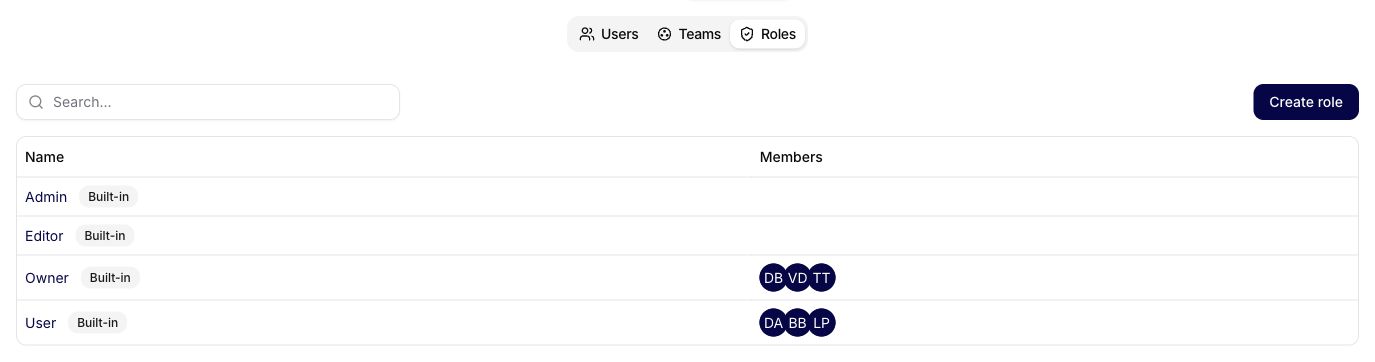
Siesta AI poskytuje čtyři vestavěné role:
- Owner má všechna oprávnění. Její oprávnění nelze upravovat a organizace musí vždy zachovat alespoň jednoho aktivního Ownera.
- Admin, Editor a User začínají s výchozími sadami oprávnění spravovanými produktem. Zobrazená oprávnění a členy lze zkontrolovat v detailu role.
Identitu vestavěné role nelze přejmenovat ani smazat. Vlastní role patří organizaci a lze je odstranit, když už nejsou potřeba.
Vytvoření vlastní role
- Otevřete Users → Roles a vyberte Create role.
- Zadejte jedinečný Name role. Vestavěné názvy Owner, Admin, Editor a User jsou rezervované.
- Vyberte oprávnění ve stromu rozděleném do skupin.
- Volitelně vyberte počáteční členy.
- Zvolte Create role.
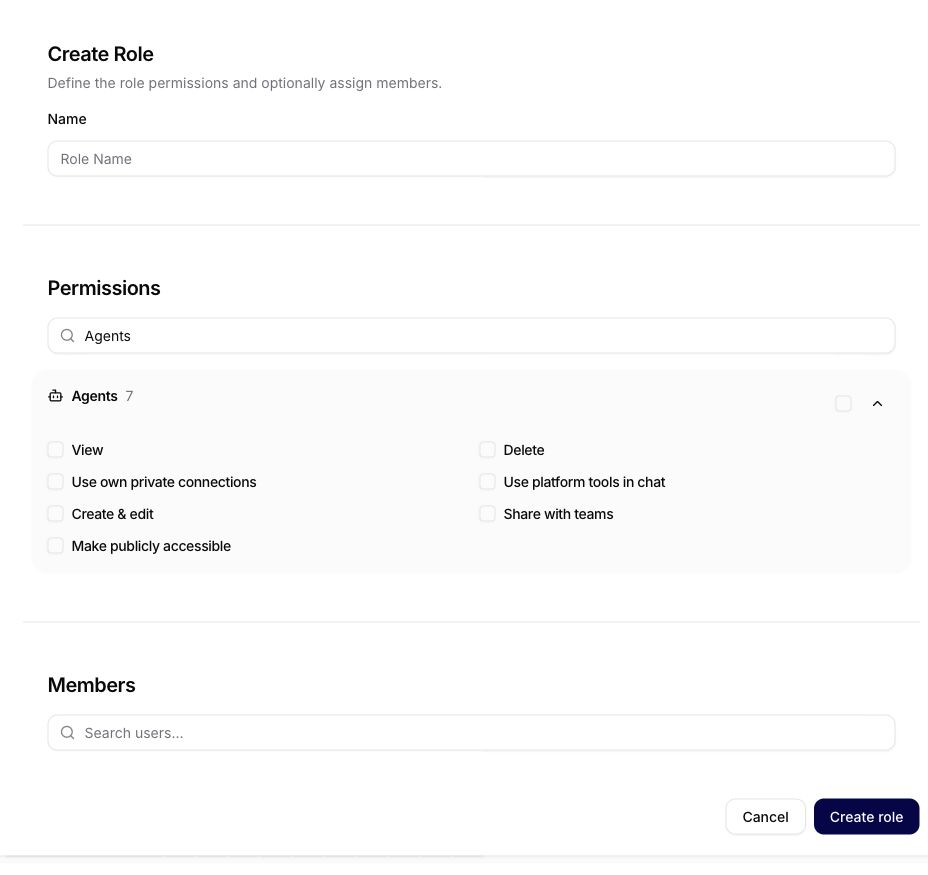
Oprávnění mohou záviset na nadřazeném oprávnění. Například úprava nebo smazání může vyžadovat oprávnění zobrazit stejný prostředek. Výběr podřízeného oprávnění automaticky zachová požadované nadřazené oprávnění; odebrání nadřazeného zároveň odebere závislá oprávnění.
Roli nelze vytvořit ani aktualizovat s oprávněními, která sami nemáte. Správce role tak nemůže udělit vyšší úroveň přístupu, než má on sám.
Úprava oprávnění
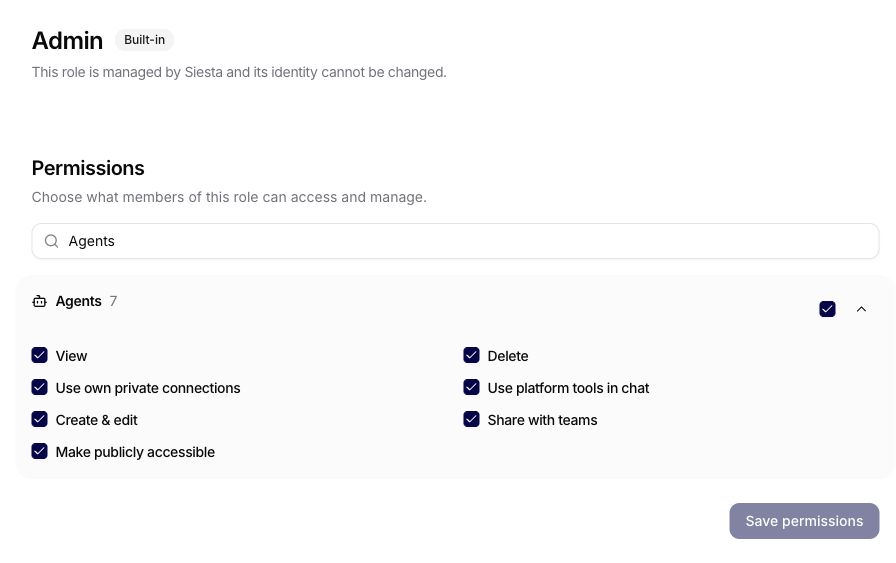
Otevřete roli a rozbalte skupinu oprávnění pro kontrolu jednotlivých akcí. Zaškrtávací políčko skupiny vybere nebo zruší oprávnění, která můžete udělit, a vyhledávání otevře odpovídající skupiny. Po změnách zvolte Save permissions.
Kompletní katalog oprávnění
Tabulky níže odpovídají stabilním klíčům, názvům v aplikaci, závislostem a výchozím nastavením vestavěných rolí definovaným backendem. Role Owner se ve sloupci Výchozí role neopakuje, protože vždy získává všechna oprávnění z katalogu. Žádná znamená, že oprávnění ve výchozím stavu nemá žádná jiná vestavěná role; Owner je může přidělit vhodné vlastní roli.
Vlastní role začínají bez výchozích oprávnění. Aplikace odešle backendu vybrané klíče. U rolí Admin, Editor a User se změny ukládají jako odchylky od níže uvedených výchozích hodnot.
Obsah a konfigurace agentů
| Oblast | Klíč oprávnění | Název v aplikaci | Výchozí role | Vyžaduje |
|---|---|---|---|---|
| Categories | Categories.View | View | Admin, Editor, User | — |
| Categories | Categories.Manage | Manage | Admin, Editor | Categories.View |
| Skills | Skills.View | View | Admin, Editor, User | — |
| Skills | Skills.Delete | Delete | Admin, Editor | Skills.View |
| Skills | Skills.Edit | Create & edit | Admin, Editor | Skills.View |
| Skills | Skills.ManageAccess | Share with teams | Admin, Editor | Skills.Edit |
| Prompts | Prompts.View | View | Admin, Editor, User | — |
| Prompts | Prompts.Edit | Create & edit | Admin, Editor | Prompts.View |
| Prompts | Prompts.Delete | Delete | Admin, Editor | Prompts.View |
| Agents | Agents.View | View | Admin, Editor, User | — |
| Agents | Agents.Delete | Delete | Admin, Editor | Agents.View |
| Agents | Agents.UsePrivateConnections | Use own private connections | Admin, Editor, User | Agents.View |
| Agents | Agents.UsePlatformTools | Use platform tools in chat | Admin | Agents.View |
| Agents | Agents.Edit | Create & edit | Admin, Editor | Agents.View |
| Agents | Agents.ManageAccess | Share with teams | Admin, Editor | Agents.Edit |
| Agents | Agents.ManageInterface | Make publicly accessible | Admin | Agents.Edit |
| Templates | Templates.View | View | Admin, Editor, User | — |
| Templates | Templates.Delete | Delete | Admin, Editor | Templates.View |
| Templates | Templates.Edit | Create & edit | Admin, Editor | Templates.View |
| Templates | Templates.ManageAccess | Share with teams | Admin, Editor | Templates.Edit |
| Templates | Templates.Publish | Publish to the gallery | Admin | Templates.Edit |
| Memory | Memory.View | View | Admin, Editor, User | — |
| Memory | Memory.Delete | Delete | Admin, Editor | Memory.View |
| Memory | Memory.Edit | Create & edit | Admin, Editor | Memory.View |
| Memory | Memory.ManageAccess | Share with teams | Admin, Editor | Memory.Edit |
Práce a znalosti
| Oblast | Klíč oprávnění | Název v aplikaci | Výchozí role | Vyžaduje |
|---|---|---|---|---|
| Tasks | Tasks.View | View | Admin, Editor, User | — |
| Tasks | Tasks.Delete | Delete | Admin, Editor, User | Tasks.View |
| Tasks | Tasks.Run | Run | Admin, Editor, User | Tasks.View |
| Tasks | Tasks.Edit | Create & edit | Admin, Editor, User | Tasks.View |
| Tasks | Tasks.ManageAccess | Share with teams | Admin, Editor | Tasks.Edit |
| Workflows | Workflows.View | View | Admin, Editor, User | — |
| Workflows | Workflows.Delete | Delete | Admin, Editor | Workflows.View |
| Workflows | Workflows.Run | Run | Admin, Editor | Workflows.View |
| Workflows | Workflows.Edit | Create & edit | Admin, Editor | Workflows.View |
| Workflows | Workflows.ManageAccess | Share with teams | Admin, Editor | Workflows.Edit |
| Graphs | Graphs.View | View | Admin, Editor, User | — |
| Graphs | Graphs.Delete | Delete | Admin, Editor | Graphs.View |
| Graphs | Graphs.Edit | Create & edit | Admin, Editor | Graphs.View |
| Graphs | Graphs.ManageAccess | Share with teams | Admin, Editor | Graphs.Edit |
| Data sources | DataSources.View | View | Admin, Editor, User | — |
| Data sources | DataSources.Delete | Delete | Admin, Editor | DataSources.View |
| Data sources | DataSources.ManageLimits | Manage upload limits | Admin | DataSources.View |
| Data sources | DataSources.Edit | Create & edit | Admin, Editor | DataSources.View |
| Data sources | DataSources.ManageAccess | Share with teams | Admin, Editor | DataSources.Edit |
Konverzace, aplikace a integrace
| Oblast | Klíč oprávnění | Název v aplikaci | Výchozí role | Vyžaduje |
|---|---|---|---|---|
| Recordings | Recordings.Manage | Full access | Admin, Editor, User | — |
| Recordings | Recordings.Share | Share via public link | Admin, Editor, User | Recordings.Manage |
| Recordings | Recordings.ManageAccess | Share with teams | Admin, Editor | Recordings.Manage |
| Conversations | Conversations.View | View | Admin, Editor, User | — |
| Conversations | Conversations.Delete | Delete | Admin, Editor | Conversations.View |
| Conversations | Conversations.Chat | Chat | Admin, Editor, User | Conversations.View |
| Conversations | Conversations.Share | Share via public link | Admin, Editor | Conversations.Chat |
| Webhooks | Webhooks.View | View own | Admin, Editor | — |
| Webhooks | Webhooks.Edit | Create & edit own | Admin, Editor | Webhooks.View |
| Webhooks | Webhooks.Delete | Delete own | Admin, Editor | Webhooks.View |
| Webhooks | Webhooks.ManageAll | Manage everyone's | Admin | Webhooks.View |
| Connections | Connections.View | View | Admin, Editor, User | — |
| Connections | Connections.Delete | Delete | Admin, Editor, User | Connections.View |
| Connections | Connections.ManageLimits | Manage token limits | Admin | Connections.View |
| Connections | Connections.ManageSystemDefault | Manage the shared default connection | Admin, Editor | Connections.View |
| Connections | Connections.Edit | Create & edit | Admin, Editor, User | Connections.View |
| Connections | Connections.ManageAccess | Share with teams | Admin, Editor | Connections.Edit |
| System tools | SystemTools.View | View | Admin, Editor | — |
| Live transcription | LiveTranscription.Use | Use | Admin, Editor, User | — |
Správa organizace a reporting
| Oblast | Klíč oprávnění | Název v aplikaci | Výchozí role | Vyžaduje |
|---|---|---|---|---|
| API keys | ApiKeys.View | View | Admin | — |
| API keys | ApiKeys.Manage | Create & delete | Admin | ApiKeys.View |
| Content | Content.Import | Import | Admin | — |
| Billing | Billing.Manage | Manage | Žádná | — |
| Teams | Teams.View | View | Admin, Editor, User | — |
| Teams | Teams.Delete | Delete | Admin | Teams.View |
| Teams | Teams.Edit | Create & edit | Admin | Teams.View |
| Teams | Teams.ManageEntraSync | Manage Entra group sync | Žádná | Teams.Edit |
| Users | Users.View | View | Admin | — |
| Users | Users.Edit | Create & edit | Admin | Users.View |
| Users | Users.Delete | Delete | Admin | Users.View |
| Users | Users.Invite | Invite people | Admin | Users.View |
| Users | Users.ManageRoles | Assign roles | Žádná | Users.View |
| Organization | Organization.AdminMode | Use admin mode (see all data) | Admin | — |
| Organization | Organization.View | View | Admin, Editor, User | — |
| Organization | Organization.ManageSettings | Manage settings | Admin | Organization.View |
| Organization | Organization.ManageSecurity | Manage security | Admin | Organization.View |
| Reporting | Reporting.Dashboard | Team dashboard | Admin, Editor, User | — |
| Reporting | Reporting.Feedback | Feedback | Admin, Editor | — |
| Reporting | Reporting.Analytics | Organization analytics | Admin | — |
| Reporting | Reporting.AuditLog | Audit log | Admin | — |
| Reporting | Reporting.ToolExecutions | Tool executions | Admin | — |
Katalog zobrazený v aplikaci je určující pro aktuální organizaci a nasazenou verzi. Jedna route může vyžadovat více oprávnění — například Chat vyžaduje Conversations.Chat i Agents.View. Přístupové zásady prostředků, organizační přepínače funkcí, vlastnictví private connection a oprávnění poskytovatele zůstávají samostatnými podmínkami.
Navigace System a oprávnění
Sidebar dokumentace odpovídá aktuální skupině System v aplikaci: Profile, Organization, Analytics, Users, Logs a Webhooks. Aplikace chráněné položky skryje nebo přesměruje podle výsledných oprávnění:
| Položka System | Hranice oprávnění |
|---|---|
| Profile | Account, Apps & Extensions a profilová Security jsou po přihlášení dostupné bez oprávnění z katalogu. |
| Organization | Položka je dostupná, pokud má uživatel přístup alespoň k jedné podstránce. General používá Organization.View, API Keys ApiKeys.View, Settings Organization.ManageSettings a Security Organization.ManageSecurity. |
| Analytics | Reporting.Analytics |
| Users | Položka může otevřít první dostupnou záložku: Users používá Users.View, Teams Teams.View a Roles Users.ManageRoles. |
| Logs | Položka je dostupná, pokud je dostupný Audit Log (Reporting.AuditLog) nebo Tool Executions (Reporting.ToolExecutions). |
| Webhooks | Webhooks.View |
Přiřazení členů a více rolí
Členy můžete přiřadit dvěma způsoby:
- Otevřete roli, vyberte její členy a zvolte Save members.
- V části Users otevřete akční menu uživatele, zvolte akci pro přiřazení rolí a vyberte jednu nebo více rolí.
Oprávnění z více rolí se sčítají: pokud některá přiřazená role oprávnění uděluje, uživatel je získá. Odebrání oprávnění z jedné role je neodebere, pokud je stále uděluje jiná přiřazená role.
Pouze Owner může přidat nebo odebrat roli Owner. Ostatní správci rolí mohou přiřazovat jen role, jejichž kompletní sadu oprávnění sami mají.
Bezpečná úprava a mazání
- Role Owner je pouze pro čtení a vždy uděluje všechna oprávnění.
- Role, která obsahuje silnější oprávnění než vaše, se vám zobrazí pouze pro čtení.
- Vestavěné role nelze smazat. Smazání vlastní role odebere její přiřazení členům; roli přiřazenou čekající pozvánce je nejprve nutné z této pozvánky odebrat.
- Změny oprávnění a členství ovlivňují každého uživatele s danou rolí. Citlivé změny před širším nasazením ověřte na testovacím účtu.
Doporučení
- Vytvářejte role pro dlouhodobé pracovní odpovědnosti, ne pro jednotlivé osoby.
- Upřednostněte nejmenší sadu oprávnění potřebnou k práci.
- Oddělte běžné používání prostředků od vysoce citlivých akcí, jako je přiřazování rolí, veřejná rozhraní, nastavení organizace, fakturace a zabezpečení.
- Kontrolujte uživatele s více rolemi, protože jejich výsledný přístup je sjednocením těchto rolí.
Související návody
- Pro administrátory: Vytvoření týmů a přiřazení uživatelů
- Pro administrátory: Nastavení přístupových pravidel a viditelnosti
- Agenti: Viditelnost v Mobile App a Desktop App