Nastavte role, týmy a pozvánky
Pomocí rolí určete, co mohou lidé v Siesta AI dělat. V části Users spravujte jejich účty a pomocí týmů jim zpřístupněte konkrétní agenty, workflow, připojení, Data, Memory, nahrávky a pracovní prostory úkolů. Týmy sestavujte podle toho, k jaké práci mají mít členové přístup, nejen podle organizační struktury.
Krok 2: Nejprve zvolte role
Role udělují oprávnění k akcím v platformě. Týmy a přístupová pravidla určují, na které sdílené zdroje se tato oprávnění vztahují. Oprávnění nastavujte prostřednictvím rolí, které pak přiřadíte uživatelům.
Otevřete Users → Roles, kde najdete vestavěné i vlastní role. Pro zobrazení této záložky a správu rolí potřebujete oprávnění Assign roles (Users.ManageRoles).
Kliknutím na obrázek ho otevřete v plném rozlišení.
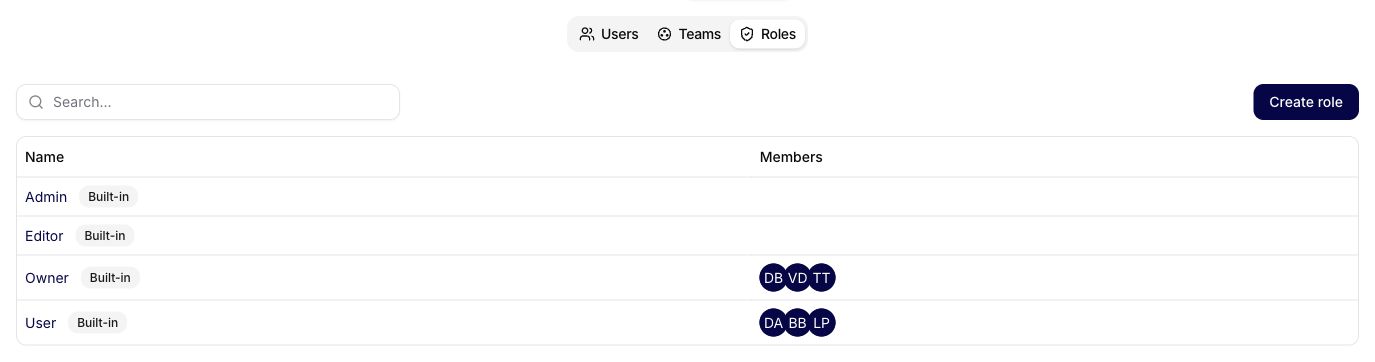
Vestavěné role
Siesta AI má čtyři vestavěné role. Tabulka popisuje jejich výchozí oprávnění; případné změny ve vaší organizaci ověřte v detailu role.
| Role | Pro koho se hodí | Důležitá hranice |
|---|---|---|
| Owner | Vlastník organizace, který rozhoduje o nejvýznamnějších změnách zabezpečení a rolí | Vždy má všechna oprávnění a nelze je upravovat. Roli Owner může přidat nebo odebrat pouze jiný Owner; organizaci musí zůstat alespoň jeden aktivní Owner |
| Admin | Správce uživatelů, týmů, nastavení, zabezpečení, reportingu a provozu organizace | Ve výchozím stavu nemá Assign roles, správu fakturace ani synchronizaci týmů z Entra |
| Editor | Tvůrce agentů, datových zdrojů, workflow, Skills a dalšího obsahu | Zahrnuje sdílení zdrojů, ale standardně ne správu uživatelů, nastavení organizace, analytiku, auditní protokoly ani správu API klíčů |
| User | Uživatel sdílených zdrojů, běžné práce a povolených soukromých připojení | Ve výchozím stavu nemá oprávnění vytvářet agenty ani datové zdroje |
Rozhodující je katalog v Users → Roles v nasazené aplikaci. Podrobné výchozí hodnoty a závislosti najdete v katalogu oprávnění. Vestavěné role nelze přejmenovat ani smazat.
Zkontrolujte nebo upravte oprávnění
- Otevřete roli a rozbalte skupiny oprávnění pro požadovanou práci. Konkrétní akci můžete najít vyhledáváním.
- Vyberte potřebná oprávnění. Výběr podřízené akce přidá i požadované nadřazené oprávnění; odebrání nadřazeného odstraní i závislé akce.
- Zvolte Save permissions. Změna se projeví u všech členů role.
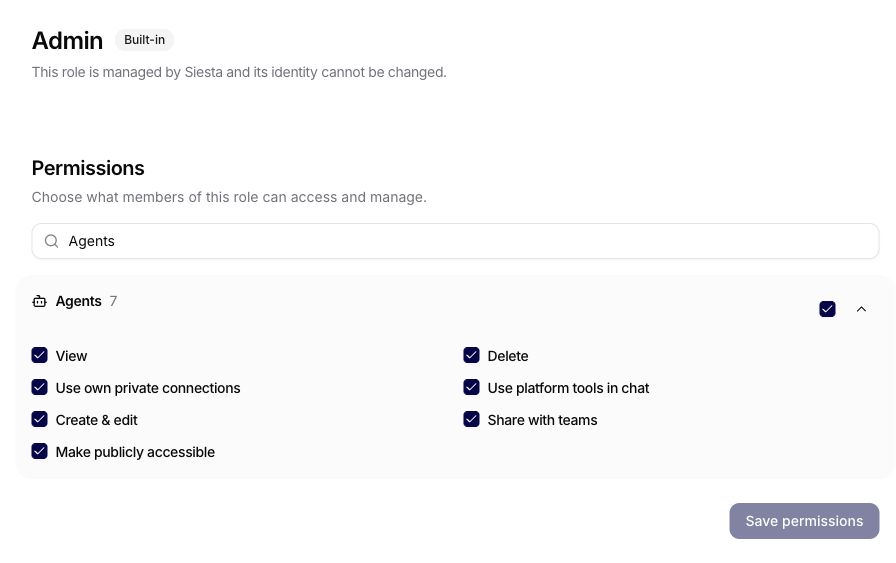
Udělit můžete jen oprávnění, která sami máte. Oprávnění role Owner nelze měnit a role s vyššími oprávněními, než máte vy, je pro vás pouze ke čtení. Členy můžete změnit přímo v detailu role: vyberte je a zvolte Save members.
Model nasazení může přidat další podmínku pro vytváření agentů, i když role obsahuje oprávnění k úpravám. Před zavedením samostatné tvorby agentů ověřte podmínky vytváření agentů.
Vlastní role: Private Builder
Vlastní roli použijte, když má člověk vytvářet soukromého pilotního agenta a datovou kolekci, ale nemá je sdílet:
- V Users → Roles zvolte Create role a zadejte jedinečný Name, například
Private Builder. - Ve skupině Agents zapněte View a Create & edit. Nechte vypnuté Share with teams a Make publicly accessible.
- Ve skupině Data sources zapněte View a Create & edit. Nechte vypnuté Share with teams.
- Pokud tvůrce potřebuje vlastní integraci, zapněte View a Create & edit ve skupině Connections. Nechte vypnuté Share with teams a správu sdíleného výchozího připojení.
- Správu uživatelů, přiřazování rolí, nastavení organizace, zabezpečení, fakturaci, režim Admin a reporting organizace přidávejte jen tehdy, když je daná práce vyžaduje.
- Zvolte Create role, přiřaďte roli testovacímu uživateli a v běžném uživatelském režimu ověřte vytváření, úpravy a sdílení.
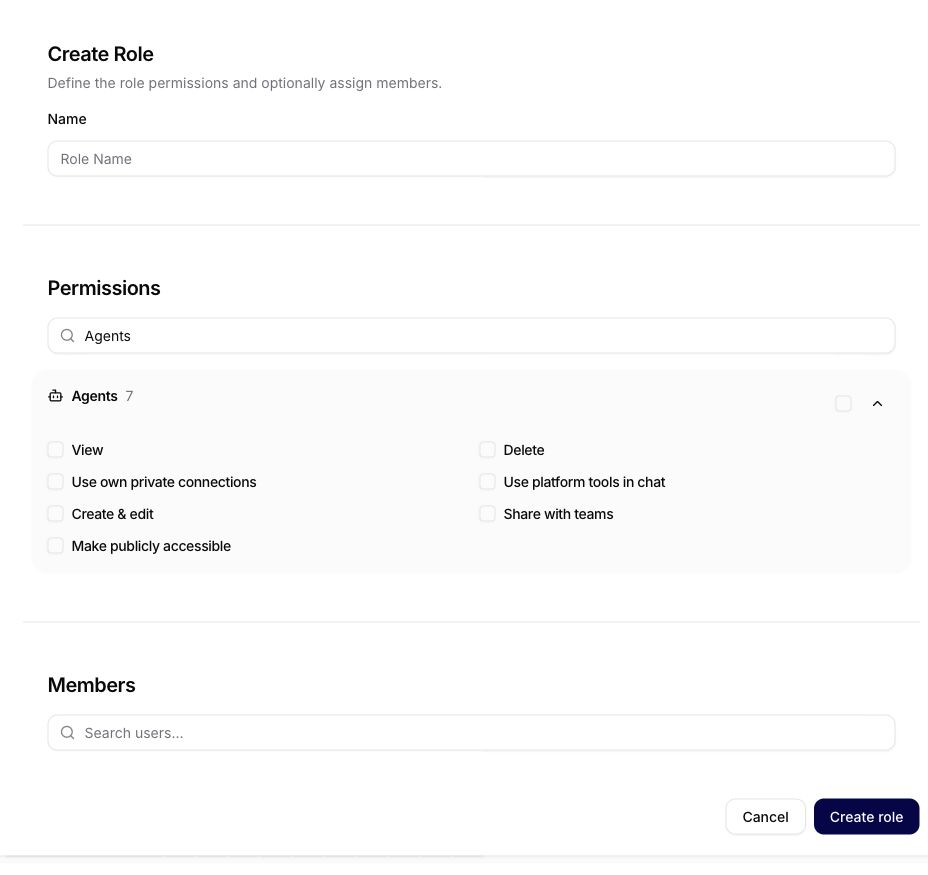
Oprávnění více rolí se sčítají. Pokud jiná přiřazená role povoluje Manage Access / Share with teams, uživatel bude moci sdílet i přes omezení role Private Builder. Při testování proto zkontrolujte všechny jeho role.
Když uživatel nemá Agents → Create & edit, soukromý návrh vytvoří oprávněný tvůrce. Vlastník zadání potvrdí účel a data; teprve potom se týmu přidělí Can Use nebo Can Edit.
Krok 3: Sestavte týmy podle potřebného přístupu
Členové jednoho týmu by měli mít oprávněný důvod používat stejné produkční zdroje.
Příklady:
Podpora - Produkce: používá agenta podpory, data podpory, akce zápisu do Jira s potvrzením a workflow zákaznické podpory.Obchod - CRM: používá agenty pro HubSpot a reporting, ale nemá přístup k finančním datům.Finance - Reporting: používá finanční datové kolekce a workflow pouze pro čtení.Klient A - Projekt: má přístup k agentům, datům a workflow pro konkrétního klienta.AI administrátoři: upravuje produkční agenty a prověřuje incidenty při spouštění nástrojů.
Jeden společný tým pro všechny použijte jen tehdy, když mají všichni vidět stejné agenty a nástroje.
Uživatel může být členem více týmů. To se hodí při práci napříč oblastmi; před spuštěním ale zkontrolujte, jaké zdroje mu tato členství dohromady zpřístupní.
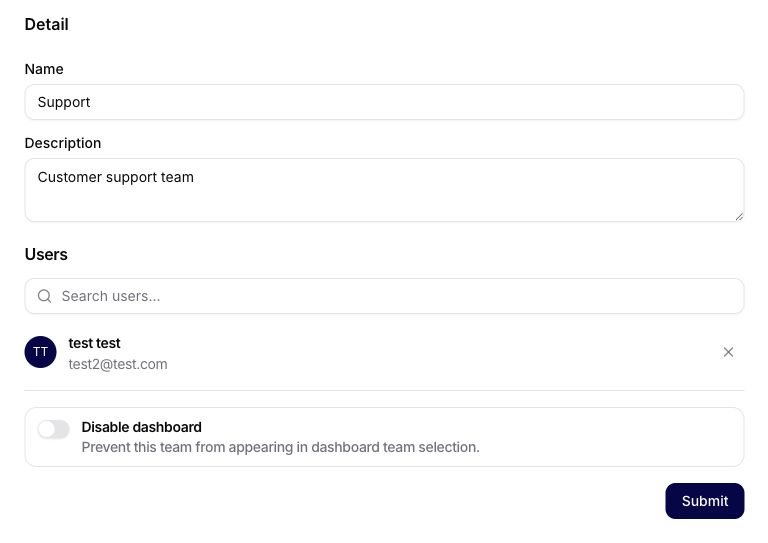
Vytvořte tým
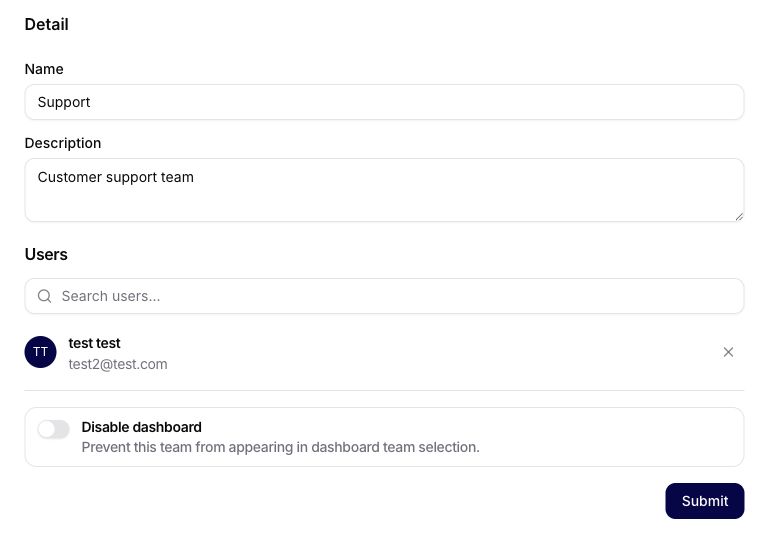
- Otevřete Users → Teams. Pro vytváření a úpravy týmů potřebujete Create & edit (
Teams.Edit). - Zvolte Add Team.
- Zadejte srozumitelný Name a případně Description.
- Přidejte uživatele, kteří potřebují přístup ke stejné práci.
- Disable dashboard zapněte pouze tehdy, když tým nemá být ve výběru týmů na dashboardu. Toto nastavení neodebírá členství ani přístup ke zdrojům.
- Zvolte Submit a použijte tým při sdílení agentů, workflow, připojení, Memory a dat.
Z názvu by měl být patrný účel týmu. Například Podpora - Produkce řekne více než Tým 1.
Krok 4: Pozvěte uživatele po nastavení rolí a týmů
Způsob připojení uživatelů zvolte podle toho, jak organizace spravuje identity. Podrobnosti o pozvánkách, CSV a ověřování účtů najdete v části Users; tento návod propojuje založení účtu s přístupem k týmové práci.
Pokud má pilot fungovat pouze na pozvánky, vypněte Automatically create an account on first sign-in v Organization → Security → User Management před prvním přihlášením uživatele přes Microsoft Entra. Při zapnuté volbě mohou oprávnění uživatelé z prostředí Entra získat účet bez pozvánky. Jde o volbu organizace, nikoli povinné nastavení pro každé nasazení.
| Způsob | Kdy jej použít | Podrobný postup |
|---|---|---|
| Create User | Administrátor má vytvořit aktivní účet okamžitě. | Vytvoření nového uživatele |
| Invite User | Uživatel má dokončit registraci z e-mailové pozvánky. | Pozvání uživatelů |
| Import CSV | Pozvánku má v jedné dávce dostat více uživatelů. | Hromadné pozvání z CSV |
| Schválená doména / SSO | Lidé se schválenou firemní doménou se mají připojit přes nastavené Google nebo Microsoft SSO. | Připojení podle domény |
| Microsoft Entra Sync | Skupiny organizace a jejich členství se spravují v Microsoft Entra ID. | Synchronizace Microsoft Entra |
Při zavádění postupujte v tomto pořadí:
-
Zvolte pravidla připojení uživatelů. Rozhodněte, zda je přístup pouze na pozvání, nebo povolíte automatické připojení či připojení podle domény. Určete, zda účty pozvete, importujete, vytvoříte ručně, nebo zřídíte přes Entra.
-
Vyberte nejnižší potřebnou roli. Pro běžné používání slouží User, pro tvorbu obsahu po kontrole výchozích oprávnění Editor a pro užší úkoly vlastní role. Admin a Owner používejte pro odpovědnosti na úrovni celé organizace.
-
Připravte tým. Vytvořte pilotní tým a určete, které agenty, data, připojení a workflow bude používat.
-
Vytvořte nebo pozvěte uživatele. V Users zvolte Create User, Invite User nebo Import CSV, případně použijte nastavený postup přes doménu či Entra. Jednotlivá pozvánka obsahuje e-mail, jméno a jednu počáteční roli.
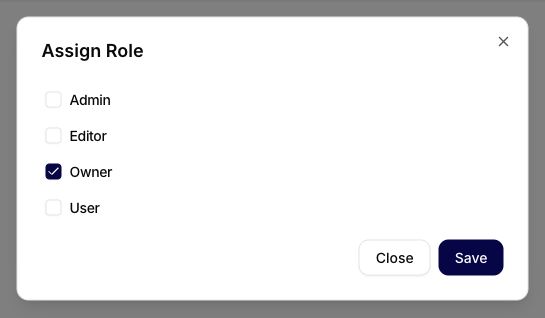
Jakmile účet existuje, správce s oprávněním Assign roles otevře nabídku akcí uživatele a zvolí Assign Role. Vybere všechny role, které má uživatel mít, a potvrdí je tlačítkem Save. Uložením se nahradí celá sada přiřazených rolí: zrušení zaškrtnutí roli odebere. Oprávnění všech vybraných rolí se sčítají.

Vlastní role si změnit nemůžete. Roli Owner může přidat či odebrat pouze jiný Owner a alespoň jeden aktivní Owner musí zůstat. Ostatní správci rolí mohou přiřadit jen role, jejichž celou sadu oprávnění sami mají.
-
Přidejte přijatý účet do týmu. Otevřete Users → Teams, upravte připravený tým, přidejte uživatele a zvolte Submit. Členství mu zpřístupní agenty, workflow, data a další zdroje sdílené s tímto týmem.
-
Ověřte viditelnost zdrojů. Požádejte uživatele, aby se přihlásil a ověřil, že vidí očekávané agenty a další zdroje, ale ne nesouvisející týmovou práci.
-
Zkontrolujte dokončení registrace. Projděte čekající pozvánky. Aktivní pozvánku můžete znovu odeslat; propadlou nebo odvolanou obnovte novým pozváním. Pozvánku, která už nemá být použitelná, odvolejte.
Role → Tým → Pozvánka → Ověření přístupu
Samotné vytvoření účtu neposkytuje přístup k týmovým agentům ani datům. Role určuje oprávnění v platformě; členství v týmu a přístupová pravidla určují, ke které sdílené práci se uživatel dostane.
Chování pozvánek, import CSV, schválené domény a čekající pozvánky popisuje dokumentace Users.
Když uživatel odchází
Při odchodu uživatele z týmu nebo organizace:
- Odeberte ho z týmů, do kterých už nepatří.
- Předejte vlastnictví produkčních agentů, workflow, připojení a API klíčů.
- Zrušte nebo obměňte přihlašovací údaje spojené s jeho externími účty.
- Zkontrolujte soukromá připojení přiřazená agentům.
- V Tool Executions projděte čekající schválení, za která uživatel odpovídá.
- Ověřte, že SSO nebo synchronizace Entra uživatele znovu nepřidá.
Řešení problémů s přístupem
Pokud uživatel nevidí agenta, workflow, připojení nebo kolekci Memory:
- Ověřte, že je ve správné organizaci.
- Zkontrolujte všechny jeho role a souhrn jejich oprávnění. Pokud chybí Roles nebo Assign Role, ověřte Assign roles; role Admin ho standardně neuděluje.
- Ověřte členství v týmu.
- Otevřete zdroj a zkontrolujte, zda je soukromý, přístupný celé organizaci, nebo sdílený s týmy.
- Zkontrolujte, zda tým má Can Use nebo Can Edit/Write.
- Požádejte uživatele o obnovení stránky a zrušení filtrů, než začnete zdroj považovat za chybějící.
Po ověření členství v pilotním týmu nastavte připojení a limity tokenů potřebné pro jeho prvního agenta.