Přeskočit na hlavní obsah

Nahrajte obrazovku

Nahrajte jeden displej v aplikaci pro Windows nebo macOS a otevřete hotové video v Siesta AI.

Použité ovládací prvky popisuje Platform dokumentace Aplikace pro Windows, Aplikace pro macOS a Nahrávky.

Než začnete​

  • Zavřete zprávy, upozornění, hesla a všechna okna, která ve videu nesmí být vidět.
  • Povolte záznam obrazovky. Mikrofon nebo systémový zvuk zapněte pouze tehdy, když je potřebujete a smíte je nahrát.
  • Připravte si krátký postup, který chcete ukázat, aby nahrávka zůstala zaměřená.

Postup​

  1. Nainstalujte aplikaci a vyberte displej

    Stáhněte si Desktop App Siesta AI. Vyberte verzi pro svůj počítač, nainstalujte ji, spusťte a přihlaste se. Pokud už aplikaci máte, otevřete ji a pokračujte.

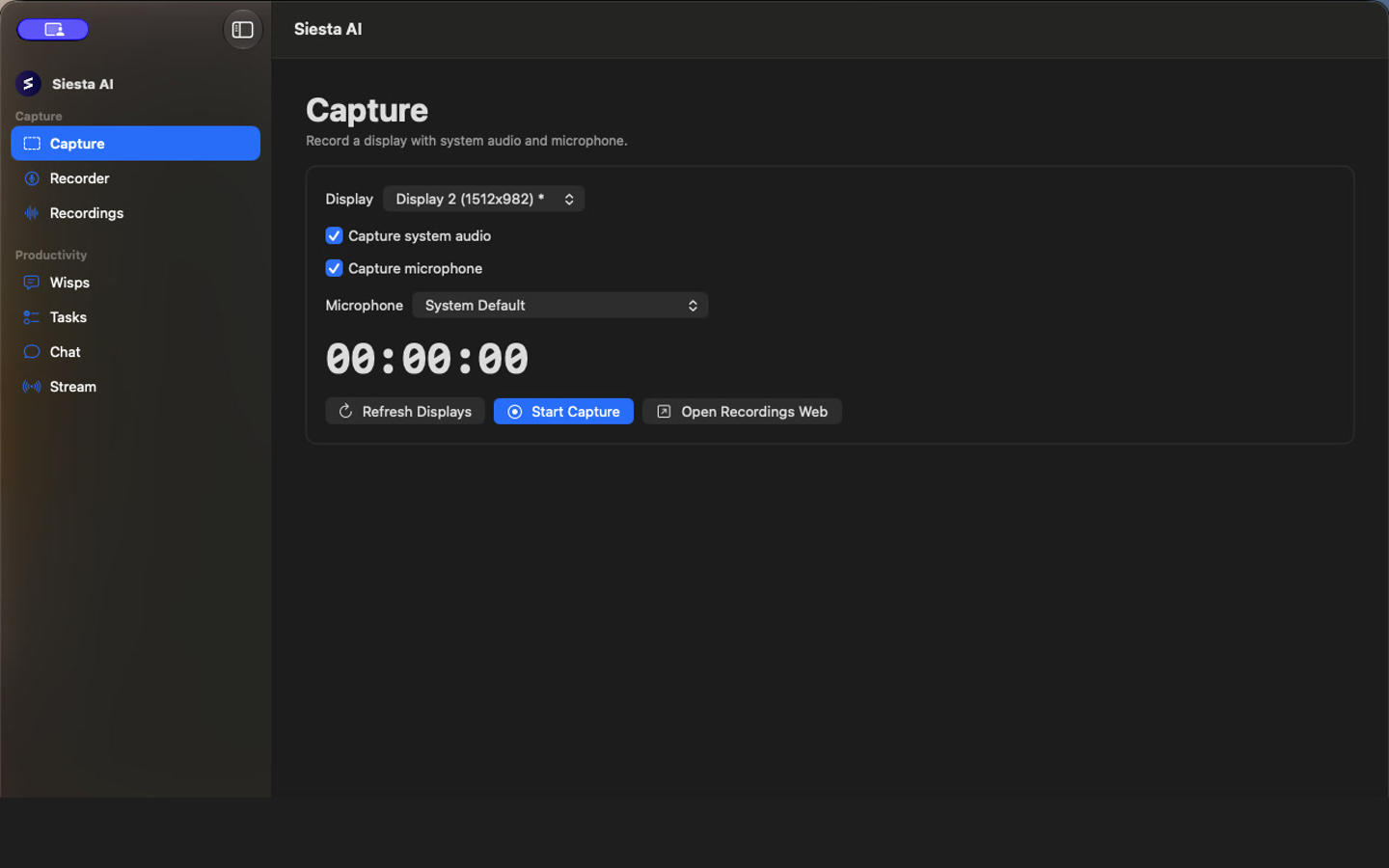
    Ve Windows zvolte Screen, na macOS Capture. Vyberte displej a zapněte nebo vypněte Microphone a System Audio.

    Stránka Capture na macOS s vybraným displejem, systémovým zvukem a mikrofonem
    Na macOS se tato část jmenuje Capture, ve Windows Screen.
    Platform dokumentace: Záznam obrazovky na macOS
  2. Spusťte záznam

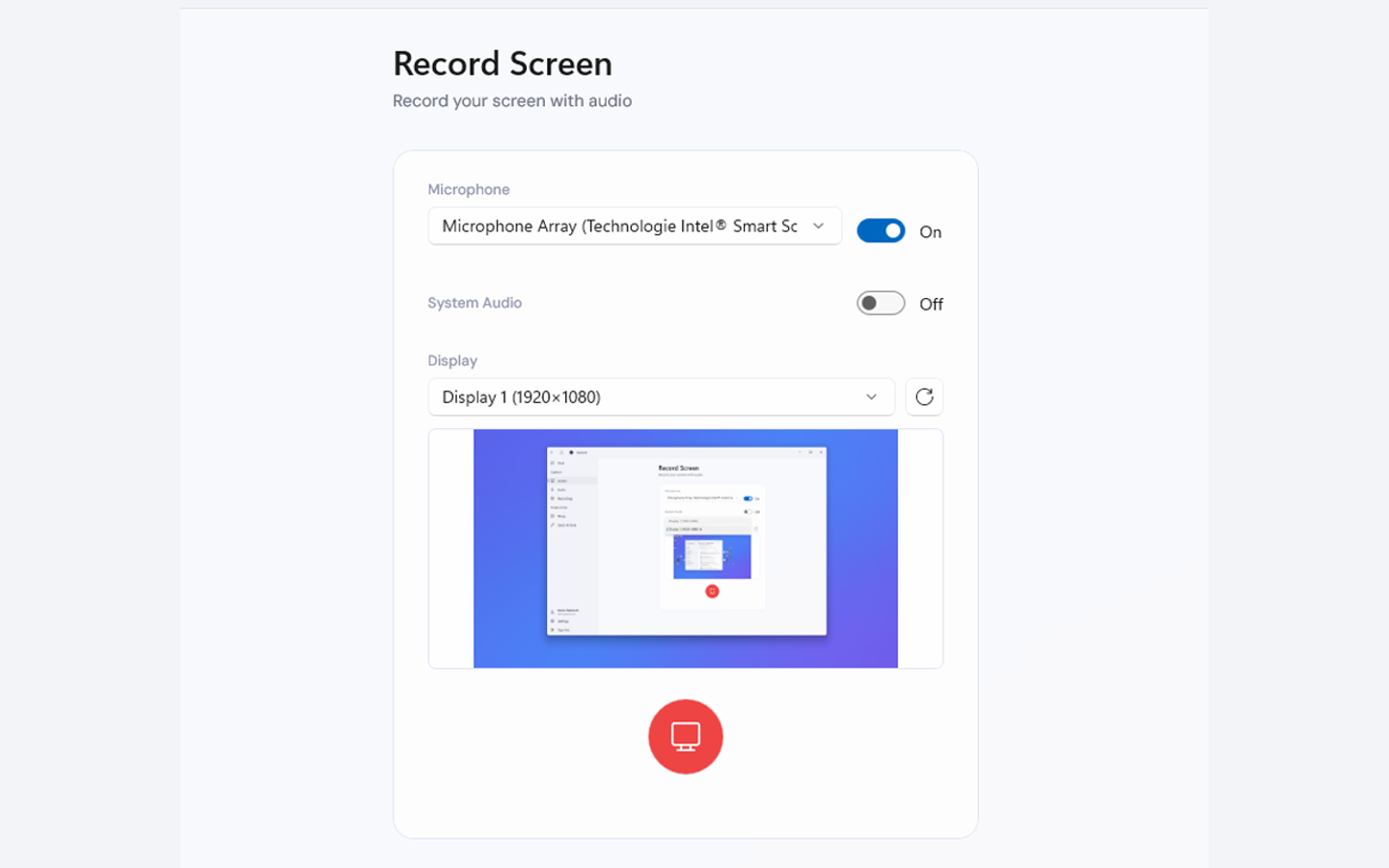
    Ve Windows klikněte na červené tlačítko záznamu, na macOS na Start Capture. Počkejte na časovač nebo stav nahrávání a proveďte připravenou ukázku.

    Stránka Record Screen ve Windows s náhledem displeje a červeným tlačítkem záznamu
    Před spuštěním ještě jednou zkontrolujte náhled.
    Platform dokumentace: Záznam obrazovky ve Windows
  3. Zastavte a otevřete nahrávku

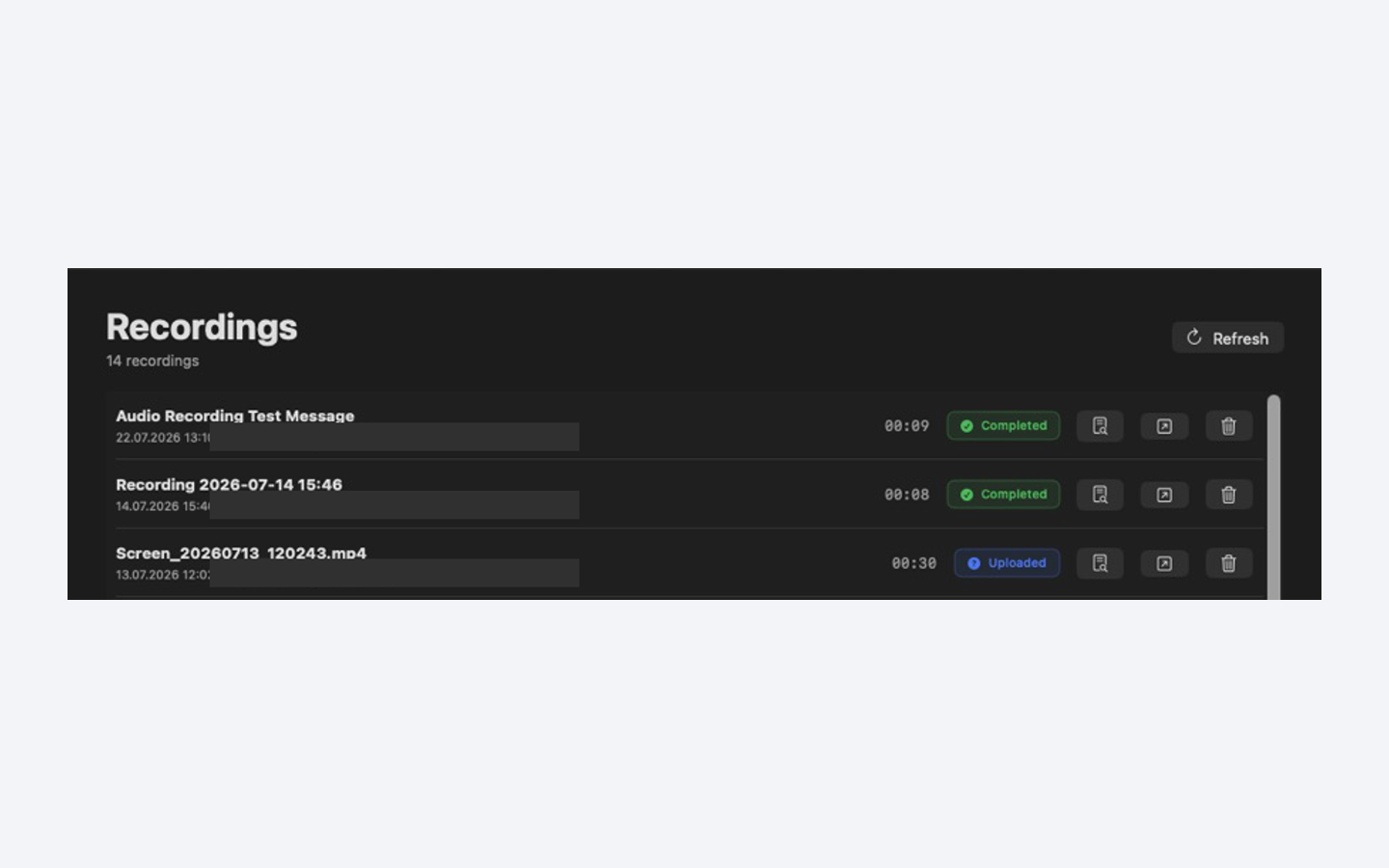
    Ve Windows klikněte na červené tlačítko Stop, na macOS na Stop and Upload. Počkejte na stav Uploaded nebo Completed, potom použijte Open Recording nebo Open Recordings Web a otevřete novou položku.

    Seznam Nahrávek v Siesta AI s nahraným záznamem obrazovky
    Otevřete nahraný záznam obrazovky a zkontrolujte začátek a konec videa.
    Platform dokumentace: Přehled nahrávek

Vyzkoušejte​

Nahrajte krátké cvičné video s tímto postupem:

Otevřete prázdný ukázkový dokument, napište „Test záznamu obrazovky“
a dokument zavřete. Neotevírejte skutečné zprávy, údaje zákazníků,
hesla ani upozornění.

Kontrola výsledku​

Ve videu má být správný displej a požadovaný zvuk, ale žádné citlivé okno ani upozornění. Ověřte také, že záznam začíná a končí na správném místě.

Když to nefunguje​

Pokud se nezobrazí žádný displej, povolte záznam obrazovky a aplikaci pro počítač restartujte. Když ve videu chybí zvuk, před novým záznamem zkontrolujte Microphone a System Audio. Poté najděte schválené firemní informace podle návodu Hledejte ve svých datech.