Pomocí desktopového diktování (Whisper flow) převeďte řeč na text do e-mailu, dokumentu nebo promptu. V aplikaci Siesta AI pro Windows a macOS tuto funkci najdete v části Wisps.
Nadiktujte text, zkontrolujte přepis a vložte ho tam, kde ho potřebujete. Nastavení pro jednotlivé systémy popisuje Platform dokumentace Aplikace pro Windows a Aplikace pro macOS.
Použijte desktopovou aplikaci Siesta AI pro Windows nebo macOS a povolte jí přístup k mikrofonu.
Ve Windows potřebuje organizace nastavené připojení pro přepis hlasu. V macOS si vyberte přepis On-device (Apple) nebo poskytovatele organizace Organization; diktování přes Apple vyžaduje také oprávnění k rozpoznávání řeči.
Najděte si klidné místo a vyberte, kam budete text vkládat.
Stáhněte si Desktop App Siesta AI. Vyberte svůj systém, aplikaci nainstalujte, spusťte a přihlaste se. Pokud už ji máte, otevřete ji a pokračujte.
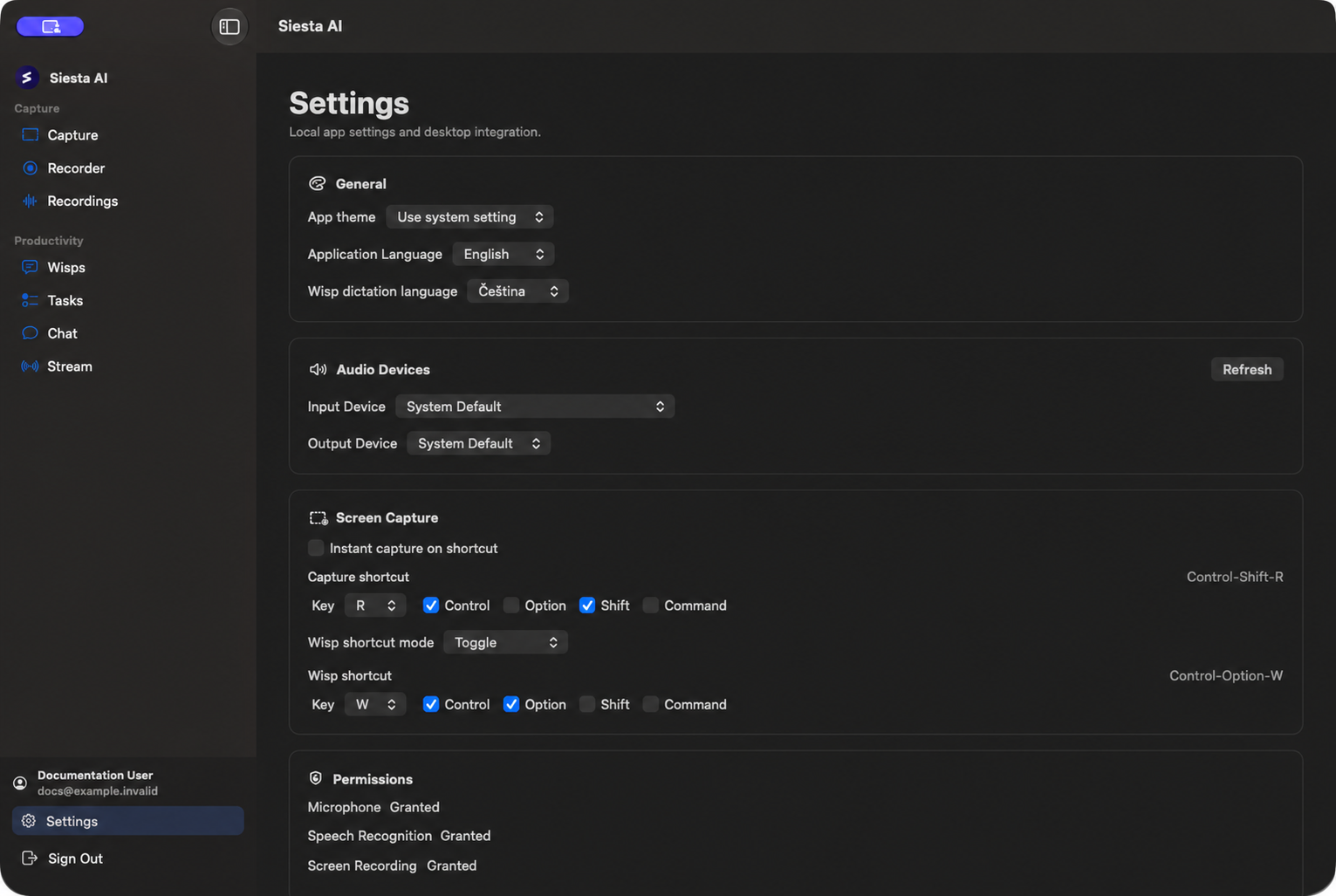
V Settings zkontrolujte mikrofon, jazyk diktování a zkratku. Ve Windows je zkratka v části Wisps. V macOS najdete jazyk a způsob přepisu pod General, položku Wisp shortcut a její režim pod Screen Capture. Použijte zkratku uvedenou ve své aplikaci.
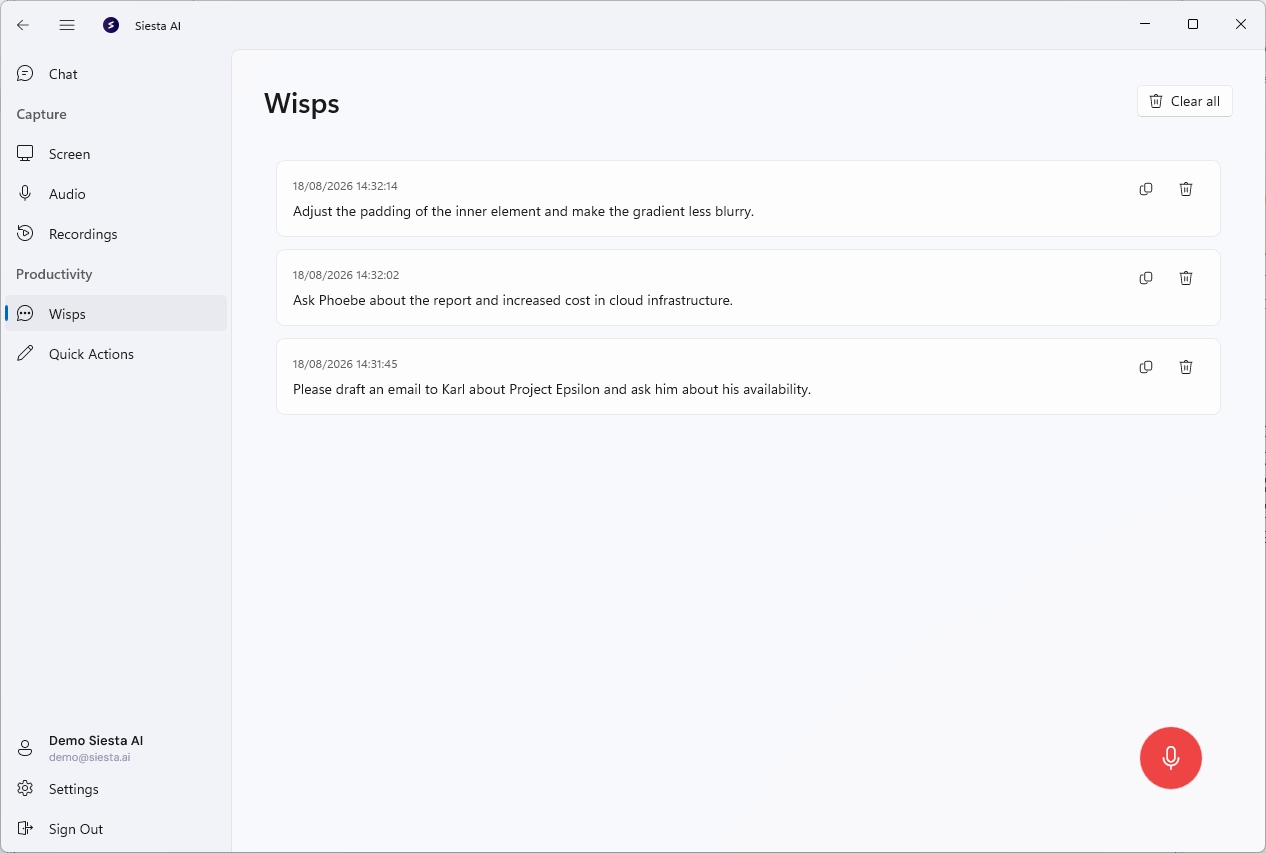
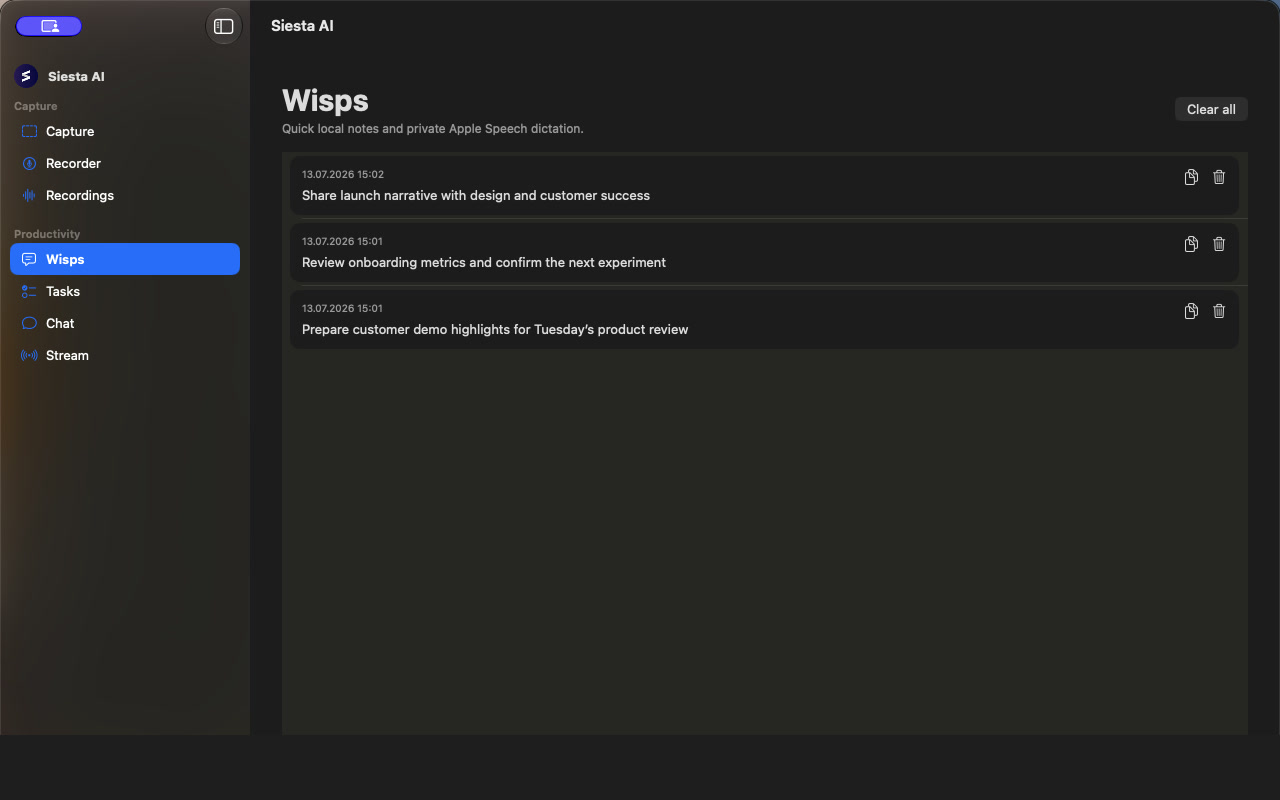
Otevřete Wisps a klikněte na tlačítko mikrofonu. Řekněte krátkou větu nebo odstavec, stejným ovládáním nahrávání zastavte a počkejte na přepis.
Při práci v jiné aplikaci nechte Siesta AI spuštěnou a použijte nastavenou zkratku. V režimu Push to Talk ji držte během mluvení a uvolněním nahrávání ukončete. Režim Toggle v macOS spustí nahrávání prvním stiskem a zastaví ho dalším.
Přečtěte si přepis ve Wisps a klikněte na ikonu kopírování vedle něj. Vraťte se do e-mailu, dokumentu nebo pole zprávy a vložte text pomocí Ctrl+V ve Windows nebo Cmd+V v macOS. Windows dokončený přepis kopíruje do schránky také automaticky.
Před odesláním nebo uložením opravte v cílové aplikaci jména, čísla a interpunkci. Z místní historie Wisps můžete text kdykoli zkopírovat znovu.
Koncept e-mailu má obsahovat celou zprávu včetně správného času. Zkontrolujte, že nic nechybí ani se neopakuje, a potom se rozhodněte, zda ji odešlete.
Není slyšet zvuk: zkontrolujte vybraný mikrofon a oprávnění aplikace k jeho použití.
Zkratka nereaguje: ověřte ji v Settings a zkuste tlačítko mikrofonu ve Wisps. V macOS zkontrolujte také oprávnění Zpřístupnění pro globální zkratky.
Chybí přepis nebo nesedí jazyk: zkontrolujte jazyk diktování. U přepisu přes organizaci ověřte připojení a požádejte správce o kontrolu poskytovatele přepisu; u diktování přes Apple zkontrolujte oprávnění k rozpoznávání řeči.