Pomocí Rychlých akcí (Quick Actions) v desktopové aplikaci Siesta AI pro Windows nebo macOS opravte gramatiku, vylepšete formulaci nebo přepište vybraný text přímo v aplikaci, ve které pracujete.
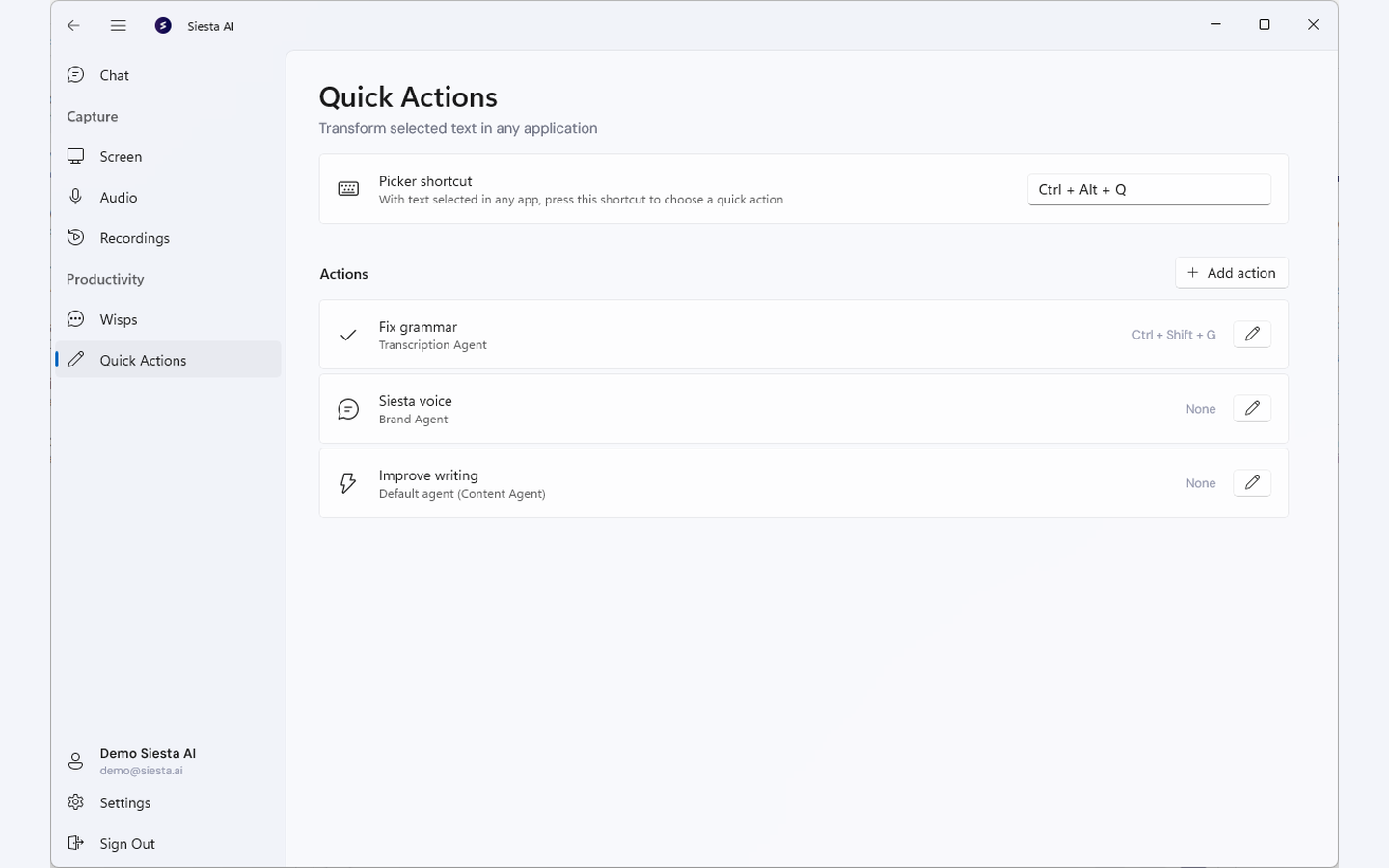
Ve Windows otevřete Quick Actions zkratkou Ctrl+Alt+Q. V macOS použijte Services > Transform with Siesta AI. Podrobnosti najdete v Platform dokumentaci Aplikace pro Windows a Aplikace pro macOS.
Otevřete desktopovou aplikaci Siesta AI pro Windows nebo macOS, přihlaste se a nechte ji spuštěnou.
Pracujte v aplikaci, ve které lze vybrat prostý text.
Vestavěné akce opravují gramatiku, zlepšují text nebo používají firemní styl. Překlad použijte jen tehdy, když máte schválenou vlastní akci pro požadovaný jazyk.
Stáhněte si Desktop App Siesta AI. Vyberte verzi pro svůj počítač, nainstalujte ji, spusťte a přihlaste se. Pokud už aplikaci máte, otevřete ji a pokračujte.
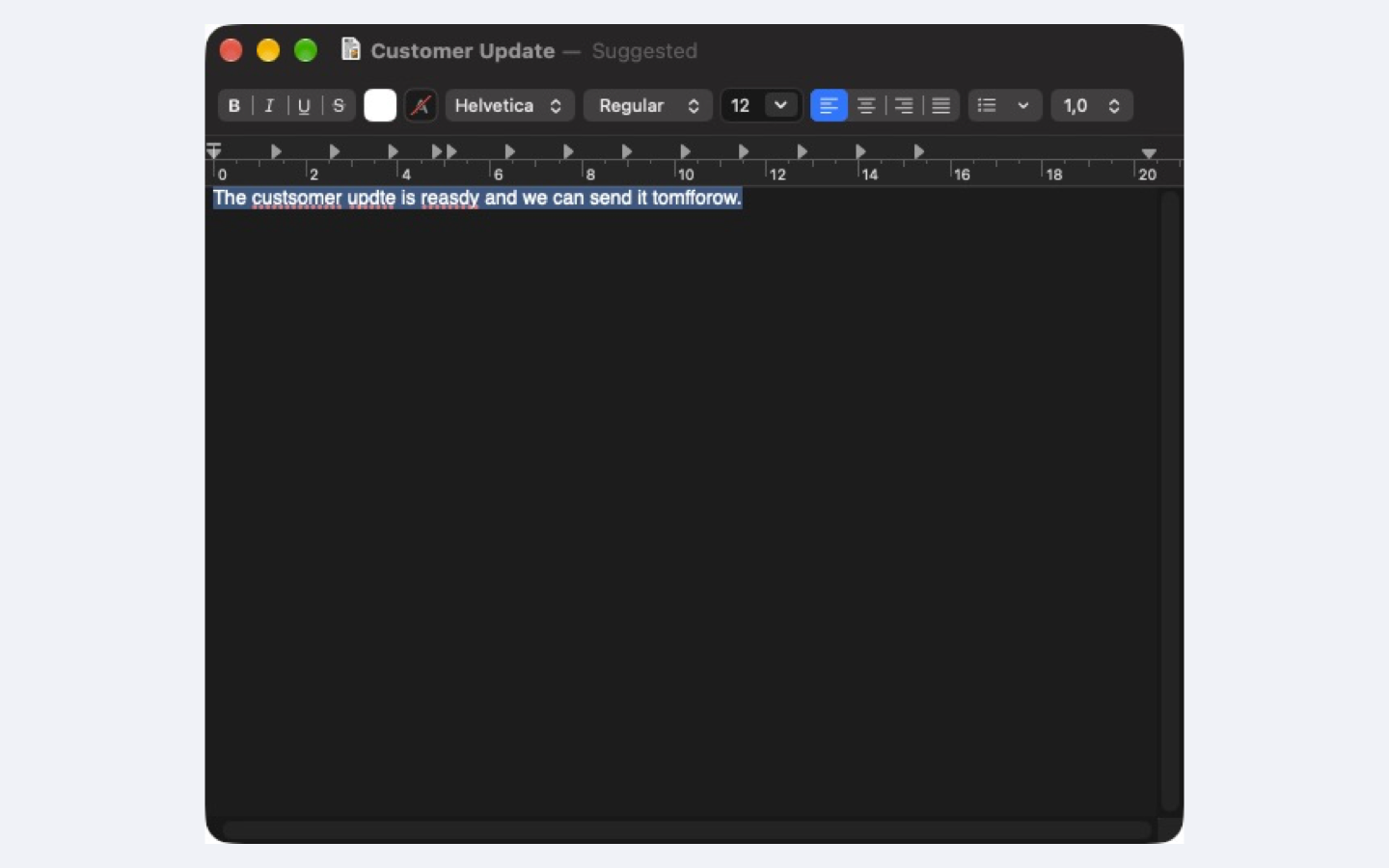
V aplikaci, ve které píšete, vyberte pouze text určený k úpravě. Výběr ponechte označený.
Ve Windows stiskněte Ctrl+Alt+Q a zvolte Fix grammar, Improve writing, Brand voice nebo schválenou vlastní akci. V macOS otevřete nabídku aktuální aplikace, zvolte Services > Transform with Siesta AI a potom vyberte akci.
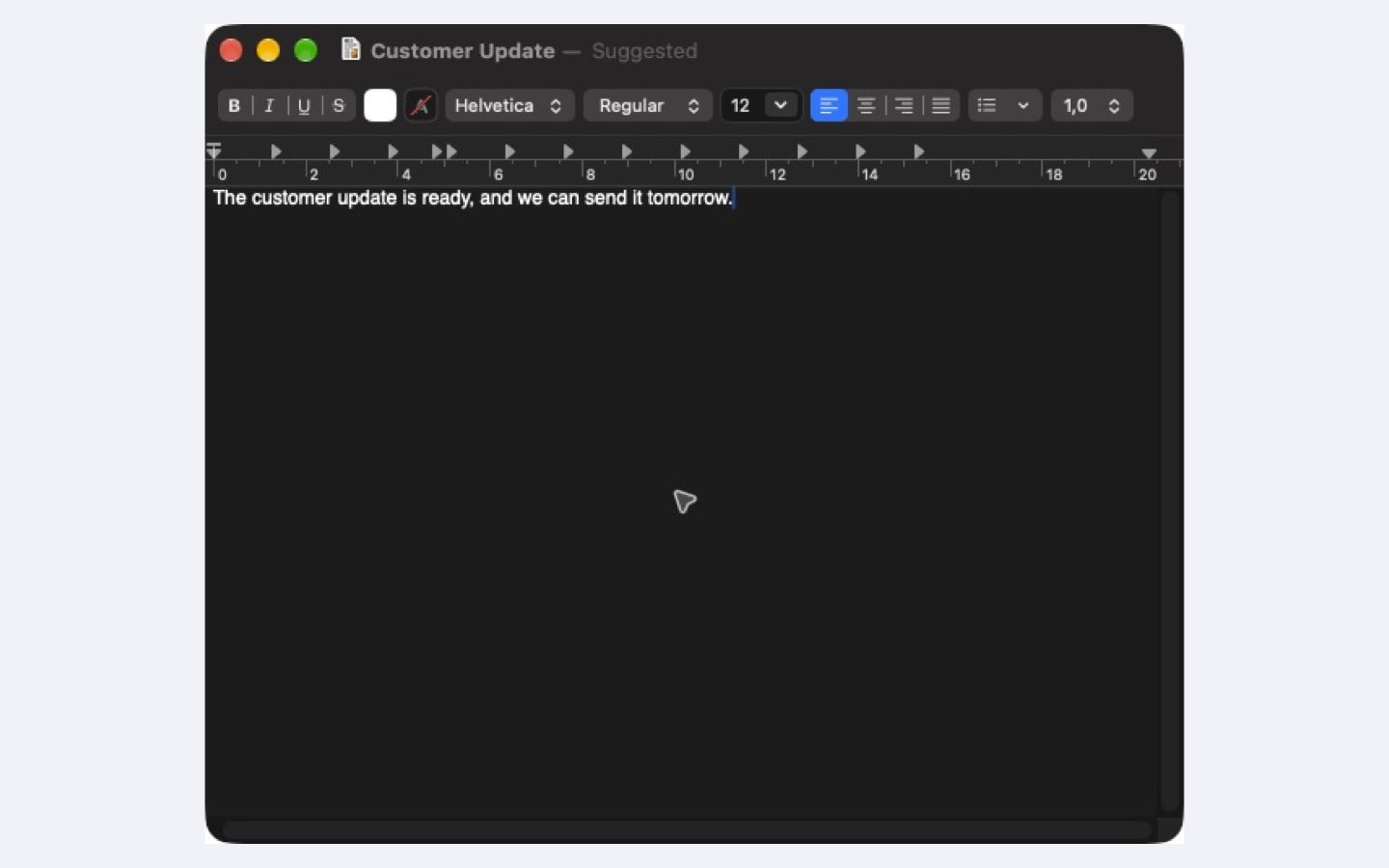
Zkontrolujte jména, čísla, význam a tón. Podle nastavení výsledku Siesta AI buď nahradí vybraný text, nebo zkopíruje výsledek do schránky, odkud ho vložíte.
Ověřte, že je Siesta AI spuštěná a přihlášená. Ve Windows otevřete Quick Actions a zkontrolujte zkratku pickeru; pokud ji používá jiná aplikace, změňte ji. V macOS při chybějící položce Transform with Siesta AI zkontrolujte System Settings > Keyboard > Keyboard Shortcuts > Services. Poté pokračujte na Navrhněte krátkou zprávu.