Přeskočit na hlavní obsah

Nahrajte hlasovou poznámku

Nahrajte hlasovou poznámku v mobilní aplikaci Siesta AI pro iOS nebo Android a potom ji otevřete v Nahrávkách.

Použité ovládací prvky a hotovou nahrávku popisuje Platform dokumentace Mobilní aplikace a Nahrávky.

Než začnete​

  • Otevřete mobilní aplikaci Siesta AI a přihlaste se.
  • Když se aplikace zeptá, povolte přístup k mikrofonu.
  • Ověřte, že s nahráváním souhlasí všichni, kteří mohou být zachyceni, a že organizace dovoluje tuto poznámku uložit.

Postup​

  1. Nainstalujte aplikaci a spusťte nahrávání

    Otevřete Stažení Siesta AI a v části Mobile app vyberte aplikaci pro svůj telefon. Nainstalujte ji, spusťte a přihlaste se. Pokud už aplikaci máte, otevřete ji a pokračujte.

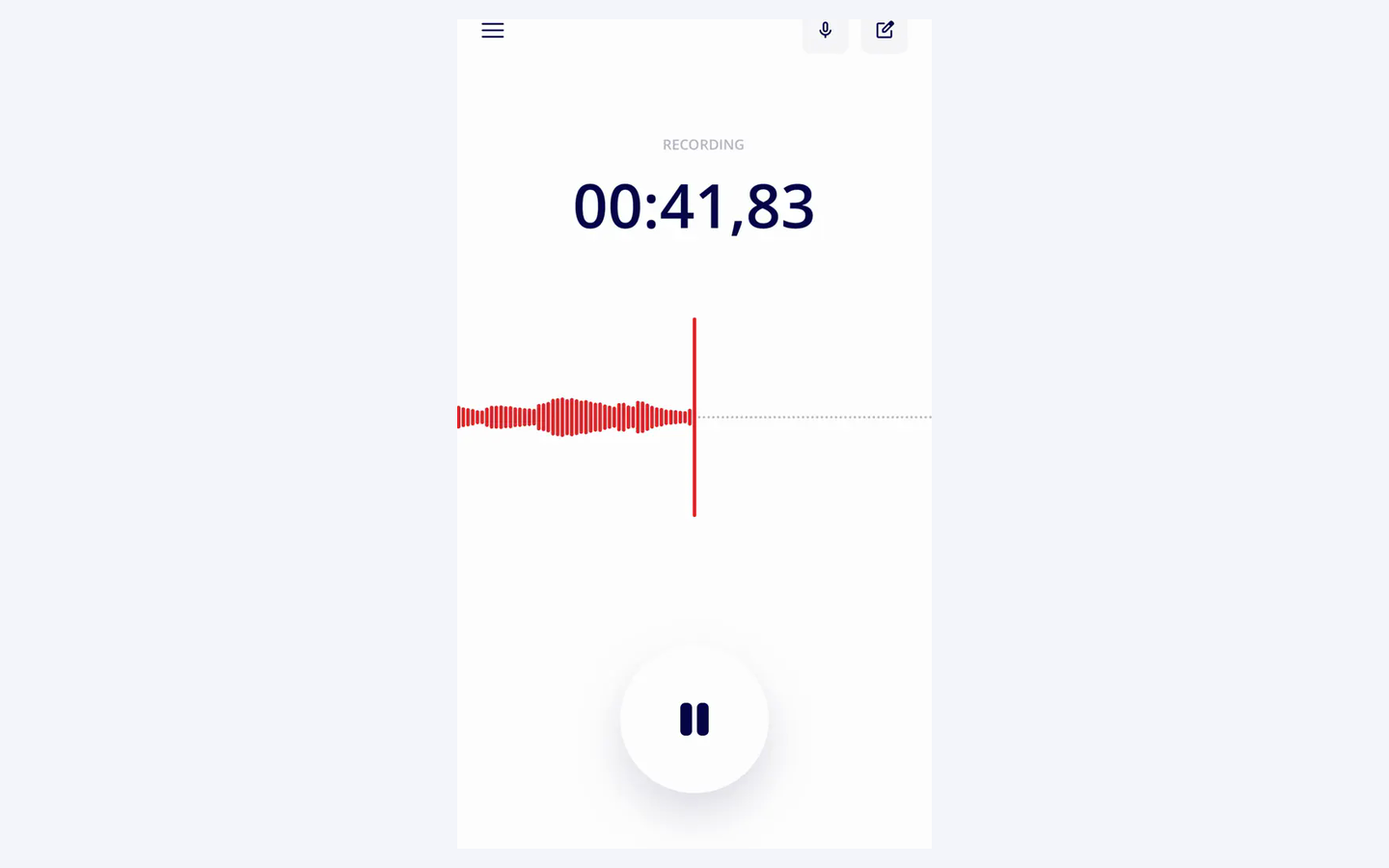
    Otevřete menu, klepněte na NEW RECORDING a potom na velký červený kruh. Začněte mluvit, až obrazovka ukáže RECORDING a čas se začne měnit.

    Mobilní rekordér Siesta AI ve stavu Recording s časem, červenou křivkou a tlačítkem pauzy
    Stav Recording, běžící čas a červená křivka potvrzují, že je mikrofon aktivní.
    Platform dokumentace: Nahrávání v mobilní aplikaci
  2. Pozastavte a odešlete nahrávku

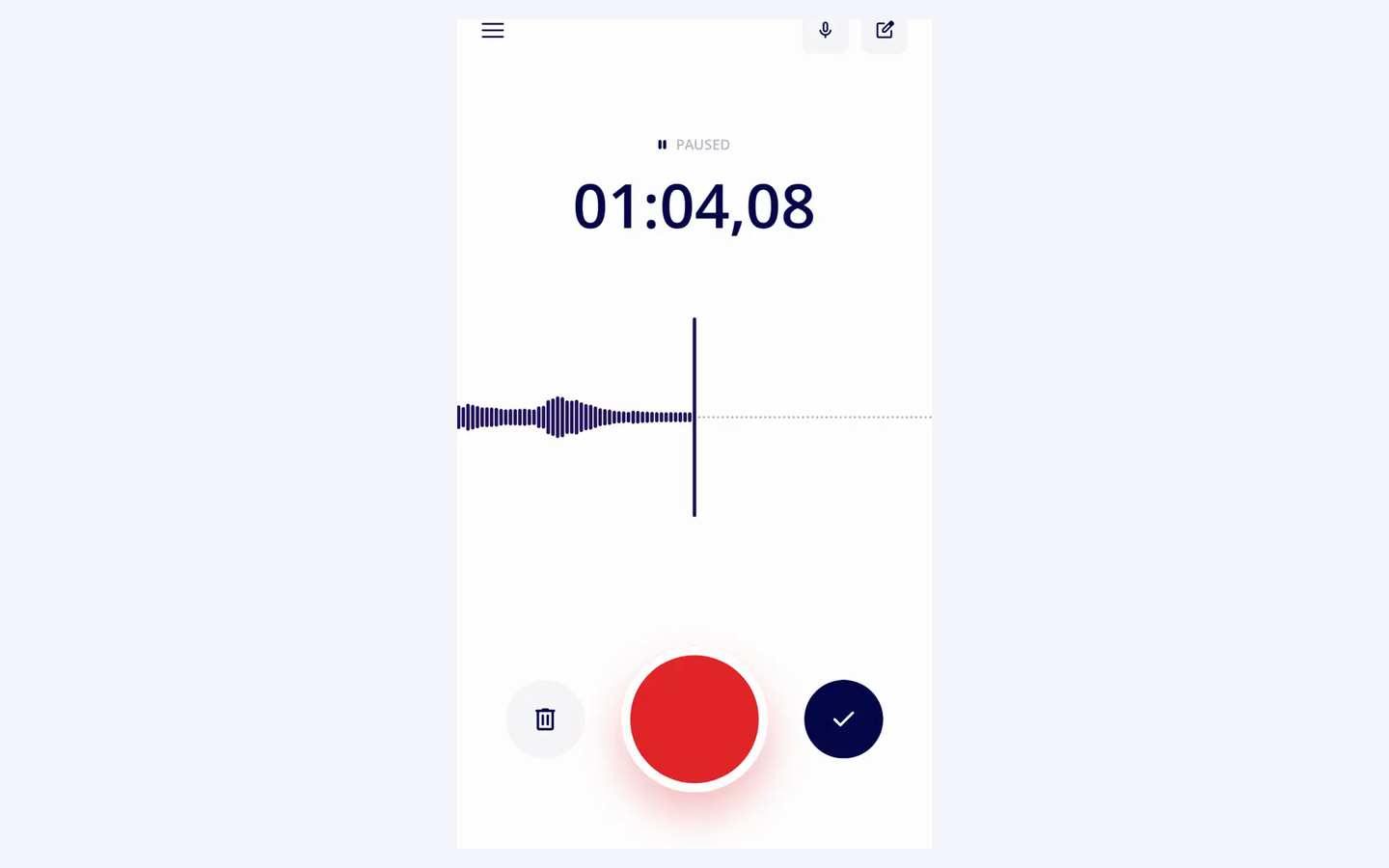
    Klepněte na bílé tlačítko pauzy. Jakmile obrazovka ukáže PAUSED, klepněte na fajfku vpravo. Počkejte na dokončení odesílání a potvrzení Uploaded.

    Mobilní rekordér Siesta AI ve stavu Paused s tlačítky pro smazání, pokračování a odeslání
    Na obrazovce Paused odešle nahrávku fajfka vpravo.
    Platform dokumentace: Ovládání mobilní nahrávky
  3. Otevřete ji v Nahrávkách

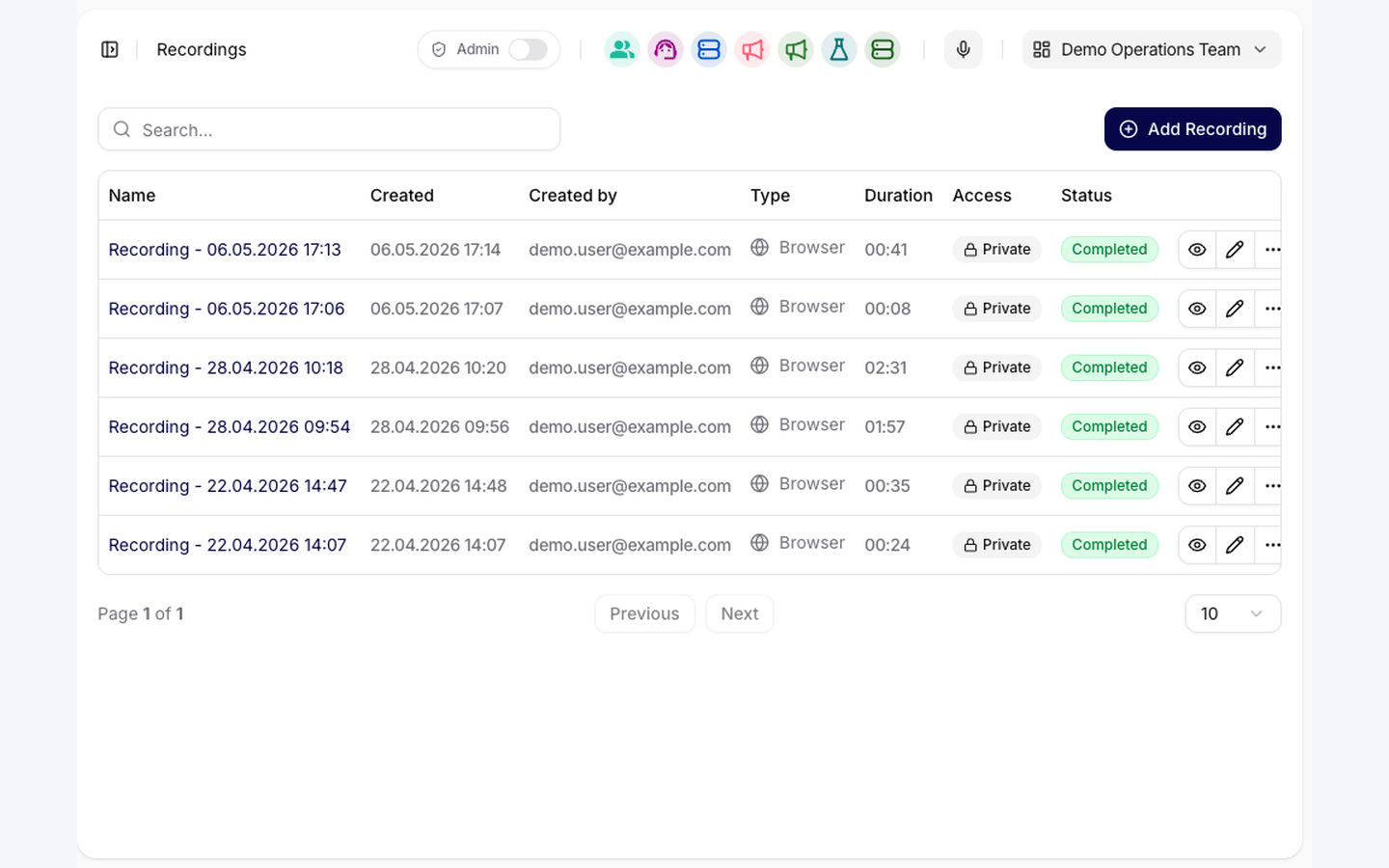
    Otevřete v Siesta AI část Recordings a počkejte na Completed. Klikněte na název nahrávky nebo v jejím řádku na tlačítko View s ikonou oka. Potom zkontrolujte přepis.

    Seznam Recordings v Siesta AI s dokončenými zvukovými nahrávkami a tlačítky View s ikonou oka
    Otevřete nahrávku kliknutím na její název nebo na tlačítko View s ikonou oka.
    Platform dokumentace: Přehled nahrávek

Také ve Windows a macOS​

Stáhněte si Desktop App Siesta AI. Vyberte verzi pro svůj počítač, nainstalujte ji, spusťte a přihlaste se. Pokud už aplikaci máte, otevřete ji a pokračujte.

U počítače můžete místo mobilu použít aplikaci Siesta AI pro počítač. Ve Windows otevřete Audio, na macOS Recorder, spusťte a zastavte nahrávání, napište krátký název a nahrávku odešlete. Výsledek se zobrazí ve stejné části Recordings. Podrobnosti najdete v návodech Aplikace pro Windows a Aplikace pro macOS.

Vyzkoušejte​

Nahrajte tuto krátkou ukázkovou poznámku:

Ukázková poznámka. Kontrolní seznam pro onboarding je připravený
na páteční kontrolu. Vlastníka je ještě potřeba potvrdit.

Kontrola výsledku​

Nahrávka se má zobrazit v Recordings s délkou větší než nula. Jakmile má stav Completed, otevřete ji a ověřte, že přepis odpovídá tomu, co jste řekli.

Když to nefunguje​

Pokud se časovač nespustí, zkontrolujte oprávnění mobilní aplikace k mikrofonu. Když se odeslání nepovede nebo ho zrušíte, vraťte se k pozastavené nahrávce a klepněte na fajfku znovu. Poté převeďte hotový přepis na poznámky podle návodu Převeďte nahrávku na poznámky.