Workflows
I workflows consentono di comporre flussi di integrazione da azioni predefinite (HubSpot, Jira, Google Workspace e altro) e l'orchestrazione può essere avviata da agenti o direttamente dagli utenti. Questa sezione è attualmente in fase beta.
Dove trovarli
- Nel menu a sinistra, clicca su Workflows (Beta).
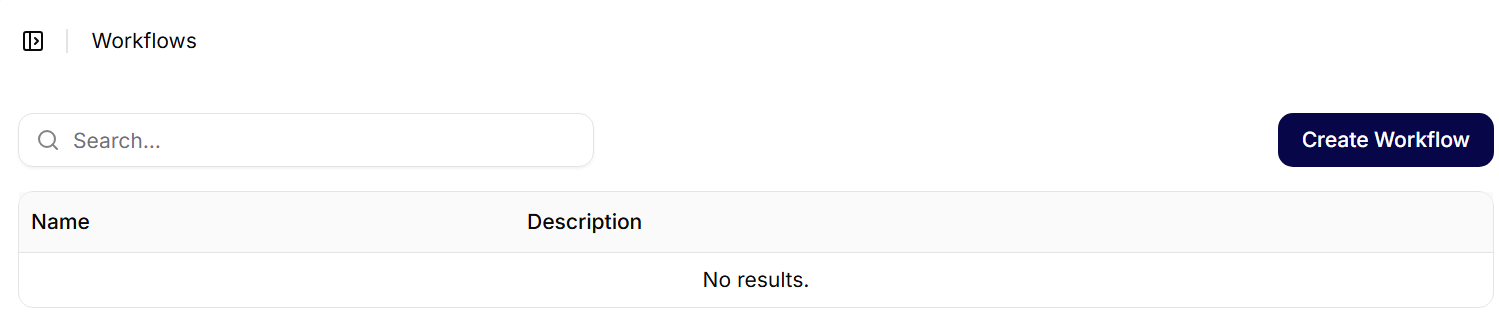
- Verrà visualizzato un elenco di workflows esistenti, ricerca, paginazione e un pulsante Crea workflows. Un elenco vuoto mostra il testo No results.
Creazione di un nuovo workflow
- Clicca su Crea workflows.
- Nel pannello di destra, compila Nome e Descrizione – servono anche per la ricerca.
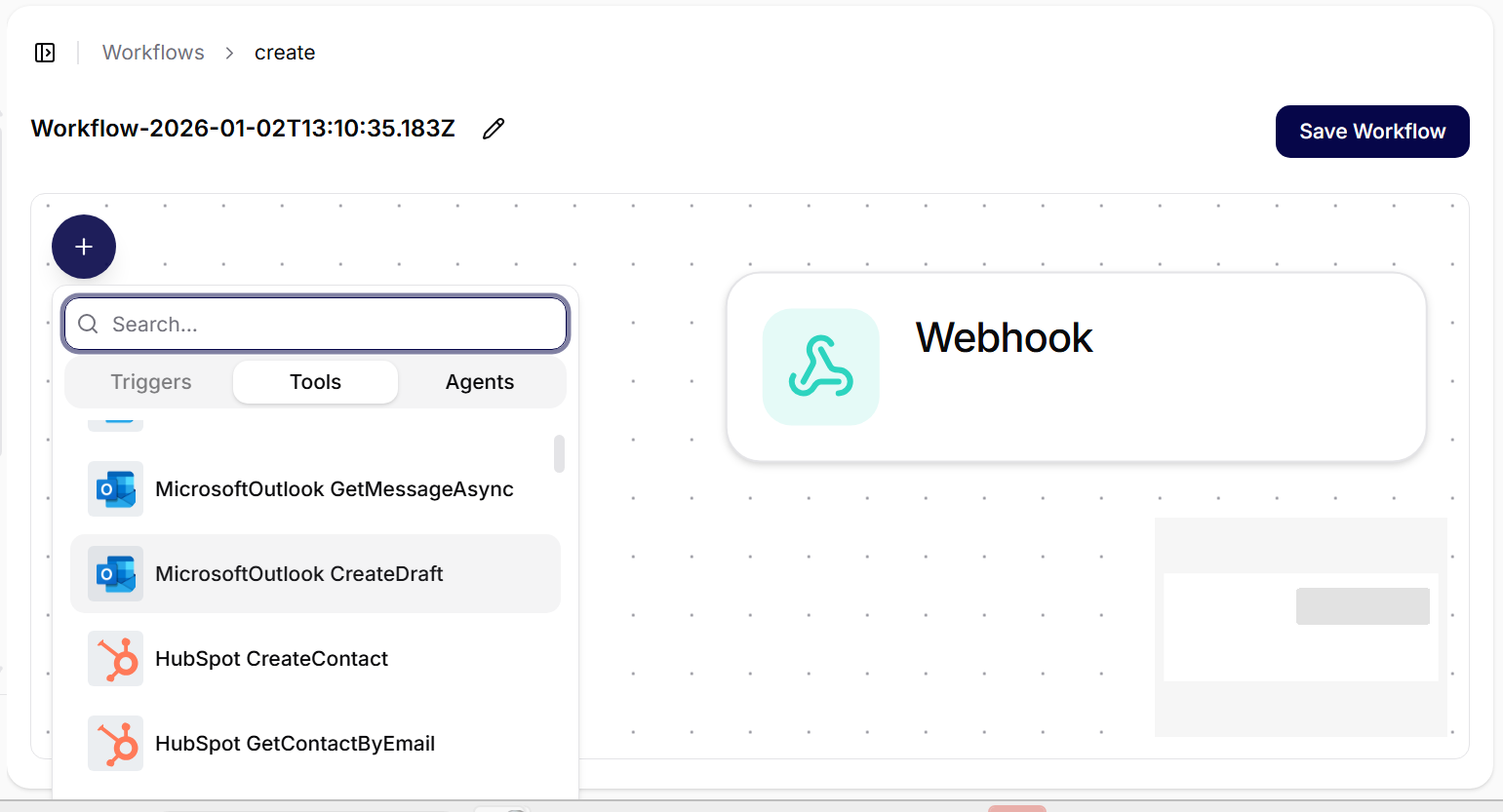
- Dal pannello di sinistra Collegamenti, trascina le azioni sulla tela (ad es. HubSpot, Jira, Google Calendar, Google Drive).
- Collega i nodi trascinando le linee – l'uscita dell'azione precedente è l'ingresso della successiva.
- Nelle impostazioni dei nodi, completa i parametri (ID dei record, email, calendari, progetti, ecc.).
- Salva cliccando su Salva workflows.
- I controlli di zoom sono in basso a sinistra, la mini-mappa in basso a destra.
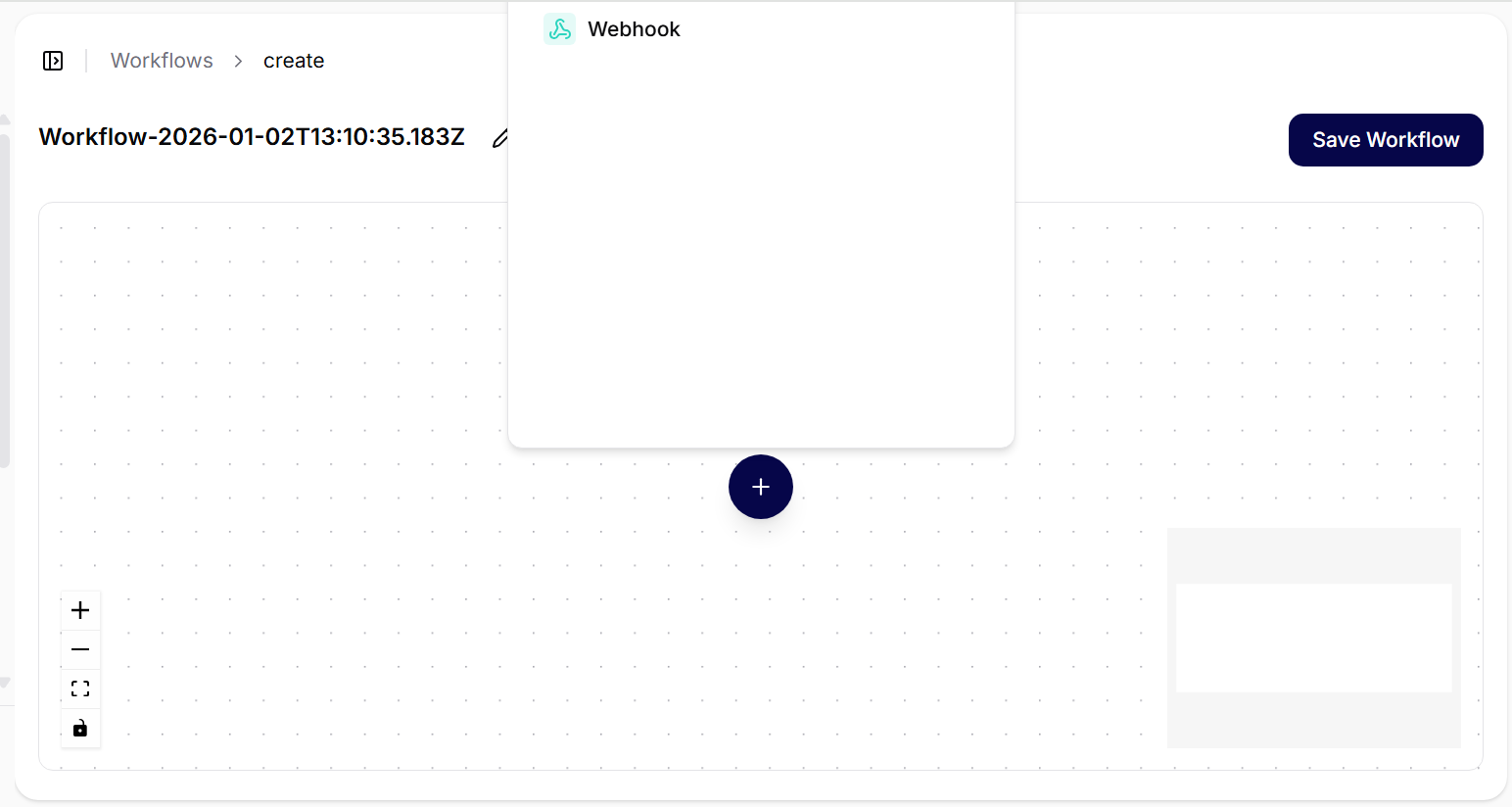
Tela vuota con il primo trigger:
Aggiunta di un nodo dal catalogo:
Azioni tipiche e esempi
- HubSpot: GetDealById, GetContactById – lettura di un deal/contatto prima di trasferirlo ad altri sistemi.
- Jira: GetUserAsync, AssignTicketAsync, CreateTicketAsync – arricchimento del contatto o creazione di un ticket.
- Google Calendar: CreateEventAsync – creazione di un incontro dopo un arricchimento dei dati riuscito.
- Google Drive: ListFilesAsync, ReadFileAsync – lavoro con documenti.
- LLM / Webhook: chiamata a un modello o webhook per aggiungere logica, validazione o notifica. La procedura per creare un webhook è disponibile nella pagina Webhook.
Best practices
- Validazione degli input: verifica ID, email e parametri obbligatori prima di collegare altri nodi.
- Errori API: considera gli errori dei servizi di integrazione (timeout, rate limit) e aggiungi un fallback.
- Nomenclatura: nomina i nodi in base alla funzione (ad es. "Trova Contatto HubSpot", "Crea Ticket Jira").
- Sicurezza: lavora solo con i diritti di accesso necessari per il workflow; mantieni valori sensibili in un vault/segreti.
Modifica e gestione
- Nell'elenco dei workflows, cerca il nome/parola chiave e apri l'elemento.
- Puoi modificare, salvare e riavviare il workflow – le modifiche si rifletteranno nelle nuove esecuzioni.
- Raccomandato: dopo modifiche significative, testa il flusso su dati non di produzione (deals/tickets/calendari di test).
Scenari comuni
- Sync HubSpot → Jira → Calendar: acquisizione di un deal e contatto, ricerca dell'utente in Jira, creazione di un ticket e incontro.
- Incident intake: creazione di un ticket, allegare file da Drive e notifica tramite webhook/LLM.
- Onboarding: creazione di un utente nei sistemi interni, aggiunta a gruppi e creazione di un incontro introduttivo.
Esempi di workflows: Esempi di workflows con HubSpot e Outlook