Connessione
La connessione rappresenta il punto centrale dove vengono gestite tutte le integrazioni della piattaforma Siesta AI con servizi esterni, siano essi strumenti di azione, librerie di conoscenza o modelli AI stessi. Grazie a questa sezione, gli amministratori hanno una panoramica immediata delle risorse disponibili e possono aggiungerle, modificarle o rimuoverle con pochi clic. Collegando un nuovo servizio, questo appare immediatamente in tutto il sistema e può essere assegnato direttamente durante la creazione o la modifica dell'agente.
La sezione Connessione è dedicata al lavoro con sistemi esterni. Le connessioni consentono di collegare Siesta AI a strumenti di terze parti (API, piattaforme SaaS, sistemi interni), affinché gli agenti e i flussi di lavoro possano leggere dati, registrare modifiche o avviare azioni.
Come funziona
- Gestione: nella sezione Connessione attivi una connessione specifica, imposti l'accesso (OAuth / chiave API) e la assegni agli agenti o ai flussi di lavoro.
- Utilizzo: le azioni di connessione vengono chiamate da prompt, strumenti o automazioni (ad es. inviare un'email, recuperare dati da un CRM).
- Sicurezza: i token di accesso vengono memorizzati in forma crittografata e tutte le operazioni sono completamente auditabili.
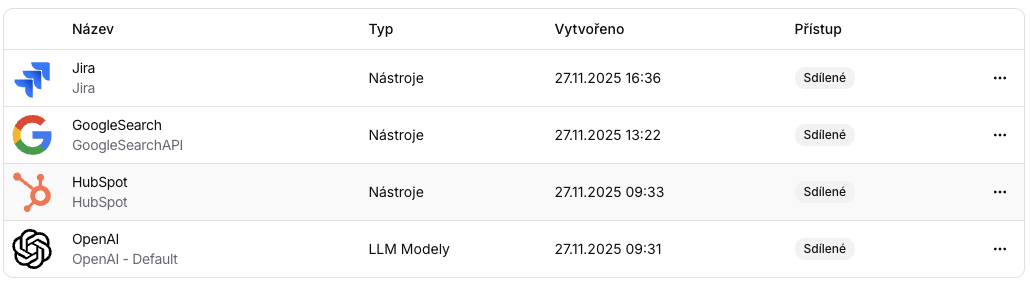
Panoramica della sezione Connessione
- Campo di ricerca in alto per filtrare rapidamente le connessioni.
- Tabella con colonne: Nome, Tipo, Creato, Accesso + azioni a destra (menu ...).
- Pulsante Aggiungi Connessione per creare una nuova connessione.
- Esempi di connessioni disponibili: Jira, Google Search, HubSpot, OpenAI.
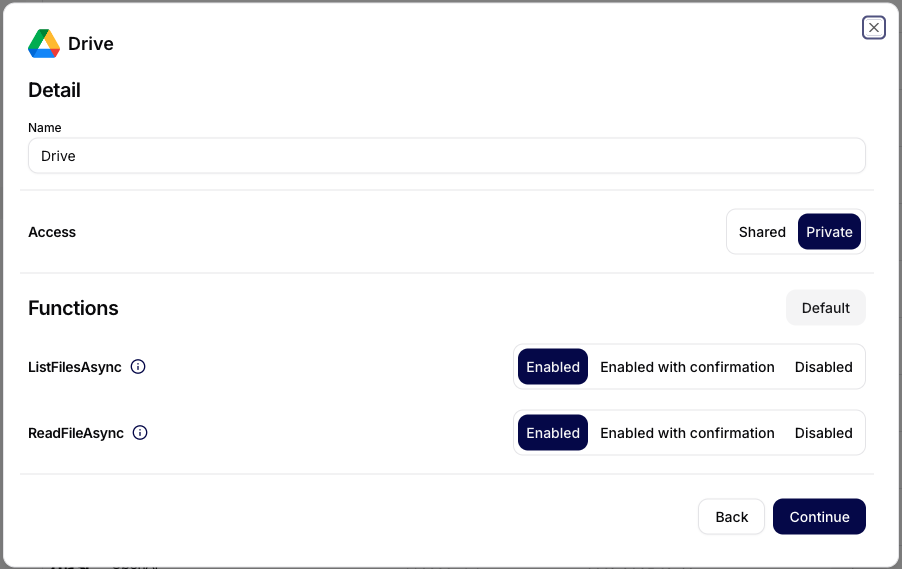
Nel dettaglio delle singole connessioni è possibile impostare l'ambito delle autorizzazioni (scopes) e le funzioni consentite. Gli amministratori qui determinano quali azioni sono disponibili, se richiedono conferma e quale accesso ha la connessione (condivisa o privata).
Aggiunta di una nuova connessione
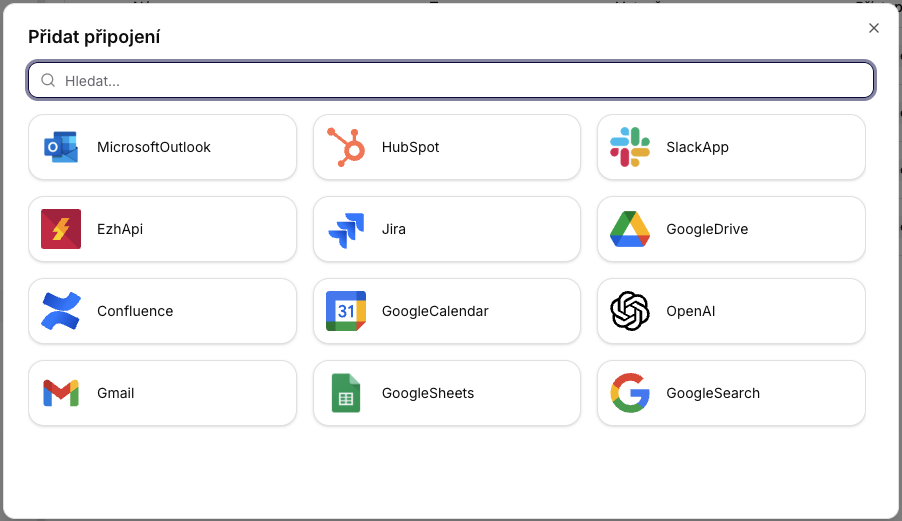
Dopo aver cliccato su Aggiungi Connessione, si apre un dialogo con un campo di ricerca e un elenco di connessioni disponibili (ad es. Gmail, Google Calendar, Google Drive, Slack App, OpenAI).