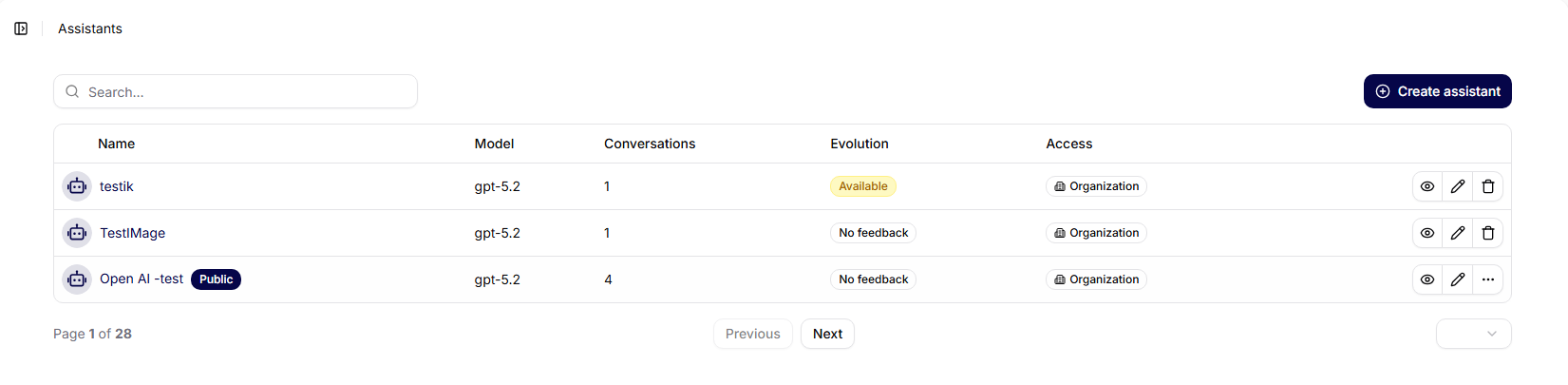
Agents
Chaque agent dispose de sa propre interface détaillée, qui est divisée en plusieurs sous-sections thématiques. Celles-ci permettent aux utilisateurs de gérer la configuration de manière claire, d'analyser les performances, de réagir aux retours d'expérience ou de suivre l'historique des modifications.
Vous trouverez ci-dessous la description des différents onglets de l'interface détaillée de l'agent selon la version actuelle de l'application (Aperçu, Configuration, Interface, Prompts, Analyse, Évolution, Conversations, Retours, Historique).
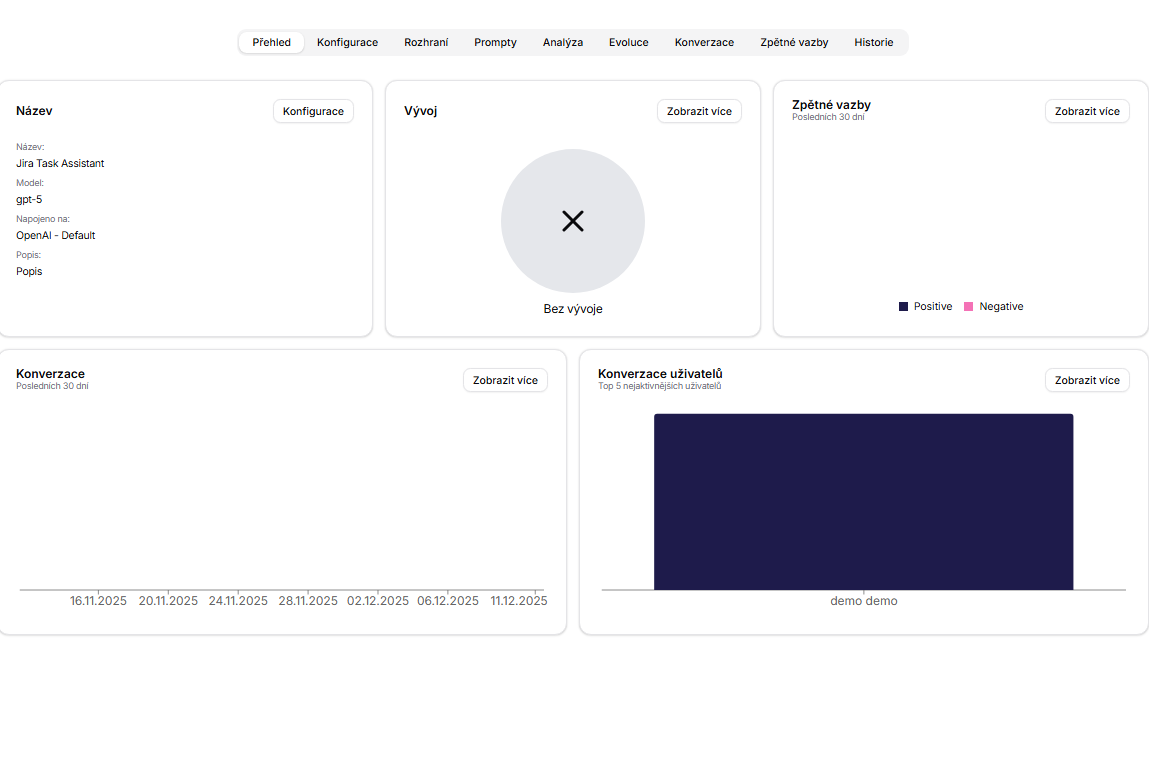
Aperçu
L'onglet Aperçu représente le panneau central qui résume sur un seul écran les informations clés concernant l'agent. L'utilisateur y trouve des métriques de base sur la fréquence d'utilisation de l'agent, les données qu'il a connectées, le nombre de retours d'expérience qu'il a reçus et son état évolutif actuel.
Cet aperçu permet de savoir rapidement comment l'agent fonctionne, quels retours il reçoit et qui l'utilise le plus souvent, sans avoir à naviguer dans les différents onglets détaillés. C'est un point de départ idéal pour évaluer immédiatement la santé et l'utilisation de chaque agent.
- Cartes : Nom (modèle, connexion, description), Développement, Retours, Conversations (30 derniers jours) et Conversations des utilisateurs (Top 5).
- Sert à un contrôle rapide de l'état de l'agent ; les liens « Voir plus » mènent aux détails.
- Capture d'écran :
Configuration
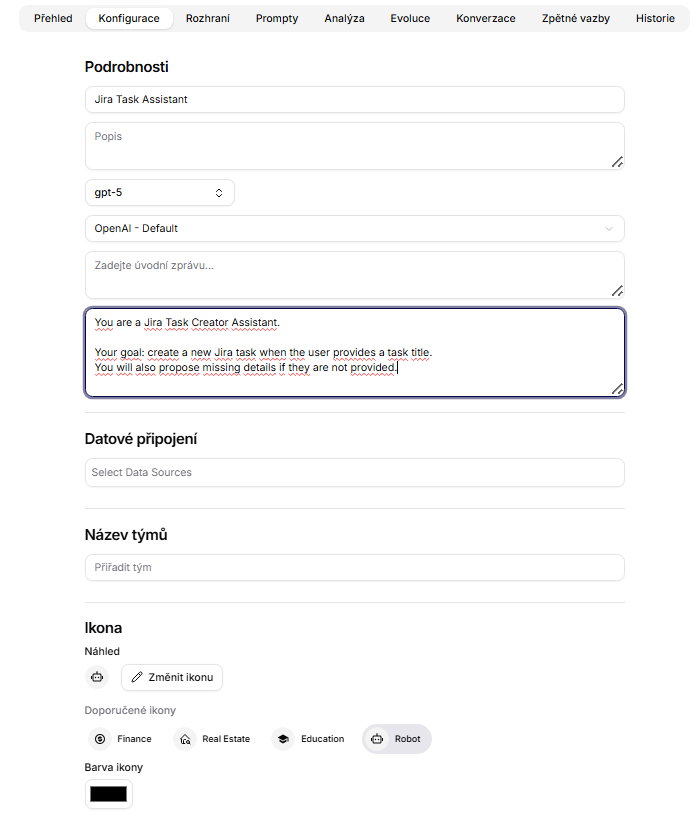
L'onglet Configuration sert à régler en détail l'agent - c'est-à-dire sa configuration technique, son comportement par défaut et sa connexion à d'autres fonctionnalités de la plateforme. Cette section permet de définir précisément comment l'agent doit se comporter, avec quelles données il travaille, quel modèle il utilise et quels outils il a à sa disposition.
L'utilisateur y configure les informations de base sur l'agent, y compris le nom, la description des instructions, les messages système et le modèle à utiliser (par exemple, GPT-4o). En même temps, l'accès aux données est défini - soit une connexion globale à toutes les sources, soit un accès limité à des ensembles de données sélectionnés.
La configuration comprend également une couche de modèle, où il est possible d'ajuster des paramètres tels que la créativité des réponses (température), la pénalité de répétition ou la longueur maximale de la sortie. Grâce à ces options, le comportement de l'agent peut être affiné selon un objectif ou des attentes spécifiques.
Dans cette section, il est également possible de connecter l'agent à des outils qu'il pourra utiliser activement - par exemple, pour se connecter à un calendrier, une API ou d'autres systèmes. L'ensemble de la configuration est conçu pour permettre non seulement un démarrage rapide de l'agent, mais aussi des modifications ou des versions à tout moment.
- Nom : nom de l'agent affiché dans les aperçus, les recherches et la liste des agents.
- Description : brève description de l'objectif de l'agent ; aide à l'orientation dans l'équipe.
- Outil Chatbot : choix du fournisseur/connexion (Agent Connection), selon lequel les modèles disponibles seront accessibles.
- Nom du modèle : modèle spécifique chez le fournisseur sélectionné.
- Connexion de données : connexion aux collections de données de la section Collections de données ; détermine avec quelles connaissances l'agent peut travailler.
- Accès : réglage de la visibilité et de l'équipe ; Organisation = tous dans l'organisation, Partagé = utilisateurs/équipes sélectionnés, Privé = seulement vous.
- Aperçu : aperçu de l'icône de l'agent dans la liste.
- Changer d'icône : choix d'une icône personnalisée.
- Icônes recommandées : préférences rapides pour des icônes courantes.
- Couleur de l'icône : couleur de l'icône.
- Température : degré de créativité/variabilité ; valeur plus basse = réponses plus cohérentes.
- Longueur maximale : limite de longueur de la réponse générée (réduit les sorties et surveille les coûts).
- Pénalité de présence : pénalise la répétition des sujets ; favorise les nouvelles informations.
- Pénalité de fréquence : pénalise la répétition des mots/expressions ; réduit la redondance.
- Message initial : message d'introduction affiché au démarrage d'une nouvelle conversation.
- Message système : prompt système principal définissant le rôle, le ton et les règles de l'agent.
- Outils partagés : outils partagés au sein de l'organisation que l'agent peut utiliser.
- Outils privés : outils privés accessibles uniquement à vous.
- Sous-assistants : connexion d'autres agents pour déléguer des tâches spécifiques.
- Activer le chat public : rend l'agent accessible en dehors de l'application principale.
- Activer le widget de chat authentifié : permet d'intégrer un widget de chat sur un site externe avec connexion via Google.
- Enregistrer comme modèle : enregistre l'agent actuel comme modèle réutilisable pour d'autres créations.
La plateforme permet d'enregistrer l'agent actuellement créé comme modèle, qui peut ensuite être réutilisé lors de la création d'autres agents. Cette fonctionnalité soutient la répétabilité, la cohérence et l'évolutivité des configurations au sein de l'organisation.
Après avoir cliqué sur le bouton Enregistrer comme modèle, une fenêtre modale s'affiche, dans laquelle l'utilisateur remplit :
- Nom – nom du modèle.
- Description – brève description de son orientation et de son utilisation.
Le modèle enregistré apparaîtra ensuite dans l'aperçu lors de la création d'un nouvel agent et pourra être modifié ou réutilisé à tout moment.
Interface
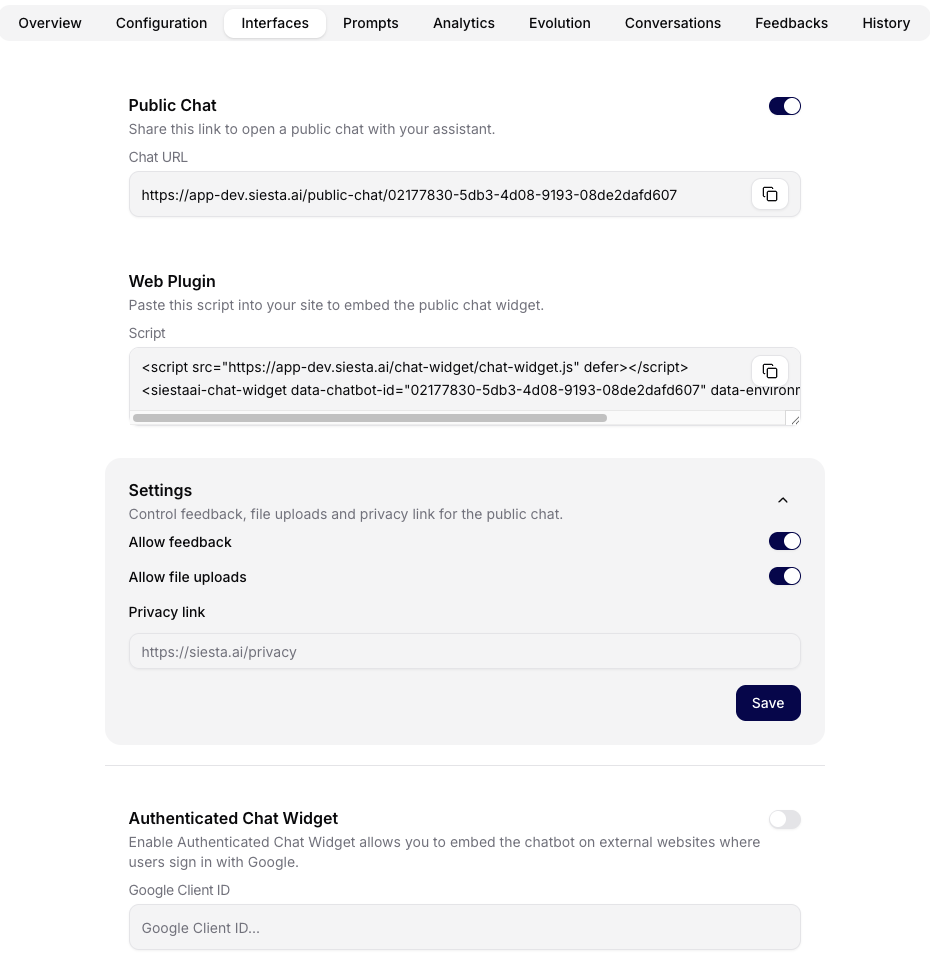
La section Interface permet de définir comment l'agent sera accessible aux utilisateurs finaux. Ici, il est défini comment et par quels moyens il sera possible de communiquer avec l'agent, que ce soit en interne, via une API, ou publiquement via des canaux d'intégration et des widgets.
- Interrupteur Chat public avec Chat URL généré (bouton pour copier).
- Plugin Web : script intégrable pour intégrer le chat public sur un site externe.
- Paramètres : réglages des retours d'expérience, téléchargement de fichiers et lien vers la politique de confidentialité.
- Interrupteur Widget de chat avec authentification et champ Google Client ID pour l'intégration avec connexion.
Prompts
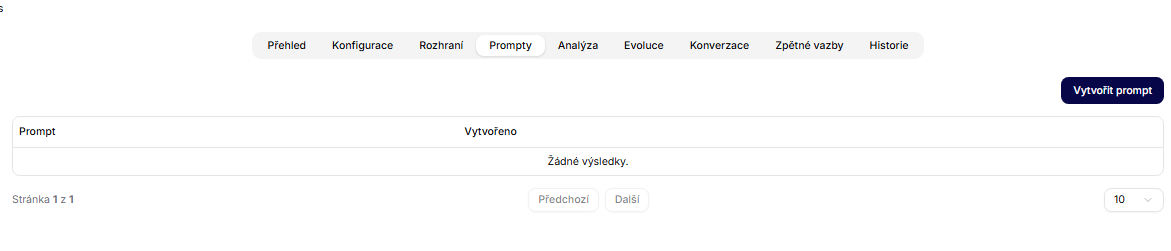
La section Prompts sert à contrôler la logique et le comportement de l'agent à travers des instructions système. L'utilisateur y définit comment l'agent doit réagir, quel doit être son attitude, son style de communication ou la structure de ses réponses.
Chaque prompt représente un bloc d'instructions spécifique que le modèle reçoit avant de traiter l'entrée de l'utilisateur. L'agent s'oriente selon cela sur le rôle qu'il doit jouer, quelles informations privilégier et quelles réponses générer.
- Tableau de tous les prompts ; bouton Créer un prompt pour en établir un nouveau.
- Après création, vous pouvez gérer le texte du prompt et le plan de déclenchement.
Analyse
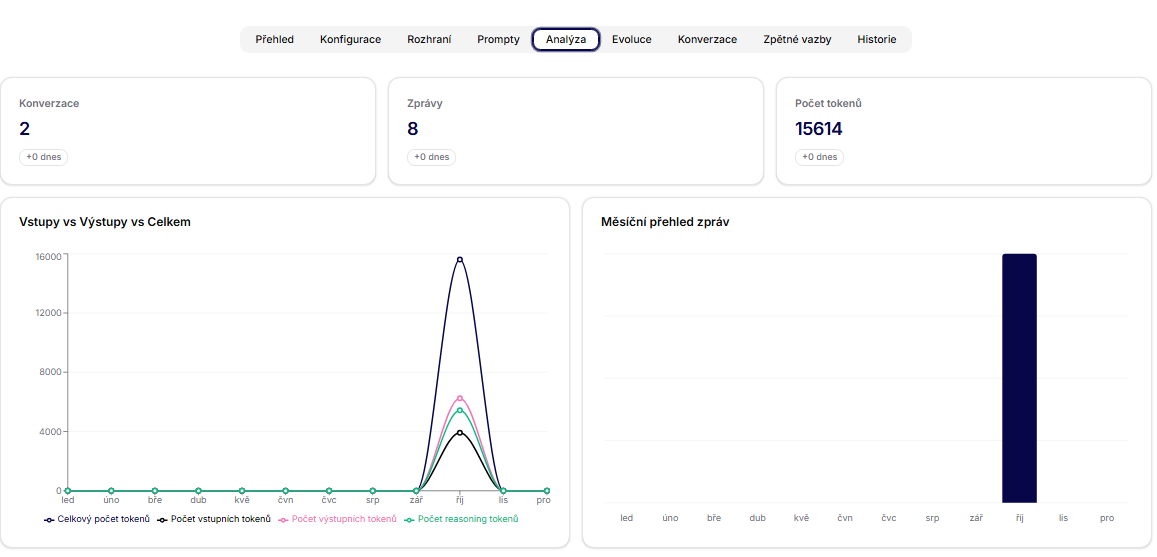
La section Analyse fournit un aperçu détaillé des paramètres techniques et opérationnels de l'agent. Les utilisateurs y trouveront par exemple des statistiques globales ainsi que des visualisations qui aident à comprendre comment l'agent est utilisé, quelle est sa charge et quelle est sa performance dans le temps.
Parmi les métriques suivies figurent le nombre de requêtes, le volume de tokens consommés, le ratio de tokens d'entrée et de sortie, la vitesse de traitement des réponses et d'autres indicateurs. Ces informations sont disponibles sous forme de graphiques clairs et de visualisations en colonnes, permettant de détecter des tendances, des fluctuations ou d'éventuelles anomalies.
Les analyses sont un outil essentiel pour les administrateurs et les équipes produit qui souhaitent non seulement faire fonctionner les agents, mais aussi les optimiser. Elles aident à évaluer quand l'utilisation est la plus forte, quel est le ratio de consommation et de performance et à quelle vitesse l'agent réagit dans des conditions réelles.
- Section pour un aperçu des performances de l'agent (volume et qualité des interactions).
Évolution
La section Évolution permet de gérer le développement des instructions système (prompts) de l'agent en fonction du comportement réel et des retours d'expérience. Les administrateurs peuvent ici comparer les différentes versions du prompt, évaluer leur impact et appliquer des modifications de manière ciblée et contrôlée.
La partie principale consiste en la comparaison du prompt actuellement actif avec la modification proposée. L'utilisateur peut ainsi voir côte à côte le texte précédent et le nouveau de l'instruction et identifier facilement comment la logique de l'agent change. En plus de la comparaison textuelle, le système collecte également des cas d'utilisation spécifiques sur lesquels la modification peut être testée.
La section Évolution comprend également un aperçu des retours d'expérience qui ont conduit à la modification ou auxquels la nouvelle version du prompt doit réagir. Ces retours contiennent des évaluations, des commentaires et l'identité des utilisateurs qui les ont soumis.
L'évolution est donc un outil pour améliorer le comportement de l'agent sur la base de données, et non d'intuition. Elle permet un développement continu, des tests contrôlés et la documentation de tous les changements dans le temps.
- Aperçu des suggestions des utilisateurs pour l'évolution du prompt (date, utilisateur, message, évaluation).
- Actions Développer (propose des modifications) et Appliquer l'évolution (applique).

Conversations
La section Conversations sert d'aperçu de toutes les interactions qui ont eu lieu entre les utilisateurs et un agent spécifique. Les utilisateurs y trouvent une liste de conversations avec des informations sur la date, l'utilisateur initiateur, le sujet et le nombre total de messages dans le cadre de cet échange.
Cette section offre aux administrateurs la possibilité de consulter le contenu spécifique de la communication, d'analyser la manière dont l'agent est utilisé en pratique et de vérifier comment les questions ont été répondues. Les informations affichées peuvent être utilisées pour l'évolution ultérieure de l'agent, l'ajustement des prompts ou pour garantir la conformité avec les règles internes.
Chaque conversation comprend la possibilité d'une vue détaillée. Les utilisateurs peuvent ainsi suivre l'ensemble de la communication, y compris toutes les étapes et réponses, ce qui augmente la transparence et permet un contrôle ultérieur en cas de besoin.
- Liste des conversations avec les utilisateurs : date, utilisateur, sujet, nombre de messages ; l'icône de l'œil ouvre le détail du fil.

Retours
La section Retours sert de vue centralisée des retours d'expérience que les utilisateurs ont fournis sur les réponses de l'agent. Chaque enregistrement contient la date, l'identité de l'utilisateur, le résultat de l'interaction et le type d'évaluation - par exemple, positif, négatif, accompagné d'un commentaire ou d'une autre évaluation spécifique.
Grâce à cette section, les administrateurs peuvent facilement identifier les réponses qui étaient inexactes, trompeuses ou, au contraire, particulièrement utiles. Toutes les réactions sont traçables et il est possible de revenir sur le contexte dans lequel l'évaluation a eu lieu.
Cette fonctionnalité est clé pour l'évolution future de l'agent - elle fournit une base fondée sur des données pour les ajustements de prompt, le raffinement du contexte des données ou l'évaluation du besoin de formation. En combinaison avec la section Évolution, elle constitue une partie de l'amélioration continue des résultats de l'agent.
- Évaluations et commentaires collectés sur les réponses de l'agent.

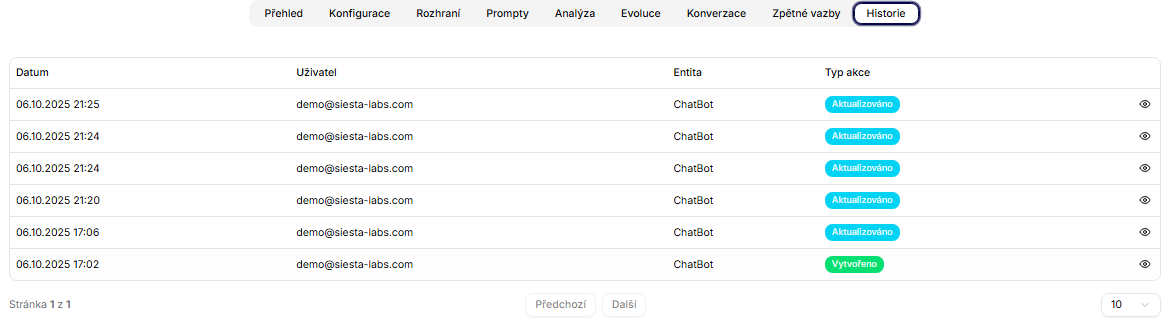
Historique
La section Historique sert à suivre de manière transparente tous les changements importants qui ont été apportés à l'agent. Chaque enregistrement contient la date, l'auteur du changement, l'entité affectée et le type d'action effectuée.
Cette piste d'audit est importante pour la surveillance opérationnelle, les normes de sécurité et la traçabilité des interventions dans un environnement où les agents subissent souvent des évolutions ou des modifications.
- Journal d'audit des actions sur l'agent (date, utilisateur, entité, type d'action).
- Permet de retracer les modifications du modèle/prompt/connexions de données.
- Capture d'écran :