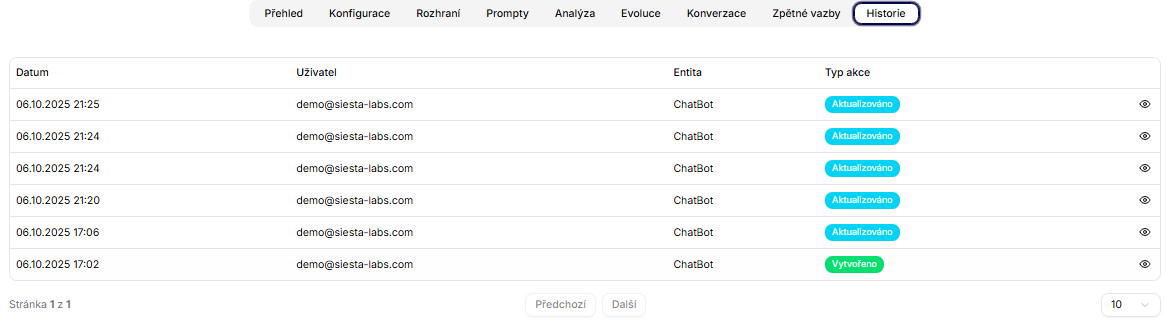
Assistenti
Ogni assistente ha la propria interfaccia dettagliata, suddivisa in diverse sottosezioni tematiche. Queste consentono agli utenti di gestire in modo chiaro la configurazione, analizzare le prestazioni, rispondere ai feedback o monitorare la cronologia delle modifiche.
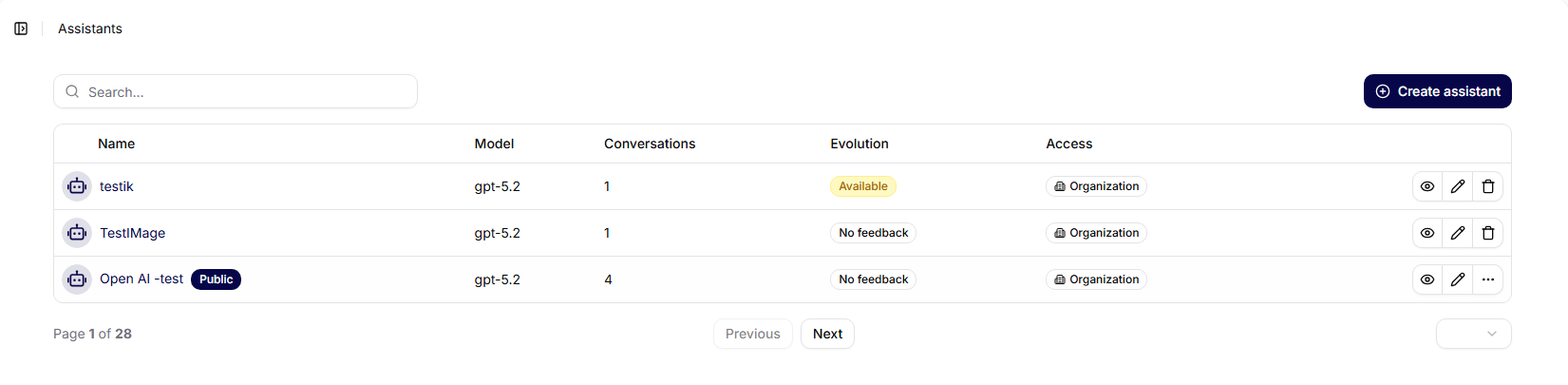
Di seguito troverai la descrizione delle singole schede del dettaglio dell'assistente secondo l'attuale versione dell'applicazione (Panoramica, Configurazione, Interfaccia, Prompt, Analisi, Evoluzione, Conversazioni, Feedback, Cronologia).
Panoramica
La scheda Panoramica rappresenta il pannello centrale, che in un'unica schermata riassume le informazioni chiave su un determinato assistente. Qui l'utente troverà metriche di base su quanto spesso viene utilizzato l'assistente, quali dati ha collegati, quante feedback ha ricevuto e qual è il suo attuale stato evolutivo.
Questa panoramica consente di scoprire rapidamente come funziona l'assistente, quale feedback riceve e chi lo utilizza più frequentemente, senza dover passare alle singole schede di dettaglio. È il punto di partenza ideale per una valutazione immediata della salute e dell'utilizzo di ogni assistente.
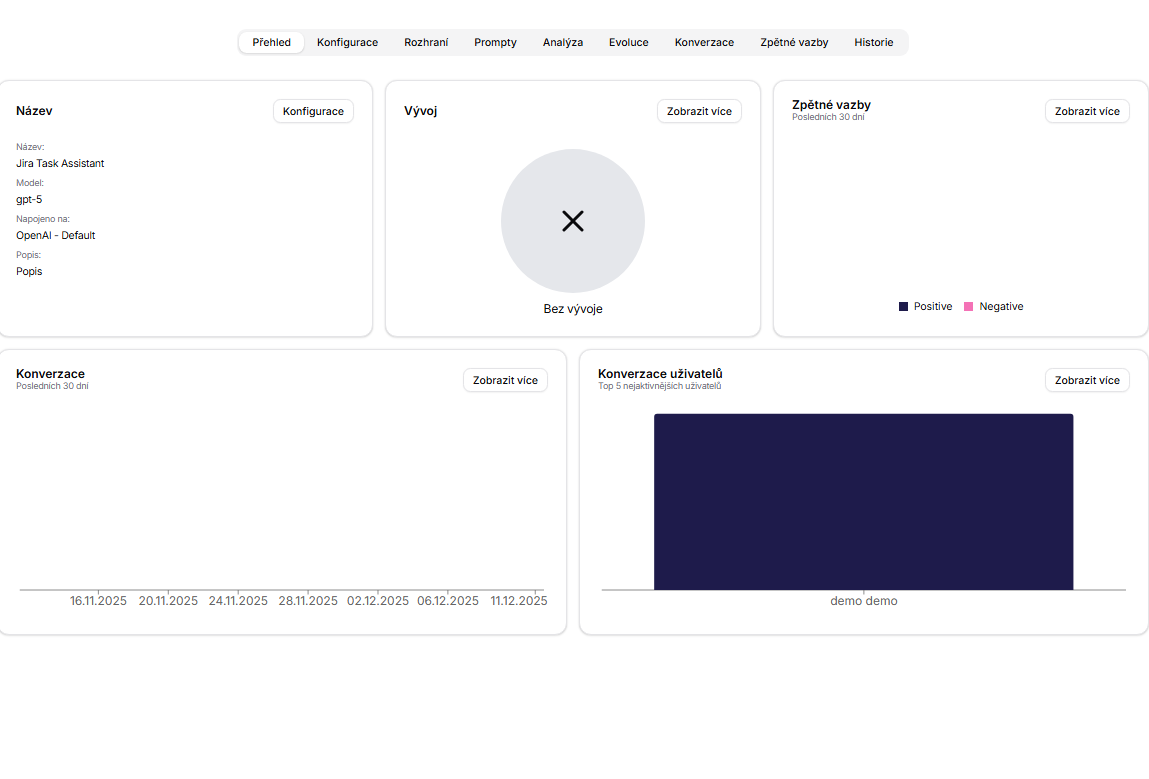
- Schede: Nome (modello, connessione, descrizione), Sviluppo, Feedback, Conversazioni (ultimi 30 giorni) e Conversazioni utenti (Top 5).
- Serve per un controllo rapido dello stato dell'assistente; i link "Mostra di più" portano ai dettagli.
- Screenshot:
Configurazione
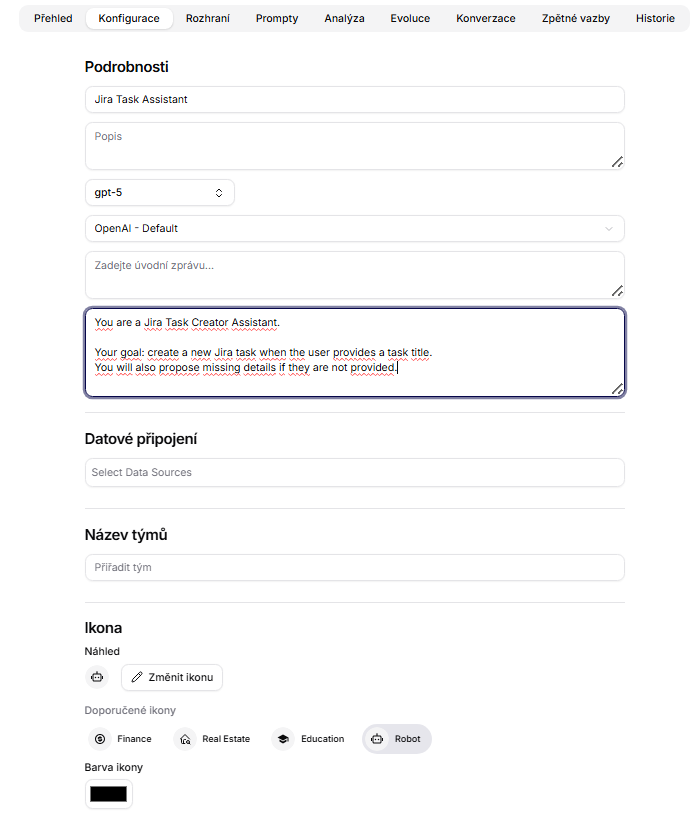
La scheda Configurazione serve per impostare in dettaglio l'assistente, ovvero la sua configurazione tecnica, il comportamento predefinito e il collegamento ad altre funzionalità della piattaforma. Questa sezione consente di definire con precisione come deve comportarsi l'assistente, con quali dati lavora, quale modello utilizza e quali strumenti ha a disposizione.
Qui l'utente imposta le informazioni di base sull'assistente, inclusi nome, descrizione delle istruzioni, messaggi di sistema e modello da utilizzare (ad es. GPT-4o). Inoltre, qui si definisce l'accesso ai dati: o collegamento globale a tutte le fonti, o accesso limitato a dataset selezionati.
Parte della configurazione è anche il livello del modello, in cui è possibile modificare parametri come la creatività delle risposte (temperatura), le penalizzazioni per ripetizioni o la lunghezza massima dell'output. Grazie a queste opzioni, il comportamento dell'assistente può essere affinato in base a uno scopo o a delle aspettative specifiche.
In questa sezione è anche possibile collegare l'assistente a strumenti che potrà utilizzare attivamente, ad esempio per collegarsi a un calendario, API o ad altri sistemi. L'intera configurazione è progettata in modo che l'assistente possa essere avviato rapidamente, ma anche modificato o versionato in qualsiasi momento.
- Nome: nome dell'assistente, che appare nelle panoramiche, nelle ricerche e nell'elenco degli assistenti.
- Descrizione: breve descrizione dello scopo dell'assistente; aiuta nell'orientamento nel team.
- Strumento Chatbot: scelta del fornitore/collegamento (Agent Connection), secondo il quale vengono resi disponibili i modelli disponibili.
- Nome Modello: modello specifico presso il fornitore selezionato.
- Collegamento Dati: collegamento a collezioni di dati dalla sezione Collezioni di dati; determina con quali conoscenze può lavorare l'assistente.
- Accesso: impostazione della visibilità e del team; Organizzazione = tutti nell'organizzazione, Condiviso = utenti/team selezionati, Privato = solo tu.
- Anteprima: anteprima dell'icona dell'assistente nell'elenco.
- Cambia icona: selezione di un'icona personalizzata.
- Icone consigliate: preferenze rapide per icone comuni.
- Colore icona: colore dell'icona.
- Temperatura: grado di creatività/variabilità; valore più basso = risposte più coerenti.
- Lunghezza Massima: limite di lunghezza della risposta generata (accorcia gli output e controlla i costi).
- Penalità di Presenza: penalizza la ripetizione di argomenti; incoraggia nuove informazioni.
- Penalità di Frequenza: penalizza la ripetizione di parole/frasi; riduce la ridondanza.
- Messaggio Iniziale: messaggio introduttivo che viene visualizzato all'avvio di una nuova conversazione.
- Messaggio di Sistema: prompt principale del sistema che determina il ruolo, il tono e le regole dell'assistente.
- Strumenti Condivisi: strumenti condivisi all'interno dell'organizzazione che l'assistente può utilizzare.
- Strumenti Privati: strumenti privati disponibili solo per te.
- Subassistenti: collegamento di altri assistenti per delegare compiti parziali.
- Abilita chat pubblica: rende l'assistente accessibile al di fuori dell'app principale.
- Abilita Chat Widget Autenticato: consente di incorporare un widget di chat su un sito web esterno con accesso tramite Google.
- Salva come modello: salva l'attuale assistente come modello riutilizzabile per ulteriori creazioni.
La piattaforma consente di salvare l'assistente attualmente creato come modello, che può essere successivamente riutilizzato per la creazione di altri assistenti. Questa funzione supporta la ripetibilità, la coerenza e la scalabilità delle configurazioni all'interno dell'intera organizzazione.
Dopo aver cliccato sul pulsante Salva come modello, verrà visualizzata una finestra modale in cui l'utente dovrà compilare:
- Nome – nome del modello.
- Descrizione – breve descrizione del suo focus e utilizzo.
Il modello salvato apparirà quindi nella panoramica durante la creazione di un nuovo assistente e potrà essere modificato o riutilizzato in qualsiasi momento.
Interfaccia
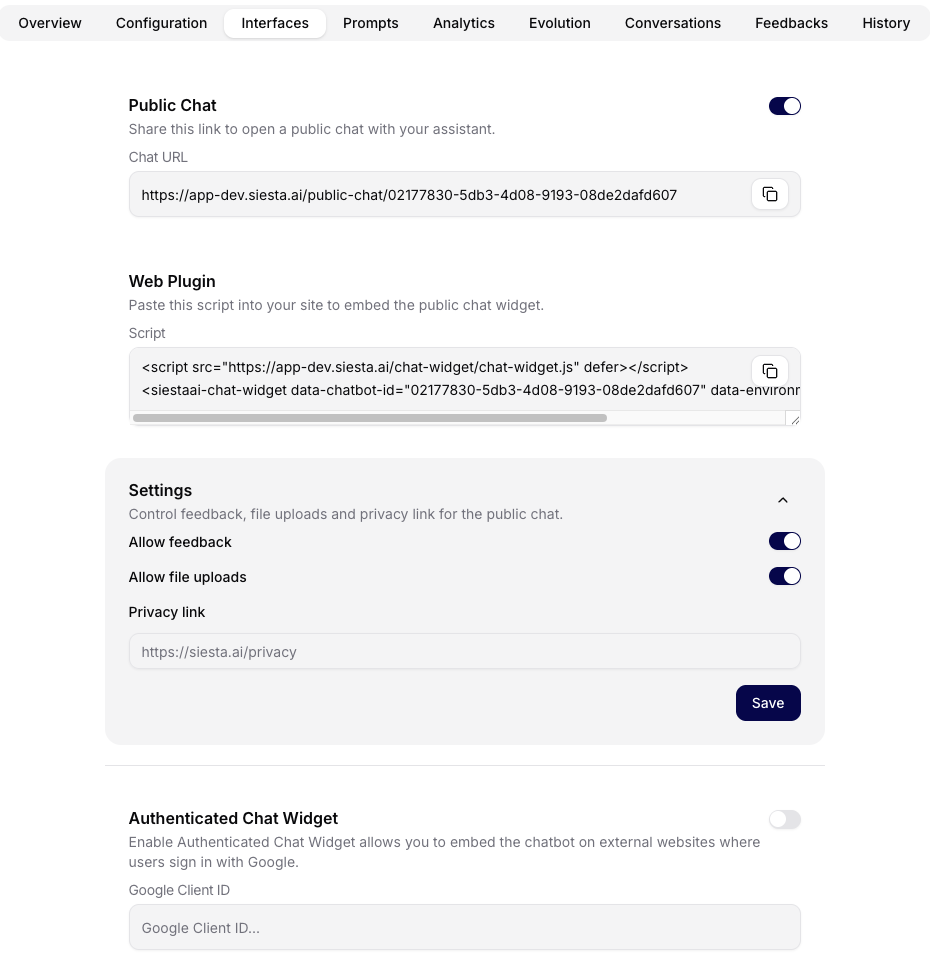
La sezione interfaccia consente di impostare come l'assistente sarà reso disponibile agli utenti finali. Qui si definisce come e dove sarà possibile comunicare con l'assistente, sia internamente, tramite API, o pubblicamente tramite canali di integrazione e widget.
- Interruttore Chat Pubblica con Chat URL generato (pulsante per copia).
- Web Plugin: script incorporabile per il chat pubblico su un sito web esterno.
- Impostazioni: impostazioni per feedback, caricamento file e link alla privacy policy.
- Interruttore Chat widget con autenticazione e campo Google Client ID per l'incorporamento con accesso.
Prompt
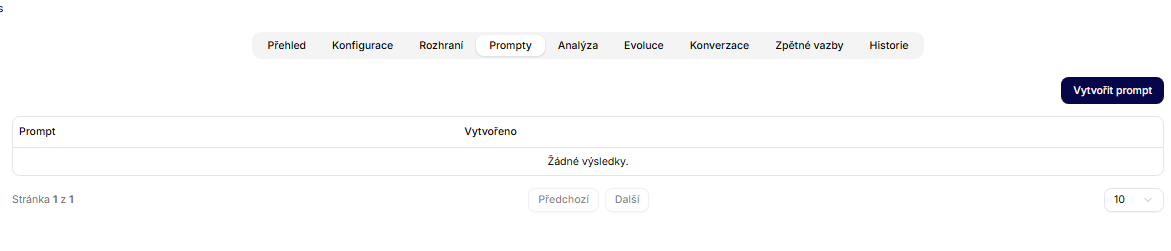
La sezione Prompt serve a controllare la logica e il comportamento dell'assistente attraverso le cosiddette istruzioni di sistema. Qui l'utente definisce come deve rispondere l'assistente, quale atteggiamento deve assumere, stile di comunicazione o struttura delle risposte.
Ogni prompt rappresenta un blocco istruttivo specifico che il modello riceve prima dell'elaborazione dell'input dell'utente. L'assistente si orienta in base a esso su quale ruolo deve interpretare, quali informazioni privilegiare e quali risposte generare.
- Tabella di tutti i prompt; pulsante Crea prompt per creare un nuovo.
- Dopo la creazione, puoi gestire il testo del prompt e il piano di esecuzione.
Analisi
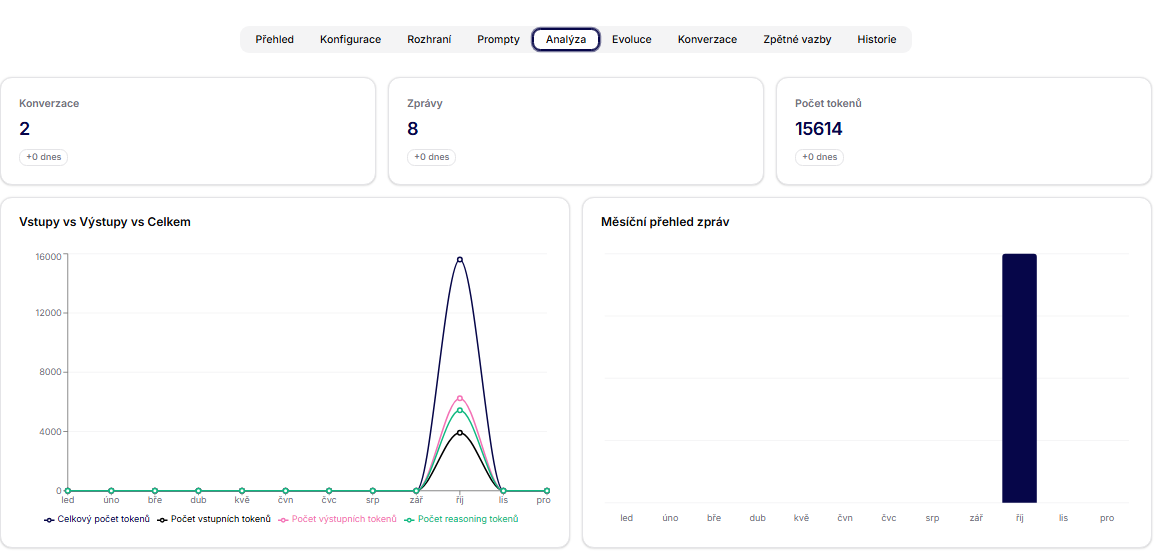
La sezione Analisi fornisce uno sguardo dettagliato sui parametri tecnici e operativi dell'assistente. Gli utenti qui troveranno ad esempio statistiche riassuntive e visualizzazioni che aiutano a comprendere come viene utilizzato l'assistente, quale è il suo carico e quale è la sua prestazione nel tempo.
Tra le metriche monitorate ci sono il numero di richieste, il volume di token consumati, il rapporto tra token in ingresso e in uscita, la velocità di elaborazione delle risposte e altri indicatori. Queste informazioni sono disponibili sotto forma di grafici chiari e visualizzazioni a barre, che consentono di scoprire tendenze, fluttuazioni o eventuali anomalie.
Le analisi sono uno strumento fondamentale per i gestori e i team di prodotto che vogliono non solo gestire gli assistenti, ma anche ottimizzarli. Aiutano a valutare quando si verifica il massimo utilizzo, quale è il rapporto tra consumo e prestazione e quanto rapidamente l'assistente risponde in condizioni reali.
- Sezione per la panoramica delle prestazioni dell'assistente (volume e qualità delle interazioni).
Evoluzione
La sezione Evoluzione consente di gestire lo sviluppo delle istruzioni di sistema (prompt) dell'assistente sulla base del comportamento reale e del feedback. I gestori possono qui confrontare le singole versioni del prompt, valutare il loro impatto e applicare modifiche in modo mirato e controllato.
La parte principale consiste nel confronto tra il prompt attualmente attivo e la modifica proposta. L'utente può così vedere affiancati il testo precedente e quello nuovo dell'istruzione e può facilmente identificare come cambia la logica dell'assistente. Oltre al confronto testuale, il sistema raccoglie anche casi d'uso specifici su cui testare la modifica.
Parte dell'evoluzione è anche la panoramica dei feedback che hanno portato alla modifica o a cui la nuova versione del prompt deve rispondere. Questi feedback contengono valutazioni, commenti e identità degli utenti che li hanno forniti.
L'evoluzione è quindi uno strumento per migliorare il comportamento dell'assistente sulla base dei dati, non dell'intuizione. Consente uno sviluppo continuo, test controllati e documentazione di tutte le modifiche nel tempo.
- Panoramica delle segnalazioni degli utenti per l'evoluzione del prompt (data, utente, messaggio, valutazione).
- Azioni Sviluppa (propone modifiche) e Applica evoluzione (applica).

Conversazioni
La sezione Conversazioni serve come panoramica di tutte le interazioni avvenute tra gli utenti e un determinato assistente. Gli utenti qui troveranno un elenco delle conversazioni con informazioni sulla data, l'utente che ha avviato, l'argomento e il numero totale di messaggi all'interno di quella scambio.
Questa sezione offre agli amministratori la possibilità di esaminare il contenuto specifico della comunicazione, analizzare come viene utilizzato l'assistente nella pratica e verificare come sono state risposte le domande. Le informazioni visualizzate possono essere utilizzate per ulteriori evoluzioni dell'assistente, affinamento dei prompt o per garantire la conformità alle regole interne.
Parte di ogni conversazione è la possibilità di visualizzarne i dettagli. Gli utenti possono così rivedere l'intera comunicazione, inclusi tutti i passaggi e le risposte, aumentando la trasparenza e consentendo un controllo retrospettivo in caso di necessità.
- Elenco delle conversazioni con gli utenti: data, utente, oggetto, numero di messaggi; l'icona dell'occhio apre il dettaglio del thread.

Feedback
La sezione Feedback funge da panoramica centralizzata dei feedback forniti dagli utenti sulle risposte dell'assistente. Ogni registrazione contiene la data, l'identità dell'utente, il risultato dell'interazione e il tipo di valutazione - ad esempio positiva, negativa, accompagnata da commento o altra valutazione specifica.
Grazie a questa sezione, i gestori possono facilmente identificare le risposte che sono state imprecise, fuorvianti o al contrario particolarmente utili. Tutte le reazioni sono rintracciabili e è possibile rivedere il contesto in cui è avvenuta la valutazione.
Questa funzione è fondamentale per l'evoluzione futura dell'assistente - fornisce una base basata sui dati per modifiche al prompt, affinamento del contesto dei dati o valutazione della necessità di formazione. In combinazione con la sezione Evoluzione, costituisce parte del miglioramento continuo delle uscite dell'assistente.
- Valutazioni e commenti raccolti sulle risposte dell'assistente.

Cronologia
La sezione Cronologia serve a monitorare in modo trasparente tutte le modifiche importanti apportate all'assistente. Ogni registrazione contiene la data, l'autore della modifica, l'entità influenzata e il tipo di azione effettuata.
Questa audit trail è importante per la supervisione operativa, gli standard di sicurezza e il rintracciamento delle modifiche in un ambiente in cui gli assistenti spesso subiscono evoluzioni o modifiche.
- Audit log delle azioni sull'assistente (data, utente, entità, tipo di azione).
- Consente di rintracciare modifiche al modello/prompt/collegamenti ai dati.
- Screenshot: