Agenti
Každý agent má vlastní detailní rozhraní, které je rozděleno do několika tématických podsekcí. Ty umožňují uživatelům přehledně spravovat konfiguraci, analyzovat výkon, reagovat na zpětnou vazbu nebo sledovat historii změn.
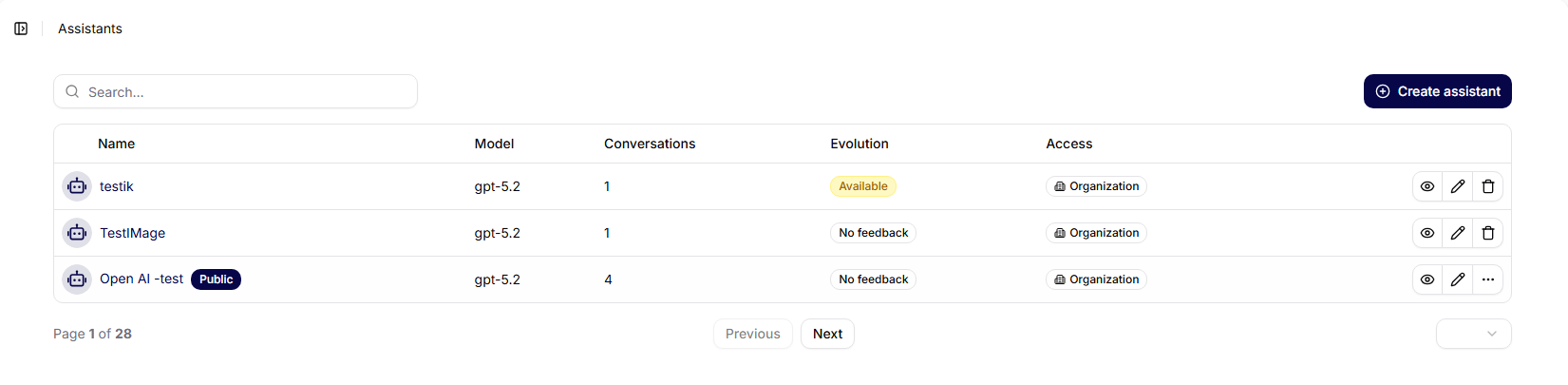
Níže najdete popis jednotlivých záložek detailu agenta podle aktuální podoby aplikace (Přehled, Konfigurace, Rozhraní, Prompty, Analýza, Evoluce, Konverzace, Zpětné vazby, Historie).
Přehled
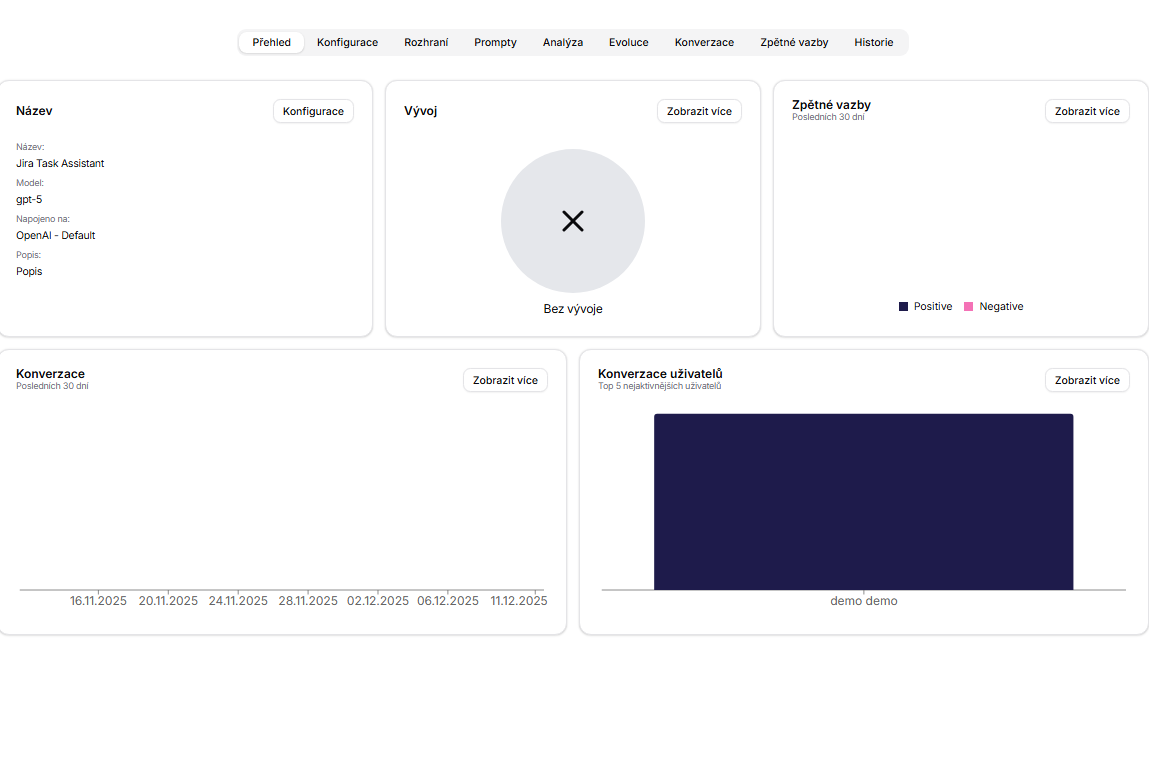
Záložka Přehled představuje centrální panel, který v jediné obrazovce shrnuje klíčové informace o daném agentovi. Uživatel zde najde základní metriky o tom, jak často je agent využíván, jaká data má připojena, kolik zpětné vazby získal a jaký je jeho aktuální evoluční stav.
Tento přehled umožňuje rychle zjistit, jak agent funguje, jakou zpětnou vazbu získává a kdo jej nejčastěji používá, aniž by bylo nutné přecházet do jednotlivých detailních záložek. Je to ideální výchozí místo pro okamžité posouzení zdraví a využití každého agenta.
- Karty: Název (model, připojení, popis), Vývoj, Zpětné vazby, Konverzace (posledních 30 dní) a Konverzace uživatelů (Top 5).
- Slouží k rychlé kontrole stavu agenta; odkazy „Zobrazit více“ vedou do detailů.
Konfigurace
Záložka Konfigurace slouží k detailnímu nastavení agenta - tedy jeho technické konfiguraci, výchozímu chování a propojení s dalšími funkcemi platformy. Tato sekce umožňuje přesně definovat, jak se má agent chovat, s jakými daty pracuje, jaký model využívá a jaké nástroje má k dispozici.
Uživatel zde nastavuje základní informace o agentovi, včetně názvu, popisu instrukcí, systémových zpráv a modelu, který má být použit (např. GPT-4o). Zároveň se zde definuje přístup k datům - buď globální napojení na všechny zdroje, nebo omezený přístup k vybraným datasetům.
Součástí konfigurace je také modelová vrstva, ve které lze upravit parametry jako kreativita odpovědí (teplotu), penalizace opakování nebo maximální délka výstupu. Díky těmto možnostem lze chování agenta jemně doladit podle konkrétního účelu nebo očekávání.
V této sekci je také možné agenta napojit na nástroje, které bude moci aktivně využívat - například pro připojení ke kalendáři, API nebo dalším systémům. Celá konfigurace je připravena tak, aby bylo možné agenta nejen rychle spustit, ale také kdykoli upravit nebo verzovat.
- Name: název agenta, který se zobrazuje v přehledech, vyhledávání a v seznamu agentů.
- Description: krátký popis účelu agenta; pomáhá při orientaci v týmu.
- AI Connection: volba poskytovatele/napojení, podle kterého se zpřístupní dostupné modely.
- Model Name: konkrétní model u vybraného poskytovatele.
- Reasoning effort: kolik času a výkonu má model věnovat vnitřnímu logickému uvažování před tím než odpoví.
- Intial Message: úvodní zpráva, která se zobrazí při startu nové konverzace.
- System Message: hlavní systémový prompt určující roli, tón a pravidla agenta.
- Data connection: napojení na datové kolekce z části Datové kolekce; určuje, s jakými znalostmi může agent pracovat.
- Access: nastavení viditelnosti a týmu; Organization = všichni v organizaci, Shared = vybrané týmy, Private = jen vy.
- Icon:
- Preview: náhled ikony agenta v seznamu.
- Change icon: výběr vlastní ikony.
- Recommended icons: rychlé předvolby běžných ikon.
- Icon color: barva ikony.
- Model configuration:
- Temperature: míra kreativity/variability; nižší hodnota = konzistentnější odpovědi.
- Maximum Length: limit délky generované odpovědi (zkracuje výstupy a hlídá náklady).
- Presence Penalty: penalizuje opakování témat; podporuje nové informace.
- Frequency Penalty: penalizuje opakování slov/obratů; snižuje redundanci.
- Shared Tools: nástroje sdílené v rámci organizace, které může agent používat.
- Private Tools: soukromé nástroje dostupné pouze vám.
Platforma umožňuje uložit aktuálně vytvořeného agenta jako šablonu, kterou lze následně znovu využít při tvorbě dalších agentů. Tato funkce podporuje opakovatelnost, konzistenci a škálovatelnost konfigurací v rámci celé organizace.
Po kliknutí na tlačítko Uložit jako šablonu se zobrazí modální okno, ve kterém uživatel vyplní:
- Název – název šablony.
- Popis – stručný popis jejího zaměření a použití.
Uložená šablona se poté objeví v přehledu při vytváření nového agenta a lze ji kdykoliv upravit nebo znovu použít.

Rozhraní
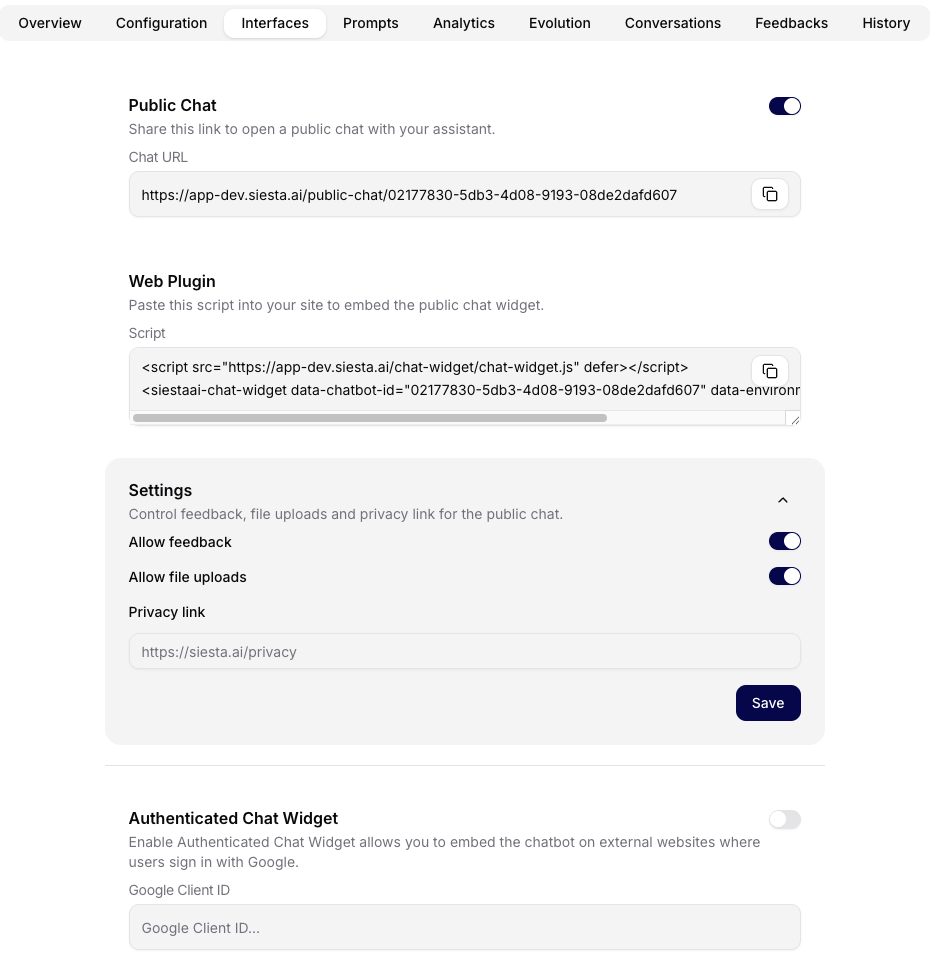
Sekce rozhraní umožňuje nastavit, jakým způsobem bude agent zpřístupněn koncovým uživatelům. Zde se definuje, kudy a jak má být možné s agentem komunikovat, ať už interně, přes API, nebo veřejně přes integrační kanály a widgety.
- Přepínač Veřejný chat s vygenerovaným Chat URL (tlačítko pro kopii).
- Web Plugin: vložitelný skript pro embed veřejného chatu na externí web.
- Settings: nastavení zpětné vazby, nahrávání souborů a odkazu na privacy policy.
- Přepínač Chat widget s autentizací a pole Google Client ID pro embed s přihlášením.
Prompty
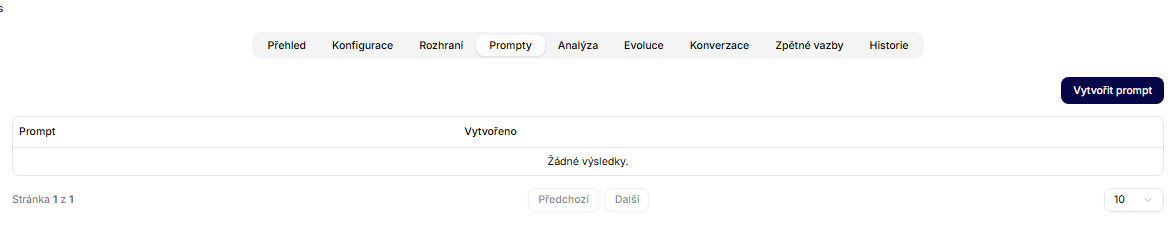
Sekce Prompty slouží k řízení logiky a chování agenta prostřednictvím tzv. systémových instrukcí. Uživatel zde definuje, jak má agent reagovat, jaký má zaujmout postoj, styl komunikace nebo strukturu odpovědí.
Každý prompt představuje konkrétní instrukční blok, který model obdrží před samotným zpracováním vstupu od uživatele. Agent se podle něj orientuje, jakou roli má sehrát, které informace upřednostnit a jaké odpovědi vytvářet.
-
Tabulka všech promptů; tlačítko Vytvořit prompt pro založení nového.
-
Po založení můžete spravovat text promptu a plán spouštění.
Analýza
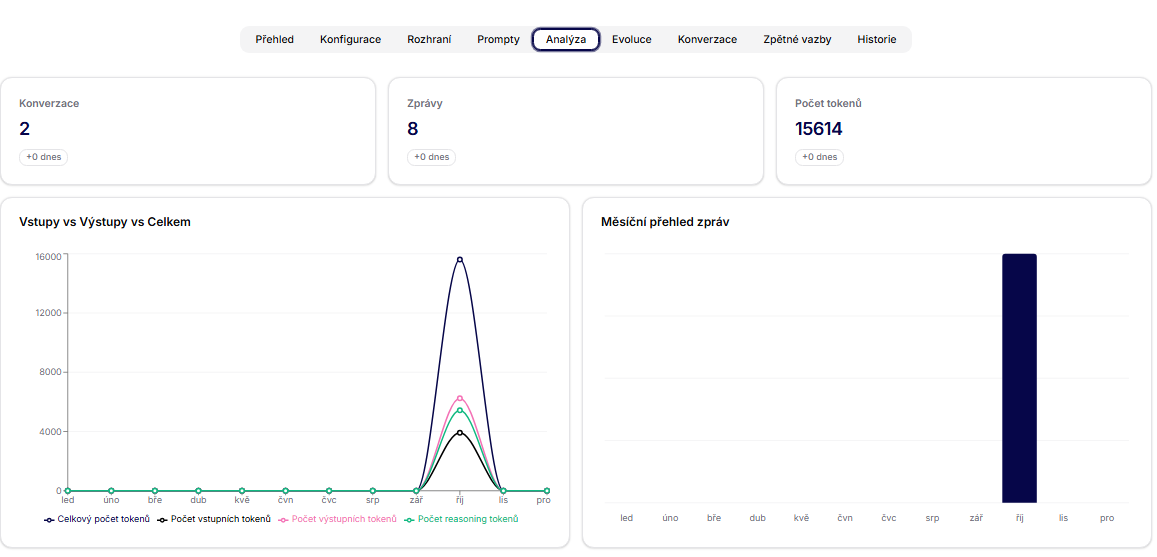
Sekce Analýzy poskytuje podrobný pohled na technické a provozní parametry agenta. Uživatelé zde najdou například souhrnné statistiky i vizualizace, které pomáhají porozumět tomu, jak je agent využíván, jaká je jeho zátěž a jaký má výkon v čase.
Mezi sledované metriky patří počet požadavků, objem spotřebovaných tokenů, poměr vstupních a výstupních tokenů, rychlost zpracování odpovědí a další ukazatele. Tyto informace jsou dostupné v podobě přehledných grafů a sloupcových vizualizací, které umožňují odhalit trendy, výkyvy nebo případné anomálie.
Analýzy jsou zásadním nástrojem pro správce a produktové týmy, kteří chtějí agenty nejen provozovat, ale také optimalizovat. Pomáhají vyhodnocovat, kdy dochází k největšímu využití, jaký je poměr spotřeby a výkonu a jak rychle agent reaguje v reálných podmínkách.
- Sekce pro přehled výkonu agenta (objem a kvalita interakcí).
Evoluce
Sekce Evoluce umožňuje spravovat vývoj systémových instrukcí (promptů) agenta na základě reálného chování a zpětné vazby. Správci zde mohou porovnávat jednotlivé verze promptu, vyhodnocovat jejich dopad a aplikovat změny cíleným a kontrolovaným způsobem.
Základní část tvoří porovnání aktuálně aktivního promptu s navrženou úpravou. Uživatel tak vidí vedle sebe předchozí a nové znění instrukce a může snadno identifikovat, jak se logika agenta mění. Kromě textového porovnání systém sbírá i konkrétní případy použití, na kterých lze změnu otestovat.
Součástí evoluce je také přehled zpětných vazeb, které vedly ke změně nebo na které má nová verze promptu reagovat. Tyto zpětné vazby obsahují hodnocení, komentáře i identitu uživatelů, kteří je zadali.
Evoluce je tak nástrojem pro zlepšování chování agenta na základě dat, nikoliv intuice. Umožňuje kontinuální rozvoj, řízené testování a dokumentaci všech změn v čase.
-
Přehled uživatelských podnětů k evoluci promptu (datum, uživatel, zpráva, hodnocení).
-
Akce Vyvinout (navrhne úpravy) a Použít evoluci (aplikuje).

Konverzace
Sekce Konverzace slouží jako přehled všech proběhlých interakcí mezi uživateli a konkrétním agentem. Uživatelé zde najdou seznam konverzací s informací o datu, iniciujícím uživateli, tématu a celkovém počtu zpráv v rámci dané výměny.
Tato sekce poskytuje administrátorům možnost nahlédnout do konkrétního obsahu komunikace, analyzovat způsob využití agenta v praxi a ověřit, jakým způsobem byly dotazy zodpovězeny. Zobrazené informace lze použít pro další evoluci agenta, ladění promptů nebo zajištění souladu s interními pravidly.
Součástí každé konverzace je možnost jejího detailního náhledu. Uživatelé tak mohou zpětně sledovat celou komunikaci včetně všech kroků a odpovědí, což zvyšuje transparentnost a umožňuje zpětnou kontrolu v případech potřeby.
-
Seznam konverzací s uživateli: datum, uživatel, předmět, počet zpráv; ikona oka otevře detail vlákna.

Zpětné vazby
Sekce Zpětné vazby slouží jako centralizovaný přehled zpětné vazby, kterou uživatelé poskytli na odpovědi agenta. Každý záznam obsahuje datum, uživatelskou identitu, výsledek interakce a typ hodnocení - například pozitivní, negativní, doplněný o komentář nebo další specifické hodnocení.
Díky této sekci mohou správci snadno identifikovat odpovědi, které byly nepřesné, zavádějící nebo naopak obzvlášť přínosné. Všechny reakce jsou dohledatelné a je možné se zpětně podívat na kontext, ve kterém k hodnocení došlo.
Tato funkce je klíčová pro budoucí evoluci agenta - poskytuje datově podložený základ pro úpravy promptu, zpřesnění datového kontextu nebo vyhodnocení potřeby tréninku. V kombinaci se sekcí Evoluce tvoří součást kontinuálního zlepšování výstupů agenta.
- Shromážděná hodnocení a komentáře k odpovědím agenta.

Historie
Sekce Historie slouží k transparentnímu sledování všech důležitých změn, které byly na agentovi provedeny. Každý záznam obsahuje datum, autora změny, ovlivněnou entitu a typ provedené akce.
Tato auditní stopa je důležitá pro provozní dohled, bezpečnostní standardy a zpětné dohledání zásahů v prostředí, kde agenti často procházejí evolucí nebo úpravami.
- Auditní log akcí nad agentem (datum, uživatel, entita, typ akce).
- Umožňuje dohledat úpravy modelu/promptu/datových připojení.
