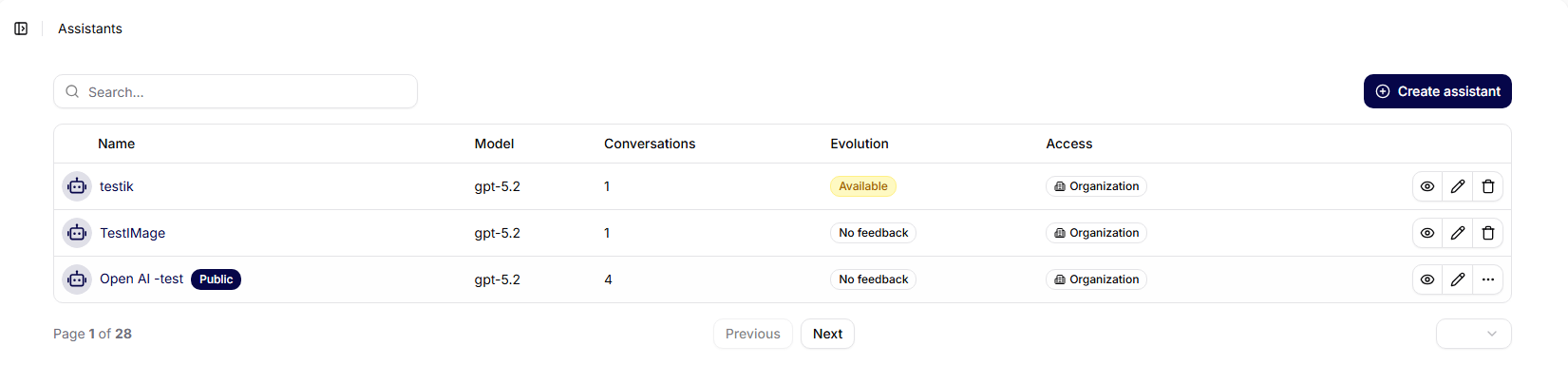
Assistenten
Jeder Assistent hat eine eigene detaillierte Benutzeroberfläche, die in mehrere thematische Untersektionen unterteilt ist. Diese ermöglichen es den Benutzern, die Konfiguration übersichtlich zu verwalten, die Leistung zu analysieren, auf Feedback zu reagieren oder die Historie von Änderungen zu verfolgen.
Im Folgenden finden Sie eine Beschreibung der einzelnen Registerkarten des Assistenten-Details gemäß der aktuellen Form der Anwendung (Übersicht, Konfiguration, Schnittstelle, Prompts, Analyse, Evolution, Konversationen, Feedback, Historie).
Übersicht
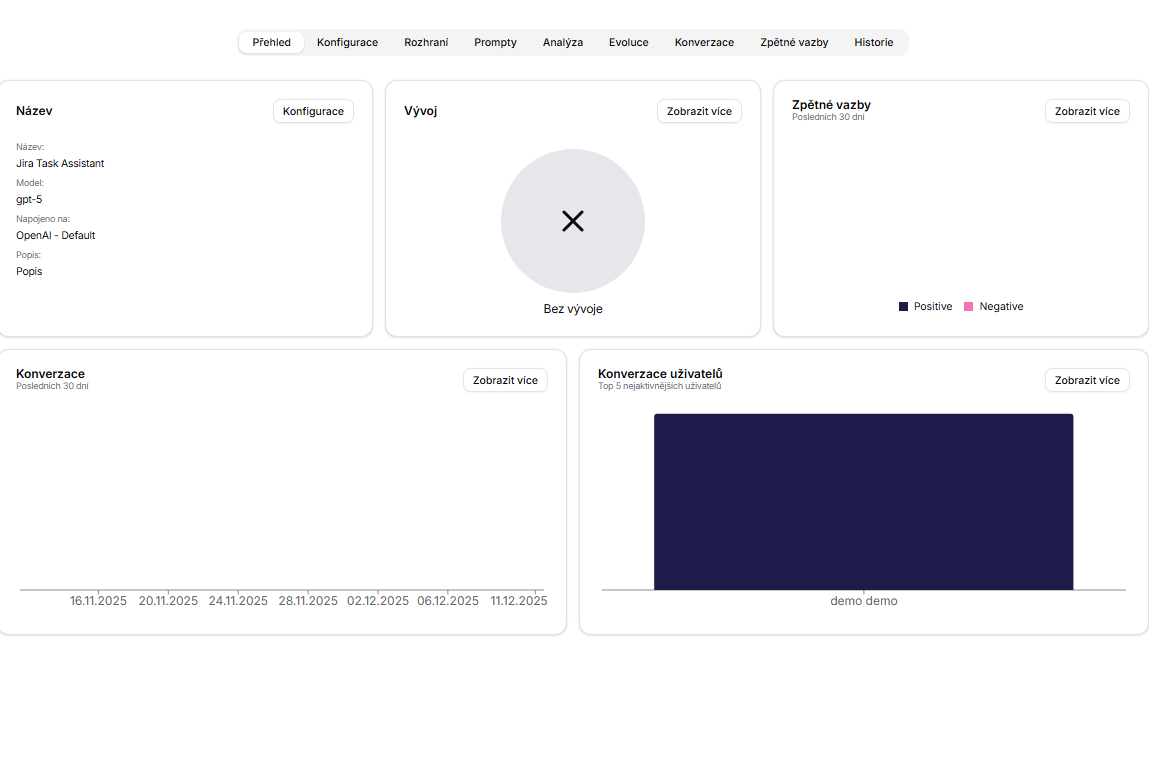
Die Registerkarte Übersicht stellt ein zentrales Dashboard dar, das auf einem einzigen Bildschirm die wichtigsten Informationen über den jeweiligen Assistenten zusammenfasst. Der Benutzer findet hier grundlegende Metriken darüber, wie oft der Assistent genutzt wird, welche Daten er angeschlossen hat, wie viel Feedback er erhalten hat und wie sein aktueller Evolutionsstatus ist.
Diese Übersicht ermöglicht es, schnell zu erkennen, wie der Assistent funktioniert, welches Feedback er erhält und wer ihn am häufigsten nutzt, ohne dass es notwendig ist, zu den einzelnen Detail-Registerkarten zu wechseln. Es ist der ideale Ausgangspunkt für eine sofortige Bewertung der Gesundheit und Nutzung jedes Assistenten.
- Karten: Name (Modell, Verbindung, Beschreibung), Entwicklung, Feedback, Konversationen (letzte 30 Tage) und Benutzerkonversationen (Top 5).
- Dient zur schnellen Überprüfung des Status des Assistenten; die Links „Mehr anzeigen“ führen zu den Details.
- Screenshot:
Konfiguration
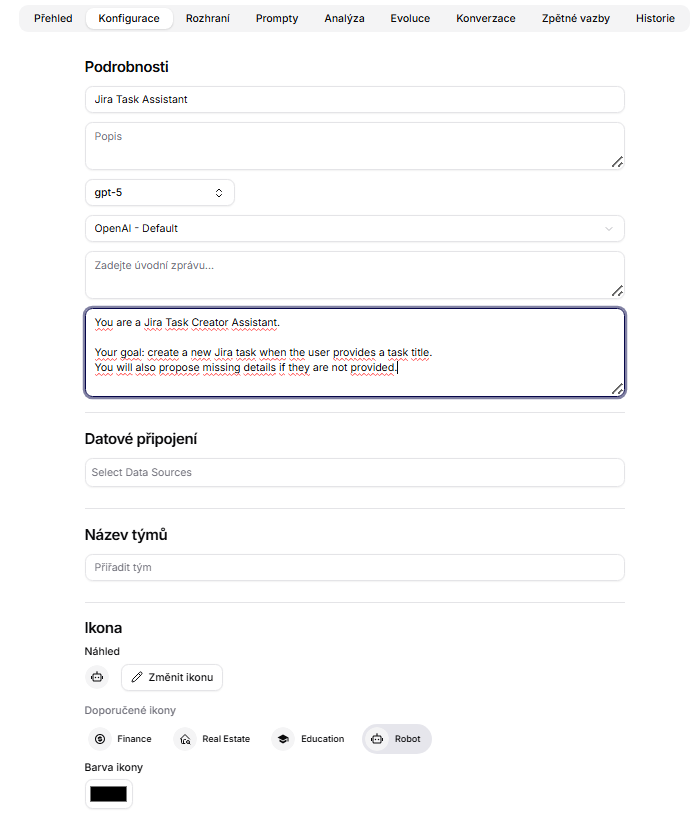
Die Registerkarte Konfiguration dient der detaillierten Einstellung des Assistenten - also seiner technischen Konfiguration, dem Standardverhalten und der Verbindung zu weiteren Funktionen der Plattform. Dieser Abschnitt ermöglicht es, genau zu definieren, wie sich der Assistent verhalten soll, mit welchen Daten er arbeitet, welches Modell er verwendet und welche Werkzeuge ihm zur Verfügung stehen.
Der Benutzer stellt hier grundlegende Informationen über den Assistenten ein, einschließlich Name, Beschreibung der Anweisungen, Systemnachrichten und das Modell, das verwendet werden soll (z. B. GPT-4o). Gleichzeitig wird hier der Zugang zu Daten definiert - entweder globale Anbindung an alle Quellen oder eingeschränkter Zugang zu ausgewählten Datensätzen.
Teil der Konfiguration ist auch die Modellschicht, in der Parameter wie Kreativität der Antworten (Temperatur), Bestrafung von Wiederholungen oder maximale Länge der Ausgabe angepasst werden können. Dank dieser Möglichkeiten kann das Verhalten des Assistenten fein abgestimmt werden, um einem bestimmten Zweck oder Erwartungen gerecht zu werden.
In diesem Abschnitt ist es auch möglich, den Assistenten mit Werkzeugen zu verbinden, die er aktiv nutzen kann - beispielsweise zur Anbindung an einen Kalender, API oder andere Systeme. Die gesamte Konfiguration ist so vorbereitet, dass der Assistent nicht nur schnell gestartet, sondern auch jederzeit angepasst oder versioniert werden kann.
- Name: Name des Assistenten, der in Übersichten, Suchanfragen und in der Liste der Assistenten angezeigt wird.
- Beschreibung: kurze Beschreibung des Zwecks des Assistenten; hilft bei der Orientierung im Team.
- Chatbot-Tool: Auswahl des Anbieters/Anbindung (Agent Connection), anhand dessen die verfügbaren Modelle zugänglich gemacht werden.
- Modellname: spezifisches Modell beim ausgewählten Anbieter.
- Datenverbindung: Anbindung an Datensammlungen aus dem Abschnitt Datensammlungen; bestimmt, mit welchem Wissen der Assistent arbeiten kann.
- Zugriff: Einstellung der Sichtbarkeit und des Teams; Organisation = alle in der Organisation, Geteilt = ausgewählte Benutzer/Teams, Privat = nur Sie.
- Vorschau: Vorschau des Icons des Assistenten in der Liste.
- Icon ändern: Auswahl eines eigenen Icons.
- Empfohlene Icons: schnelle Voreinstellungen gängiger Icons.
- Iconfarbe: Farbe des Icons.
- Temperatur: Maß für Kreativität/Variabilität; niedrigere Werte = konsistentere Antworten.
- Maximale Länge: Limit für die Länge der generierten Antwort (verkürzt Ausgaben und überwacht Kosten).
- Presence Penalty: bestraft die Wiederholung von Themen; fördert neue Informationen.
- Frequency Penalty: bestraft die Wiederholung von Wörtern/Phrasen; reduziert Redundanz.
- Erste Nachricht: Einführungsnachricht, die beim Start eines neuen Gesprächs angezeigt wird.
- Systemnachricht: Hauptsystemprompt, der die Rolle, den Ton und die Regeln des Assistenten bestimmt.
- Geteilte Werkzeuge: Werkzeuge, die innerhalb der Organisation geteilt werden und die der Assistent verwenden kann.
- Private Werkzeuge: private Werkzeuge, die nur Ihnen zur Verfügung stehen.
- Unterassistenten: Anbindung weiterer Assistenten zur Delegation von Teilaufgaben.
- Öffentlichen Chat aktivieren: macht den Assistenten außerhalb der Hauptanwendung zugänglich.
- Authentifiziertes Chat-Widget aktivieren: ermöglicht das Einfügen eines Chat-Widgets auf einer externen Website mit Anmeldung über Google.
- Als Vorlage speichern: speichert den aktuellen Assistenten als wiederverwendbare Vorlage für die weitere Erstellung.
Die Plattform ermöglicht es, den aktuell erstellten Assistenten als Vorlage zu speichern, die anschließend bei der Erstellung weiterer Assistenten wiederverwendet werden kann. Diese Funktion unterstützt Wiederholbarkeit, Konsistenz und Skalierbarkeit von Konfigurationen innerhalb der gesamten Organisation.
Nach dem Klicken auf die Schaltfläche Als Vorlage speichern wird ein modales Fenster angezeigt, in dem der Benutzer ausfüllt:
- Name – Name der Vorlage.
- Beschreibung – kurze Beschreibung ihres Schwerpunkts und ihrer Verwendung.
Die gespeicherte Vorlage erscheint dann in der Übersicht beim Erstellen eines neuen Assistenten und kann jederzeit bearbeitet oder erneut verwendet werden.
Schnittstelle
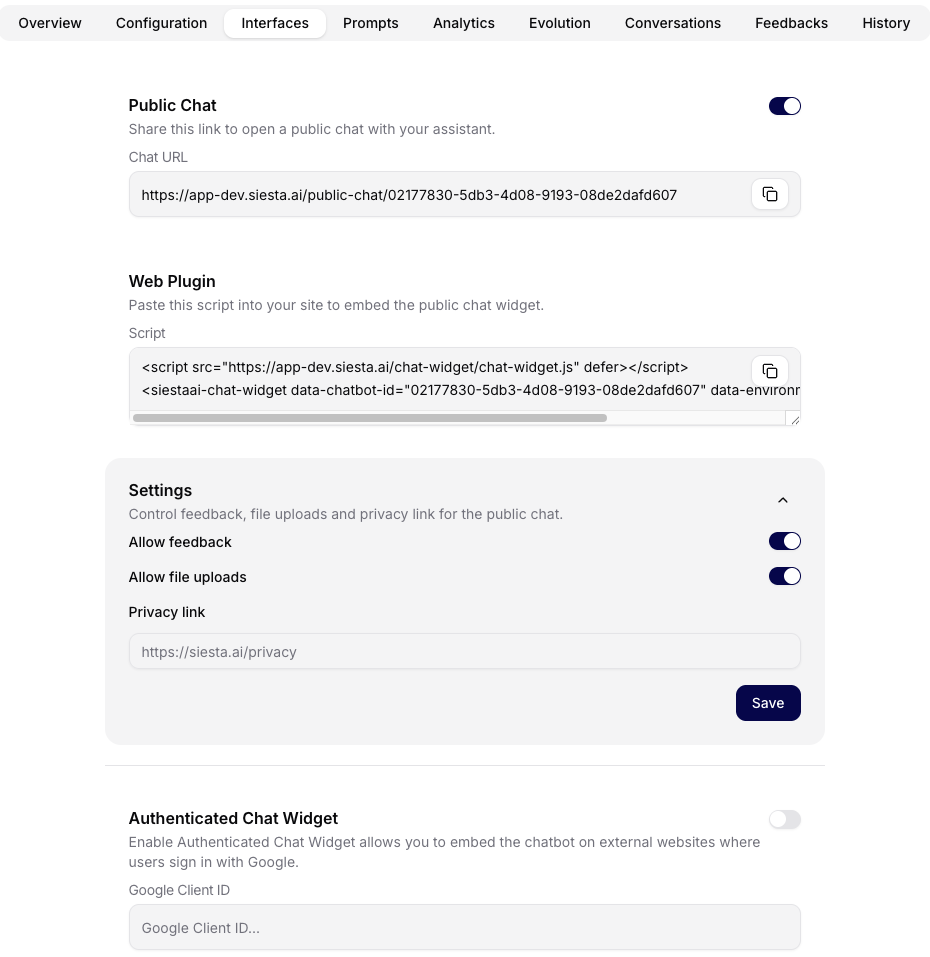
Der Abschnitt Schnittstelle ermöglicht es, festzulegen, wie der Assistent den Endbenutzern zur Verfügung gestellt wird. Hier wird definiert, auf welche Weise und wie mit dem Assistenten kommuniziert werden kann, sei es intern, über APIs oder öffentlich über Integrationskanäle und Widgets.
- Schalter Öffentlicher Chat mit generierter Chat-URL (Schaltfläche zum Kopieren).
- Web-Plugin: einbettbares Skript für den öffentlichen Chat auf einer externen Website.
- Einstellungen: Einstellungen für Feedback, Datei-Uploads und Verlinkung zur Datenschutzrichtlinie.
- Schalter Chat-Widget mit Authentifizierung und Feld Google Client ID für das Einbetten mit Anmeldung.
Prompts
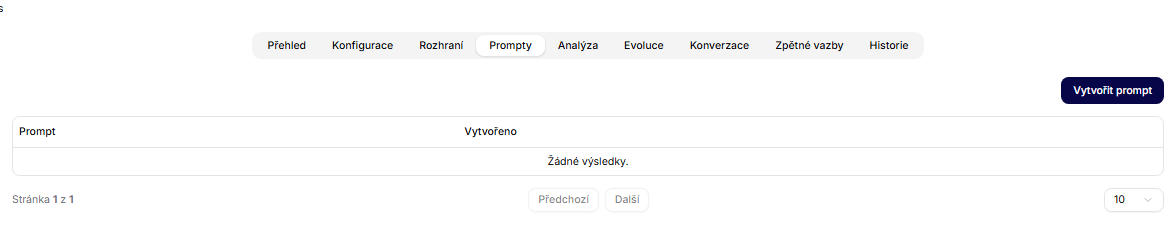
Der Abschnitt Prompts dient zur Steuerung der Logik und des Verhaltens des Assistenten durch sogenannte systemische Anweisungen. Der Benutzer definiert hier, wie der Assistent reagieren soll, welche Haltung er einnehmen soll, welchen Kommunikationsstil oder welche Struktur die Antworten haben sollen.
Jeder Prompt stellt einen spezifischen Anweisungsblock dar, den das Modell vor der eigentlichen Verarbeitung der Eingabe des Benutzers erhält. Der Assistent orientiert sich daran, welche Rolle er spielen soll, welche Informationen priorisiert werden und welche Antworten erstellt werden.
- Tabelle aller Prompts; Schaltfläche Prompt erstellen zur Erstellung eines neuen.
- Nach der Erstellung können Sie den Text des Prompts und den Ausführungsplan verwalten.
Analyse
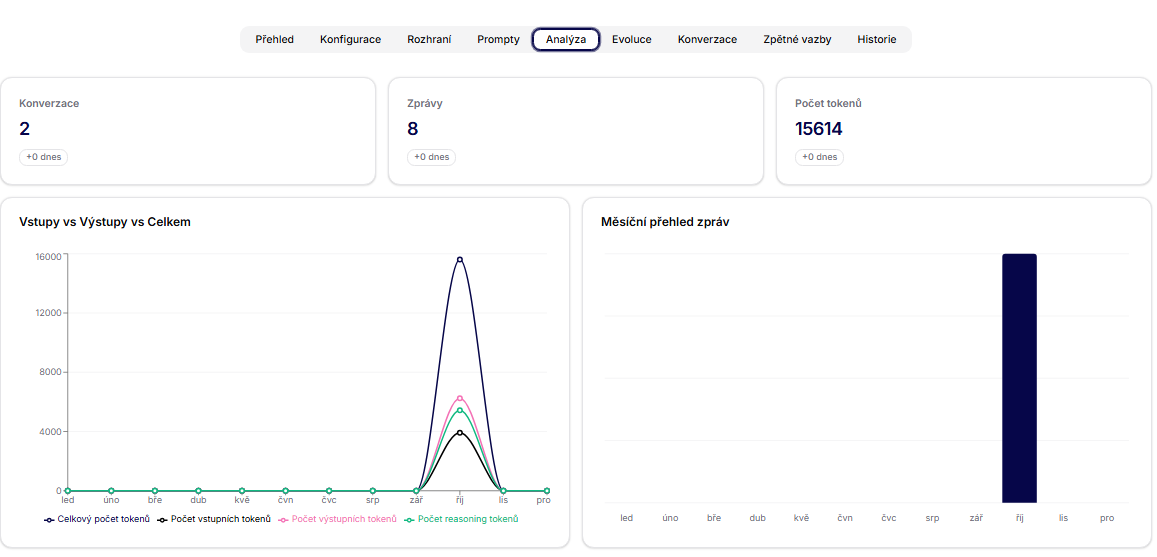
Der Abschnitt Analyse bietet einen detaillierten Blick auf die technischen und betrieblichen Parameter des Assistenten. Benutzer finden hier beispielsweise zusammenfassende Statistiken und Visualisierungen, die helfen, zu verstehen, wie der Assistent genutzt wird, wie hoch seine Auslastung ist und wie seine Leistung im Zeitverlauf aussieht.
Zu den überwachten Metriken gehören die Anzahl der Anfragen, das Volumen der verbrauchten Tokens, das Verhältnis von Eingabe- zu Ausgabetokens, die Geschwindigkeit der Antwortverarbeitung und weitere Kennzahlen. Diese Informationen sind in Form von übersichtlichen Grafiken und Säulenvisualisierungen verfügbar, die es ermöglichen, Trends, Schwankungen oder mögliche Anomalien zu erkennen.
Analysen sind ein entscheidendes Werkzeug für Administratoren und Produktteams, die Assistenten nicht nur betreiben, sondern auch optimieren möchten. Sie helfen dabei, zu bewerten, wann die größte Nutzung stattfindet, wie das Verhältnis von Verbrauch und Leistung ist und wie schnell der Assistent unter realen Bedingungen reagiert.
- Abschnitt zur Übersicht der Leistung des Assistenten (Volumen und Qualität der Interaktionen).
Evolution
Der Abschnitt Evolution ermöglicht es, die Entwicklung der systemischen Anweisungen (Prompts) des Assistenten basierend auf realem Verhalten und Feedback zu verwalten. Administratoren können hier verschiedene Versionen des Prompts vergleichen, deren Auswirkungen bewerten und Änderungen gezielt und kontrolliert anwenden.
Der Hauptteil besteht aus dem Vergleich des aktuell aktiven Prompts mit dem vorgeschlagenen Änderungsentwurf. Der Benutzer sieht so nebeneinander den vorherigen und den neuen Wortlaut der Anweisung und kann leicht erkennen, wie sich die Logik des Assistenten verändert. Neben dem textlichen Vergleich sammelt das System auch konkrete Anwendungsfälle, an denen die Änderung getestet werden kann.
Teil der Evolution ist auch eine Übersicht über das Feedback, das zu Änderungen geführt hat oder auf das die neue Version des Prompts reagieren soll. Dieses Feedback enthält Bewertungen, Kommentare und die Identität der Benutzer, die es eingegeben haben.
Evolution ist somit ein Werkzeug zur Verbesserung des Verhaltens des Assistenten auf der Grundlage von Daten, nicht von Intuition. Es ermöglicht kontinuierliche Entwicklung, gesteuertes Testen und Dokumentation aller Änderungen im Zeitverlauf.
- Übersicht über Benutzeranregungen zur Evolution des Prompts (Datum, Benutzer, Nachricht, Bewertung).
- Aktionen Entwickeln (schlägt Änderungen vor) und Evolution anwenden (wendet an).

Konversationen
Der Abschnitt Konversationen dient als Übersicht aller durchgeführten Interaktionen zwischen Benutzern und einem bestimmten Assistenten. Benutzer finden hier eine Liste von Konversationen mit Informationen über Datum, initiierenden Benutzer, Thema und die Gesamtanzahl der Nachrichten im Rahmen des jeweiligen Austauschs.
Dieser Abschnitt bietet Administratoren die Möglichkeit, den spezifischen Inhalt der Kommunikation einzusehen, die Nutzung des Assistenten in der Praxis zu analysieren und zu überprüfen, wie die Anfragen beantwortet wurden. Die angezeigten Informationen können für die weitere Evolution des Assistenten, die Feinabstimmung der Prompts oder die Sicherstellung der Einhaltung interner Richtlinien verwendet werden.
Teil jeder Konversation ist die Möglichkeit einer detaillierten Ansicht. Benutzer können so die gesamte Kommunikation einschließlich aller Schritte und Antworten nachverfolgen, was die Transparenz erhöht und eine Rückverfolgung im Bedarfsfall ermöglicht.
- Liste der Konversationen mit Benutzern: Datum, Benutzer, Thema, Anzahl der Nachrichten; das Augensymbol öffnet die Detailansicht des Threads.

Feedback
Der Abschnitt Feedback dient als zentralisierte Übersicht über das Feedback, das Benutzer zu den Antworten des Assistenten gegeben haben. Jeder Eintrag enthält Datum, Benutzeridentität, Ergebnis der Interaktion und Art der Bewertung - beispielsweise positiv, negativ, ergänzt durch einen Kommentar oder eine weitere spezifische Bewertung.
Dank dieses Abschnitts können Administratoren leicht Antworten identifizieren, die ungenau, irreführend oder im Gegenteil besonders hilfreich waren. Alle Reaktionen sind nachvollziehbar und es ist möglich, den Kontext, in dem die Bewertung stattfand, zurückzuverfolgen.
Diese Funktion ist entscheidend für die zukünftige Evolution des Assistenten - sie bietet eine datengestützte Grundlage für Anpassungen des Prompts, Verfeinerung des Datenkontexts oder Bewertung des Trainingsbedarfs. In Kombination mit dem Abschnitt Evolution bildet sie einen Teil der kontinuierlichen Verbesserung der Ausgaben des Assistenten.
- Gesammelte Bewertungen und Kommentare zu den Antworten des Assistenten.

Historie
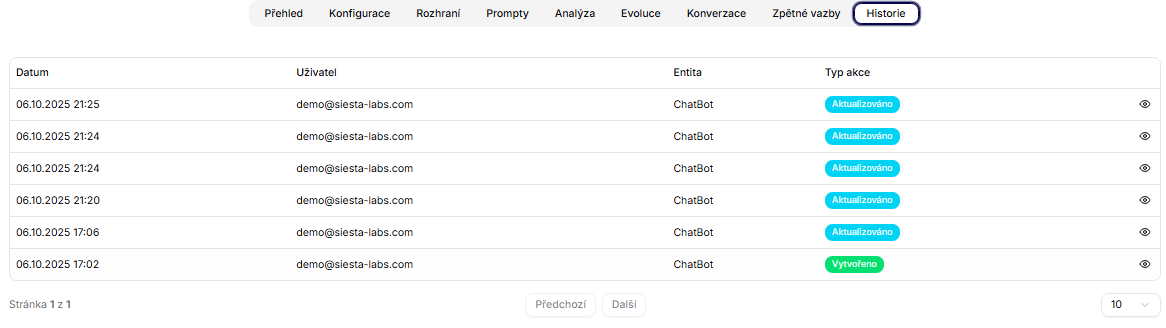
Der Abschnitt Historie dient der transparenten Nachverfolgung aller wichtigen Änderungen, die am Assistenten vorgenommen wurden. Jeder Eintrag enthält Datum, Autor der Änderung, betroffene Entität und Art der durchgeführten Aktion.
Diese Audit-Trail ist wichtig für die betriebliche Überwachung, Sicherheitsstandards und die Rückverfolgbarkeit von Eingriffen in einer Umgebung, in der Assistenten häufig Evolutionen oder Anpassungen durchlaufen.
- Audit-Log der Aktionen am Assistenten (Datum, Benutzer, Entität, Art der Aktion).
- Ermöglicht die Nachverfolgung von Änderungen am Modell/Prompt/Datenverbindungen.
- Screenshot: