Daten
Übersicht
Das Modul Daten dient der Zusammenführung mehrerer Datenquellen zu einem logischen Ganzen. Die Datensammlung stellt einen zentralen Container für Daten dar, der anschließend in AI-Agenten, Workflows oder Analysewerkzeugen in Siesta AI verwendet werden kann.
Jede Sammlung:
- hat einen eigenen Namen und eine Beschreibung,
- enthält eine oder mehrere Datenquellen,
- ermöglicht die Verwaltung und Organisation von Daten nach ihrem Zweck.
Übersicht der Datensammlungen
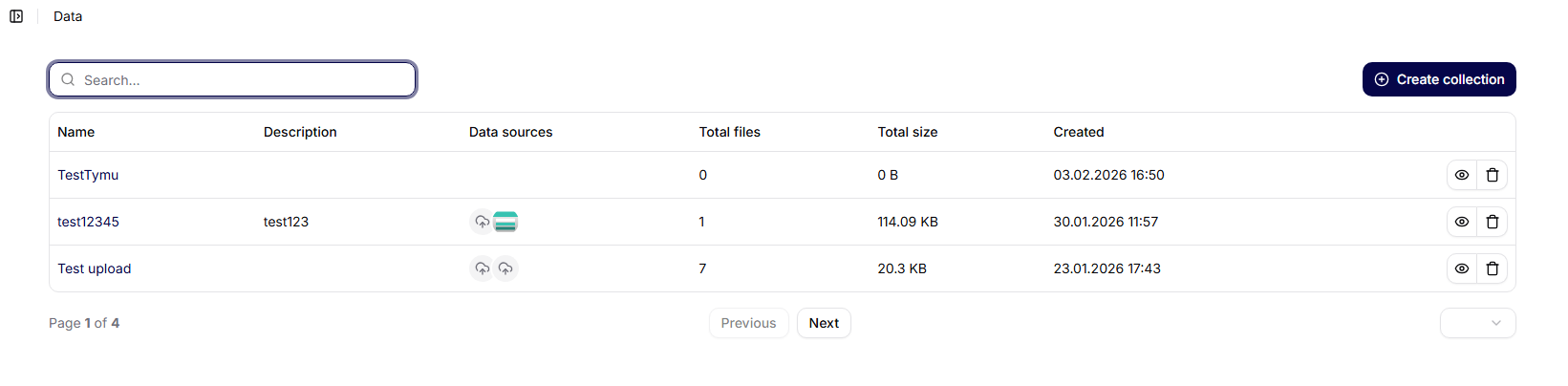
Auf dem Hauptbildschirm der Datensammlungen wird eine Liste aller erstellten Sammlungen in Form einer Tabelle angezeigt.
Angezeigte Spalten:
- Name – Name der Datensammlung
- Beschreibung – kurze Beschreibung des Zwecks der Sammlung
- Datenquellen – Anzahl der angeschlossenen Datenquellen
- Erstellt – Datum und Uhrzeit der Erstellung
- Aktionen – weitere Möglichkeiten zur Arbeit mit der Sammlung
Im oberen Bereich des Bildschirms sind verfügbar:
- die Suche nach Sammlungen,
- die Schaltfläche Sammlung erstellen.
Erstellung einer neuen Datensammlung
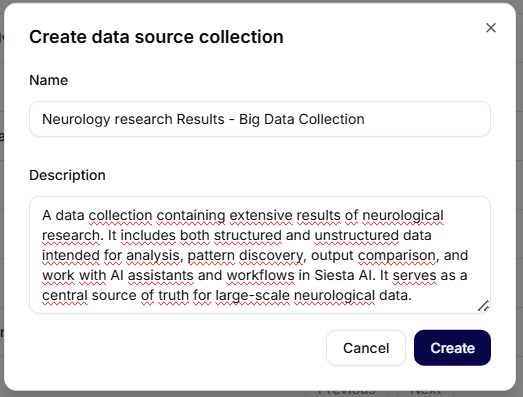
Nach dem Klicken auf Sammlung erstellen öffnet sich ein Dialog zur Erstellung einer neuen Sammlung.
Pflichtfelder
- Name – eindeutiger Name der Datensammlung (z.B. Neurology Research Results – Big Data Collection).
- Beschreibung – kurze Beschreibung des Inhalts und Zwecks der Sammlung.
Aktionen
- Abbrechen – schließt den Dialog ohne Speicherung
- Erstellen – erstellt eine neue Datensammlung
Detail der Datensammlung
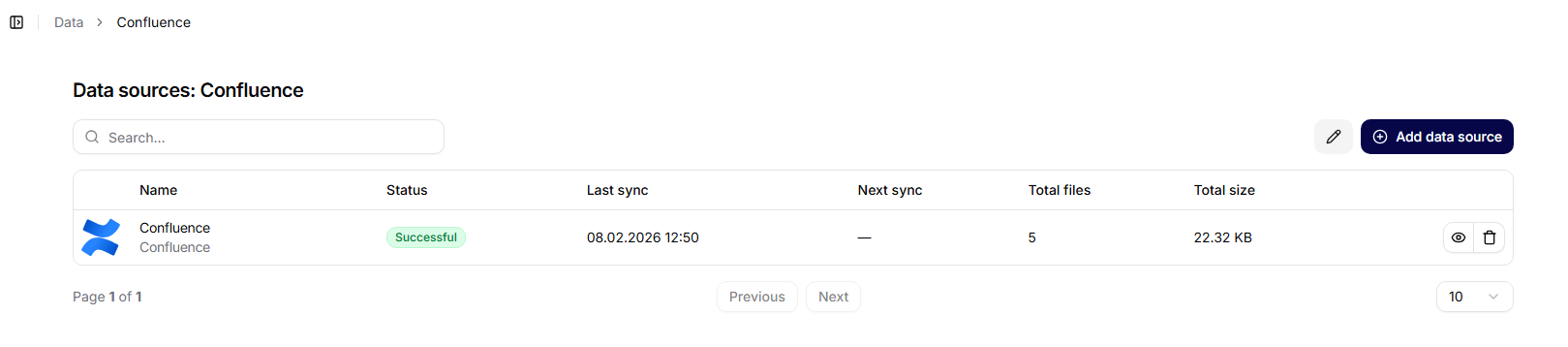
Nach dem Öffnen einer bestimmten Sammlung wird ihre Detailseite angezeigt.
Angezeigte Informationen:
- Name der Sammlung,
- Erstellungsdatum,
- Übersicht der angeschlossenen Datenquellen.
Teil der Seite ist die Schaltfläche Datenquelle hinzufügen.
Hinzufügen einer Datenquelle zur Sammlung
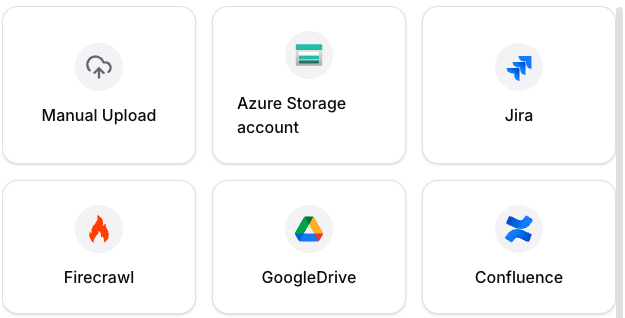
Durch Klicken auf Datenquelle hinzufügen öffnet sich die Auswahl des Typs der Datenquelle.
Verfügbare Optionen
- Manual Upload – manuelles Hochladen von Dateien
- Google Drive (in Vorbereitung)
- SharePoint (in Vorbereitung)
- Azure Storage (in Vorbereitung)
- Jira (in Vorbereitung)
In der aktuellen Version ist das manuelle Hochladen von Dateien verfügbar.
Konfiguration der Datenquelle (Manual Upload)
Nach der Auswahl Manual Upload wird ein Konfigurationsformular angezeigt.
Konfigurationsfelder
- Name – Name der Datenquelle (z.B. Big Data).
- Beschreibung – optionale Beschreibung des Inhalts der Datenquelle.
- Dateien hochladen – Möglichkeit, Dateien in den markierten Bereich zu ziehen oder auf eine Schaltfläche zu klicken, um Dateien vom Computer auszuwählen.
- JSON-Funktionen (optional) – dient zur Definition eigener Funktionen zur Arbeit mit Daten.
- JSON-Metadaten-Definitionen (optional) – ermöglicht das Hinzufügen strukturierter Metadaten zur Datenquelle.
Aktionen
- Abbrechen – verlässt die Konfiguration ohne Speicherung
- Bestätigen – speichert die Datenquelle und startet deren Verarbeitung
Konfiguration des Manual Uploads
Status der Datenquelle
Jede Datenquelle hat ihren eigenen Verarbeitungsstatus:
- Wird verarbeitet – Daten werden analysiert und indiziert
- Verarbeitet – Datenquelle ist bereit zur Verwendung
Der Status ist in der Tabelle der Datenquellen im Detail der Sammlung sichtbar.
Anbindung von Datensammlungen an den Agenten
Datensammlungen werden anschließend den Agenten in deren Einstellungen zugewiesen. Einzelheiten finden Sie im Abschnitt Konfiguration des Agenten.
Typische Verwendung von Datensammlungen
Datensammlungen dienen insbesondere zur:
- Organisation einer größeren Anzahl von Dateien,
- Zusammenführung von Daten nach Thema oder Projekt,
- Erstellung einer einheitlichen Quelle der Wahrheit für AI-Agenten,
- wiederholten Verwendung derselben Daten in verschiedenen Workflows,
- Skalierung der Arbeit mit Daten ohne Notwendigkeit ihrer Duplikation.
Zusammenfassung
Datensammlungen in Siesta AI ermöglichen eine übersichtliche Verwaltung von Daten und deren effektive Nutzung über die gesamte Plattform hinweg. Richtig strukturierte Sammlungen sind die Grundlage für qualitativ hochwertige Ergebnisse von AI-Agenten und automatisierten Workflows.