Jira
Übersicht
Die Jira-Verbindung ermöglicht eine sichere Verbindung der Siesta AI-Plattform mit Atlassian Jira über die offizielle API. Die Integration bietet kontrollierten Zugriff auf Jira-Projekte und Issues und ermöglicht:
- das Erstellen von Issues,
- das Suchen und Laden von Issues,
- das Aktualisieren bestehender Issues,
- das Zuweisen von Issues an Benutzer.
Entwickelt für:
- Incident- und Ops-Automatisierung,
- Orchestrierung von Engineering-Workflows,
- Synchronisierung externer Systeme (CRM, Monitoring, KI-Agenten),
- auditierbare ticketbasierte Prozesse.
Anforderungen
- Aktive Jira Cloud-Site.
- Atlassian-Konto, das Zugriff auf die Jira-Projekte hat, mit denen der Connector arbeiten soll.
- Generierter API-Token im Atlassian-Konto (
id.atlassian.com→ Sicherheit → API-Token). - Administratorrechte zur Verwaltung der Verbindung in Siesta AI.
Konfigurationsparameter
Pflichtparameter
| Parameter | Beschreibung |
|---|---|
| Name | Interne Bezeichnung des Connectors |
| ApiKey | API-Token, das im Atlassian-Konto generiert wurde |
| E-Mail oder Benutzername des Atlassian-Kontos | E-Mail (oder Benutzername) des Kontos, unter dem der Token erstellt wurde |
| URL | URL der Jira/Atlassian-Instanz (z. B. https://firma.atlassian.net) |
Vorgehensweise zum Hinzufügen des Jira-Connectors
1) Bereiten Sie Ihre Zugangsdaten vor
Bevor Sie die Verbindung in Siesta AI erstellen, bereiten Sie alle Werte vor, die Sie in das Formular einfügen werden.
Öffnen Sie im Atlassian-Konto Sicherheit und den Abschnitt API-Token.
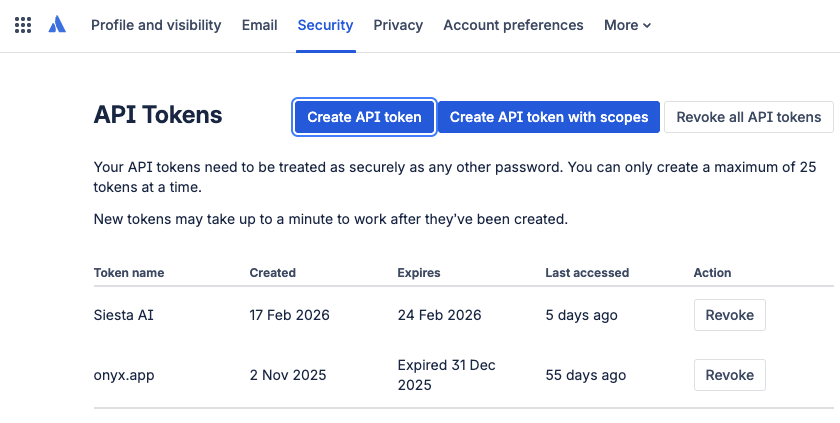
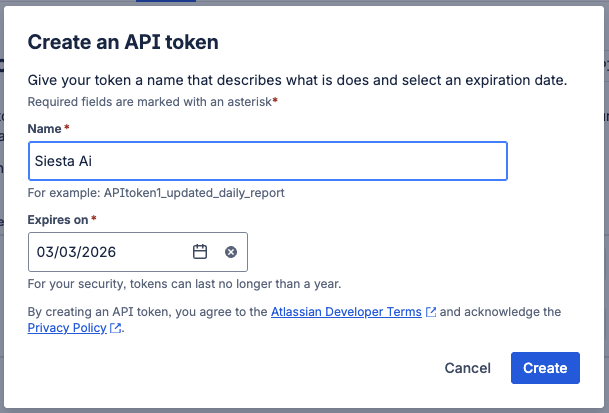
Klicken Sie auf API-Token erstellen (ohne Scopes), geben Sie den Namen des Tokens und das Ablaufdatum ein und bestätigen Sie die Erstellung.
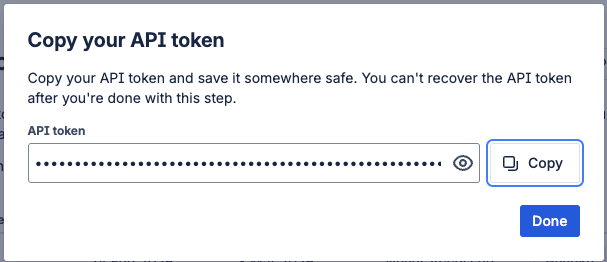
Nach der Erstellung kopieren Sie den Token einmalig und speichern ihn sicher.
Bereiten Sie dann noch vor:
- E-Mail oder Benutzername des Atlassian-Kontos, unter dem der Token erstellt wurde
- URL der Jira/Atlassian-Instanz (z. B.
https://firma.atlassian.net)
2) Öffnen Sie die Integrationsverwaltung in Siesta AI
Gehen Sie in der Siesta AI-Verwaltung zu Administration → Verbundene Apps.
3) Wählen Sie Jira aus
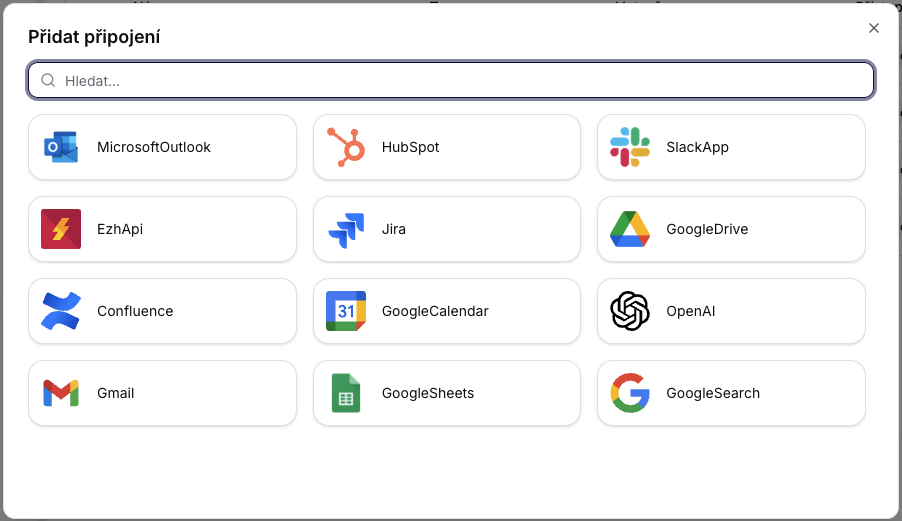
Wählen Sie im Dialog Verbindung hinzufügen Jira aus und fahren Sie fort.
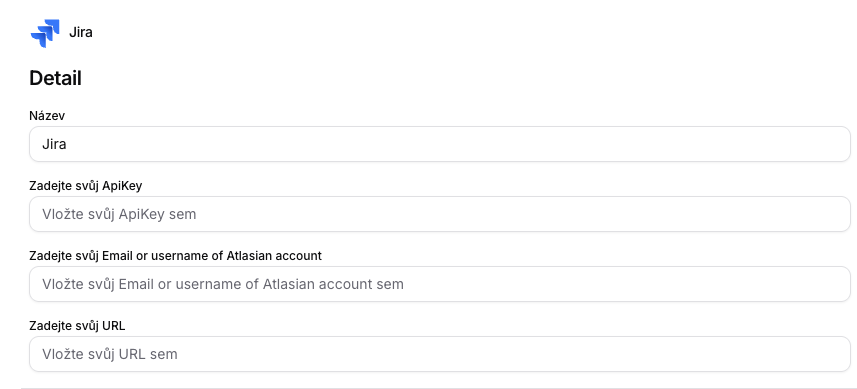
4) Füllen Sie das Jira-Formular aus
Füllen Sie aus:
- Name
- ApiKey (Token von Atlassian)
- E-Mail / Benutzername des Atlassian-Kontos, unter dem der Token erstellt wurde
- URL (z. B.
https://firma.atlassian.net)
Bestätigen Sie die Erstellung der Integration.
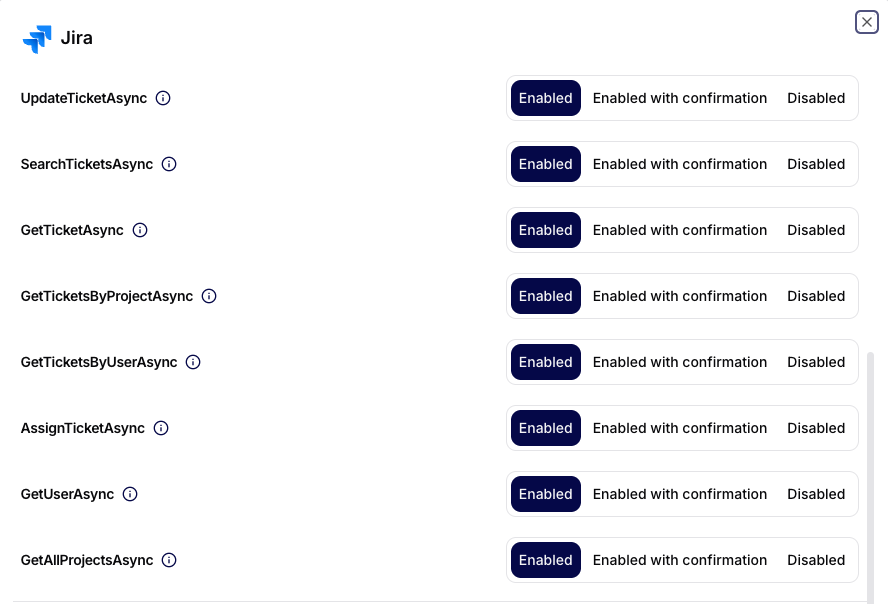
5) Legen Sie die Berechtigungen für Operationen fest
Öffnen Sie nach der Erstellung der Integration Berechtigungseinstellungen und legen Sie die erlaubten Operationen fest.
Empfehlung: Stellen Sie schreibende Operationen auf Erlaubt mit Bestätigung ein.
Wichtiger Hinweis zum API-Token und zu Berechtigungen
Der API-Token ist an ein bestimmtes Atlassian-Konto gebunden. Der Connector erbt die Berechtigungen dieses Kontos in Jira (was das Konto nicht sehen oder bearbeiten kann, kann auch der Connector nicht).
Aus diesem Grund wird empfohlen:
- dass jeder Benutzer einen eigenen Token hat, wenn die Verbindung unter seiner Identität läuft,
- oder einen dedizierten Service-Account für gemeinsame/produktionsbezogene Automatisierungen zu verwenden,
- das Ablaufdatum des Tokens zu überwachen und regelmäßige Rotationen durchzuführen.
Authentifizierung und Sicherheit
- Die Verbindung nutzt die offizielle Jira REST API.
- Die Authentifizierung der Verbindung erfolgt über das Atlassian-Konto und den API-Token (der im Feld
ApiKeyeingegeben wird). - Berechtigungen werden direkt auf der Ebene der Jira-Instanz verwaltet.
- Für die Arbeit mit Assignees wird in der Jira API
AccountIdverwendet (nicht die E-Mail).
Wenn ein Benutzer nicht berechtigt ist, ein Issue zu sehen, wird die Verbindung es ebenfalls nicht sehen.
Grundlegende Begriffe
- IssueKey: ID des Tickets (z. B.
PROJ-123). - ProjectKey: Schlüssel des Jira-Projekts (z. B.
PROJ). - AccountId: eindeutiger Identifikator des Benutzers im Atlassian-Ökosystem.
- JQL: Jira Query Language.
1. Ticket-Erstellung
1.1 CreateTicketAsync
Beschreibung
Erstellt ein neues Jira-Issue im angegebenen Projekt.
Eingabeparameter
| Parameter | Typ | Pflicht | Beschreibung |
|---|---|---|---|
| projectKey | String | Ja | Schlüssel des Jira-Projekts. |
| issueType | String | Ja | Typ des Issues (Task, Bug, Story, ...). |
| summary | String | Ja | Kurzer Titel des Issues. |
| description | String | Nein | Detaillierte Beschreibung. |
| assigneeId | String | Nein | Atlassian Account ID des Benutzers. |
Verhalten
- IssueType muss im Projekt existieren.
- Es wird kein Fallback oder Mapping von Typen durchgeführt.
- Falsche Kombination = Fehler.
2. Ticket-Zuweisung
2.1 AssignTicketAsync
Beschreibung
Weist ein bestehendes Issue einem bestimmten Benutzer zu.
Eingabeparameter
| Parameter | Typ | Pflicht |
|---|---|---|
| issueKey | String | Ja |
| assigneeAccountId | String | Ja |
Hinweis Jira ignoriert E-Mails. Account ID ist der einzige zuverlässige Identifikator.
3. Ticket-Abfrage
3.1 GetTicketAsync
Beschreibung
Gibt die Details eines Issues anhand des issueKey zurück.
Eingabeparameter
| Parameter | Typ | Pflicht |
|---|---|---|
| issueKey | String | Ja |
3.2 GetTicketsByProjectAsync
Beschreibung
Gibt Issues zurück, die zu einem bestimmten Projekt gehören.
Eingabeparameter
| Parameter | Typ | Pflicht |
|---|---|---|
| projectKey | String | Ja |
| maxResults | Int | Nein |
3.3 GetTicketsByUserAsync
Beschreibung
Gibt Issues zurück, die einem bestimmten Benutzer zugewiesen sind.
Eingabeparameter
| Parameter | Typ | Pflicht |
|---|---|---|
| assigneeEmail | String | Ja |
| maxResults | Int | Nein |
4. Ticket-Aktualisierung
4.1 UpdateTicketAsync
Beschreibung
Aktualisiert die Zusammenfassung und/oder Beschreibung eines bestehenden Issues.
Eingabeparameter
| Parameter | Typ | Pflicht |
|---|---|---|
| issueKey | String | Ja |
| summary | String | Nein |
| description | String | Nein |
Verhalten
- Es werden nur die bereitgestellten Felder aktualisiert.
- Es wird keine Validierung des Workflows-Status durchgeführt.
5. Suche und Abfrage
5.1 SearchTicketsAsync
Beschreibung
Durchsucht Issues mithilfe einer JQL-Abfrage.
Eingabeparameter
| Parameter | Typ | Pflicht |
|---|---|---|
| jql | String | Ja |
| maxResults | Int | Nein |
Beispiel JQL
project = PROJ AND status = "To Do"
Falsches JQL gibt sofort einen Fehler zurück.
6. Projekt- und Benutzeroperationen
6.1 GetAllProjectsAsync
Beschreibung
Gibt eine Liste der Projekte zurück, die dem aktuellen Benutzer zur Verfügung stehen.
Eingabeparameter
| Parameter | Typ | Pflicht |
|---|---|---|
| maxResults | Int | Nein |
6.2 GetUserAsync
Beschreibung
Gibt Informationen über einen Benutzer anhand der Account ID zurück.
Eingabeparameter
| Parameter | Typ | Pflicht |
|---|---|---|
| accountId | String | Ja |
Designprinzipien
- Account ID > E-Mail (DSGVO und Realität von Atlassian).
- Explizite Eingaben ohne Annahmen.
- Fail-fast-Verhalten bei fehlerhaften Anfragen.
- Respektierung der Jira-Workflow-Regeln.
Zusammenfassung
Die Jira-Verbindung bietet einen direkten, sicheren und auditierbaren Zugriff auf Jira-Issues und -Projekte. Sie eignet sich für automatisiertes Ticketing, Incident-Agenten, Engineering-Produktivitätswerkzeuge und die Integration von Unternehmens-Workflows.