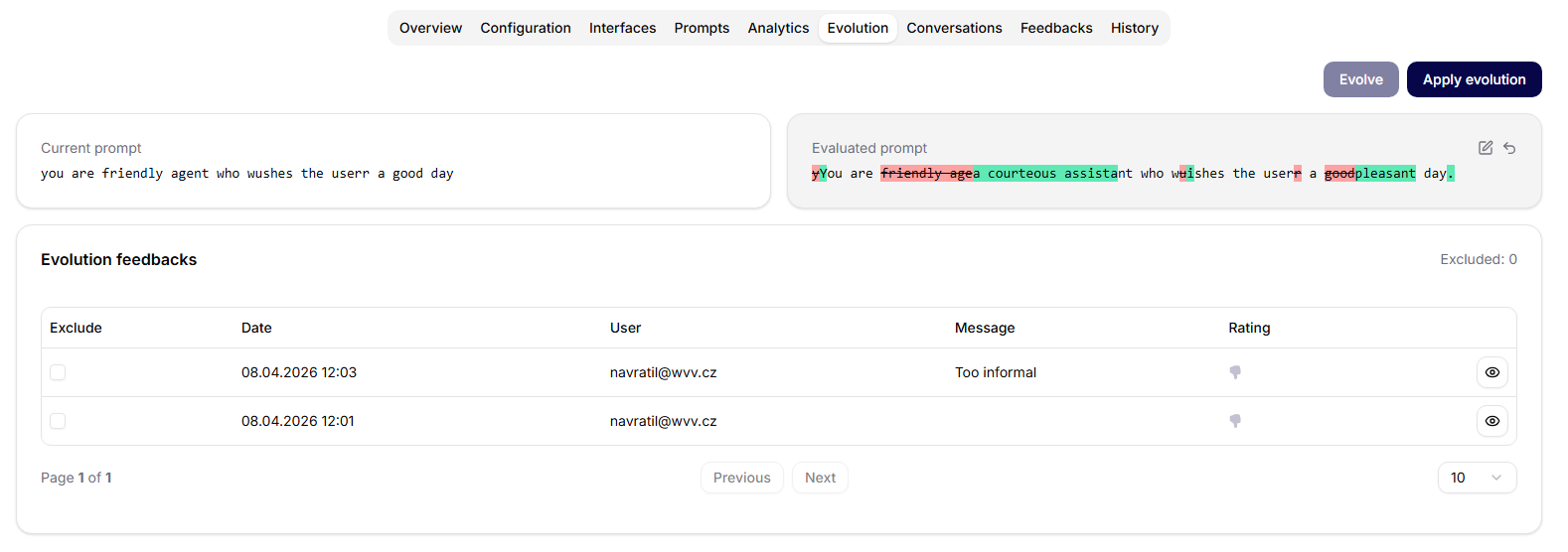
Agenti
Každý agent má vlastné detailné rozhranie, ktoré je rozdelené do niekoľkých tematických podsekcií. Tieto umožňujú používateľom prehľadne spravovať konfiguráciu, analyzovať výkon, reagovať na spätnú väzbu alebo sledovať históriu zmien.
Nižšie nájdete popis jednotlivých záložiek detailu agenta podľa aktuálnej podoby aplikácie (Prehľad, Konfigurácia, Rozhranie, Prompty, Analýza, Evolúcia, Konverzácie, Spätné väzby, História).
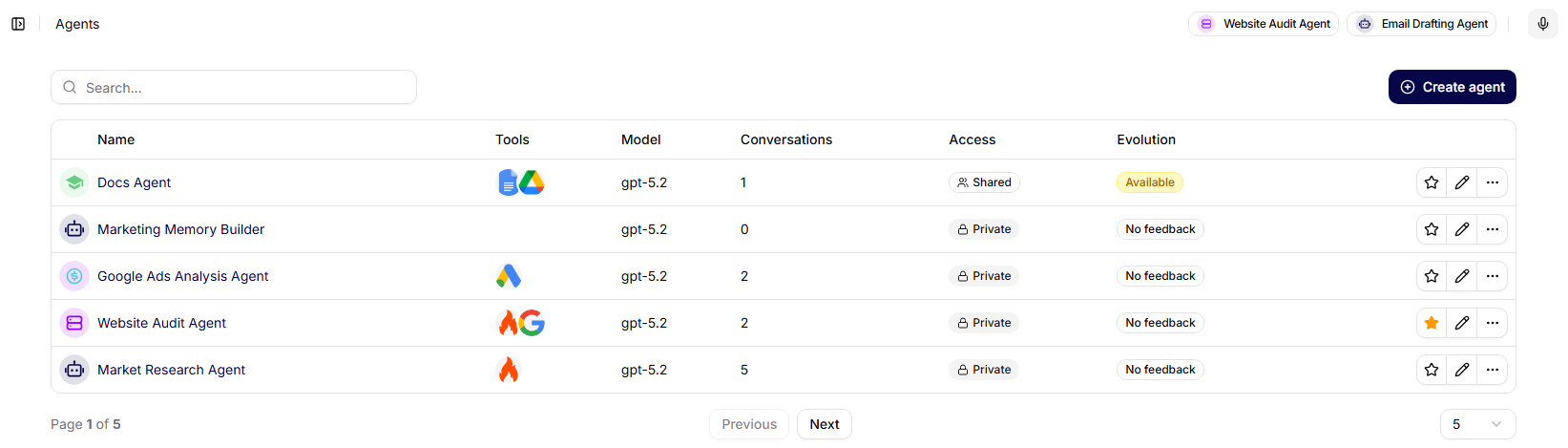
Prehľad
Záložka Prehľad predstavuje centrálny panel, ktorý v jednej obrazovke zhrnuje kľúčové informácie o danom agentovi. Používateľ tu nájde základné metriky o tom, ako často je agent využívaný, aké dáta má pripojené, koľko spätnej väzby získal a aký je jeho aktuálny evolučný stav.
Tento prehľad umožňuje rýchlo zistiť, ako agent funguje, akú spätnú väzbu získava a kto ho najčastejšie používa, bez nutnosti prechádzať do jednotlivých detailných záložiek. Je to ideálne východisko pre okamžité posúdenie zdravia a využitia každého agenta.
- Karty: Názov (model, pripojenie, popis), Vývoj, Spätné väzby, Konverzácie (posledných 30 dní) a Konverzácie používateľov (Top 5).
- Slúži na rýchlu kontrolu stavu agenta; odkazy „Zobraziť viac“ vedú do detailov.
- Screenshot:
Konfigurácia
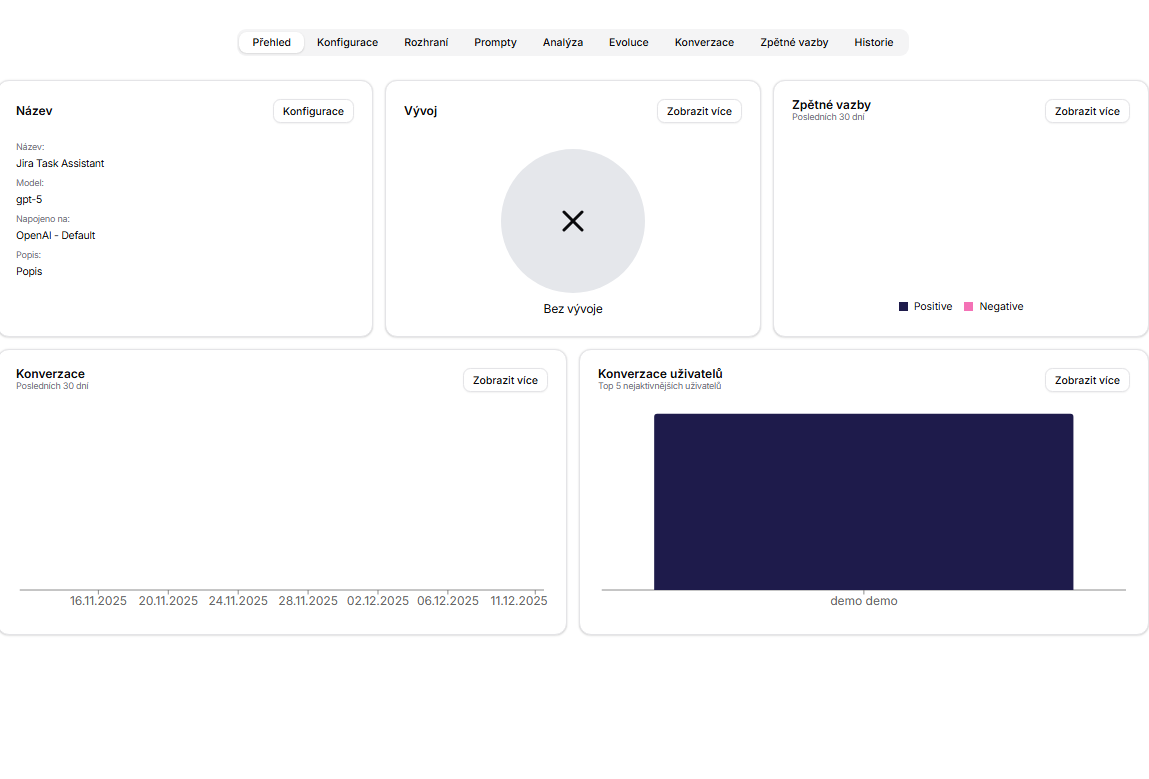
Záložka Konfigurácia slúži na detailné nastavenie agenta - teda jeho technickej konfigurácii, východnému správaniu a prepojeniu s ďalšími funkciami platformy. Táto sekcia umožňuje presne definovať, ako sa má agent správať, s akými dátami pracuje, aký model využíva a aké nástroje má k dispozícii.
Používateľ tu nastavuje základné informácie o agentovi, vrátane názvu, popisu inštrukcií, systémových správ a modelu, ktorý má byť použitý (napr. GPT-4o). Zároveň sa tu definuje prístup k dátam - buď globálne napojenie na všetky zdroje, alebo obmedzený prístup k vybraným datasetom.
Súčasťou konfigurácie je tiež modelová vrstva, v ktorej je možné upraviť parametre ako kreativita odpovedí (teplota), penalizácia opakovania alebo maximálna dĺžka výstupu. Vďaka týmto možnostiam je možné správanie agenta jemne doladiť podľa konkrétneho účelu alebo očakávania.
V tejto sekcii je tiež možné agenta napojiť na nástroje, ktoré bude môcť aktívne využívať - napríklad na pripojenie ku kalendáru, API alebo ďalším systémom. Celá konfigurácia je pripravená tak, aby bolo možné agenta nielen rýchlo spustiť, ale aj kedykoľvek upraviť alebo verzovať.
- Názov: názov agenta, ktorý sa zobrazuje v prehľadoch, vyhľadávaní a v zozname agentov.
- Popis: krátky popis účelu agenta; pomáha pri orientácii v tíme.
- Chatbot Nástroj: voľba poskytovateľa/napojenia (Agent Connection), podľa ktorého sa sprístupnia dostupné modely.
- Názov modelu: konkrétny model u vybraného poskytovateľa.
- Pripojenie k dátam: napojenie na dátové kolekcie z časti Dátové kolekcie; určuje, s akými znalosťami môže agent pracovať.
- Prístup: nastavenie viditeľnosti a tímu; Organizácia = všetci v organizácii, Zdieľané = vybraní používatelia/tímy, Súkromné = len vy.
- Náhľad: náhľad ikony agenta v zozname.
- Zmeniť ikonu: výber vlastnej ikony.
- Odporúčané ikony: rýchle predvoľby bežných ikon.
- Farba ikony: farba ikony.
- Teplota: miera kreativity/variability; nižšia hodnota = konzistentnejšie odpovede.
- Maximálna dĺžka: limit dĺžky generovanej odpovede (skracuje výstupy a hlídá náklady).
- Penalizácia prítomnosti: penalizuje opakovanie tém; podporuje nové informácie.
- Penalizácia frekvencie: penalizuje opakovanie slov/obratov; znižuje redundanciu.
- Počiatočná správa: úvodná správa, ktorá sa zobrazí pri štarte novej konverzácie.
- Systémová správa: hlavný systémový prompt určujúci rolu, tón a pravidlá agenta.
- Zdieľané Nástroje: nástroje zdieľané v rámci organizácie, ktoré môže agent používať.
- Súkromné Nástroje: súkromné nástroje dostupné iba vám.
- Subagenti: pripojenie ďalších agentov na delegovanie čiastkových úloh.
- Povoliť verejný chat: sprístupní agenta mimo hlavnej aplikácie.
- Povoliť autentifikovaný chat widget: umožní vložiť chat widget na externý web s prihlásením cez Google.
- Uložiť ako šablónu: uloží aktuálneho agenta ako znovupoužiteľnú šablónu pre ďalšiu tvorbu.
Platforma umožňuje uložiť aktuálne vytvoreného agenta ako šablónu, ktorú je možné následne znovu využiť pri tvorbe ďalších agentov. Táto funkcia podporuje opakovateľnosť, konzistenciu a škálovateľnosť konfigurácií v rámci celej organizácie.
Po kliknutí na tlačidlo Uložiť ako šablónu sa zobrazí modálne okno, v ktorom používateľ vyplní:
- Názov – názov šablóny.
- Popis – stručný popis jej zamerania a použitia.
Uložená šablóna sa potom objaví v prehľade pri vytváraní nového agenta a je možné ju kedykoľvek upraviť alebo znovu použiť.
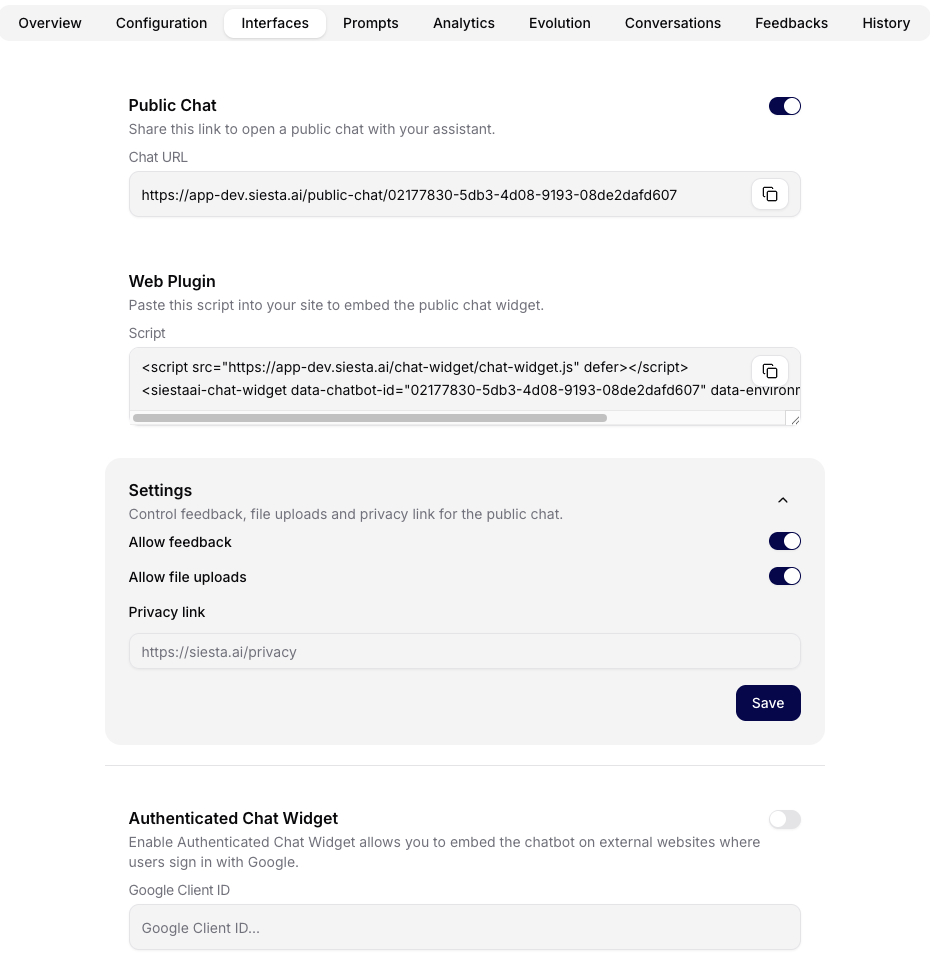
Rozhranie
Sekcia rozhranie umožňuje nastaviť, akým spôsobom bude agent sprístupnený koncovým používateľom. Tu sa definuje, kudy a ako má byť možné s agentom komunikovať, či už interne, cez API, alebo verejne cez integračné kanály a widgety.
- Prepínač Verejný chat s vygenerovaným Chat URL (tlačidlo pre kópiu).
- Web Plugin: vložiteľný skript pre embed verejného chatu na externý web.
- Nastavenia: nastavenie spätnej väzby, nahrávania súborov a odkazu na privacy policy.
- Prepínač Chat widget s autentizáciou a pole Google Client ID pre embed s prihlásením.
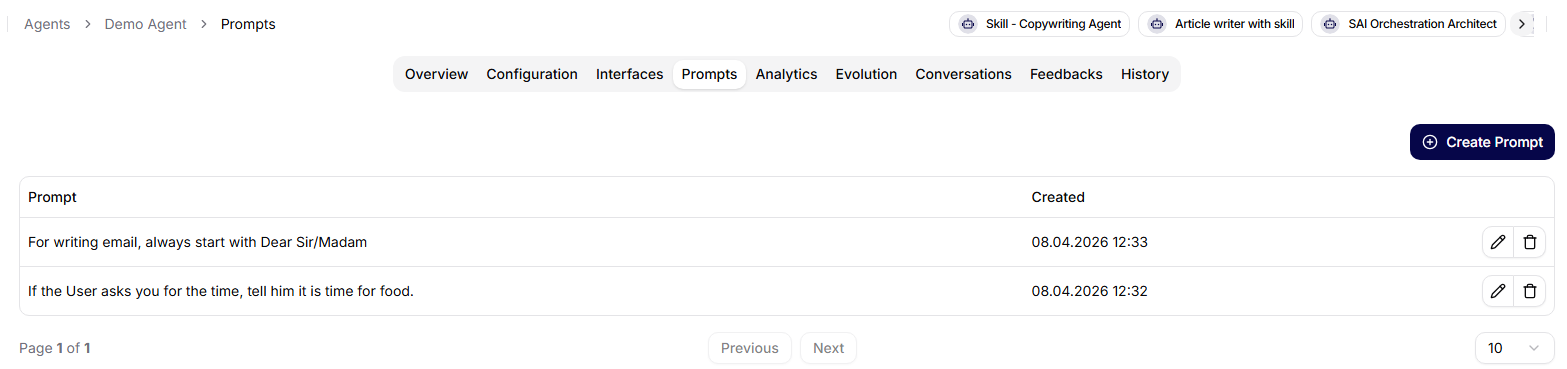
Prompty
Sekcia Prompty slúži na riadenie logiky a správania agenta prostredníctvom tzv. systémových inštrukcií. Používateľ tu definuje, ako má agent reagovať, aký má zaujať postoj, štýl komunikácie alebo štruktúru odpovedí.
Každý prompt predstavuje konkrétny inštrukčný blok, ktorý model obdrží pred samotným spracovaním vstupu od používateľa. Agent sa podľa neho orientuje, akú rolu má zohrať, ktoré informácie uprednostniť a aké odpovede vytvárať.
- Tabuľka všetkých promptov; tlačidlo Vytvoriť prompt pre založenie nového.
- Po založení môžete spravovať text promptu a plán spúšťania.
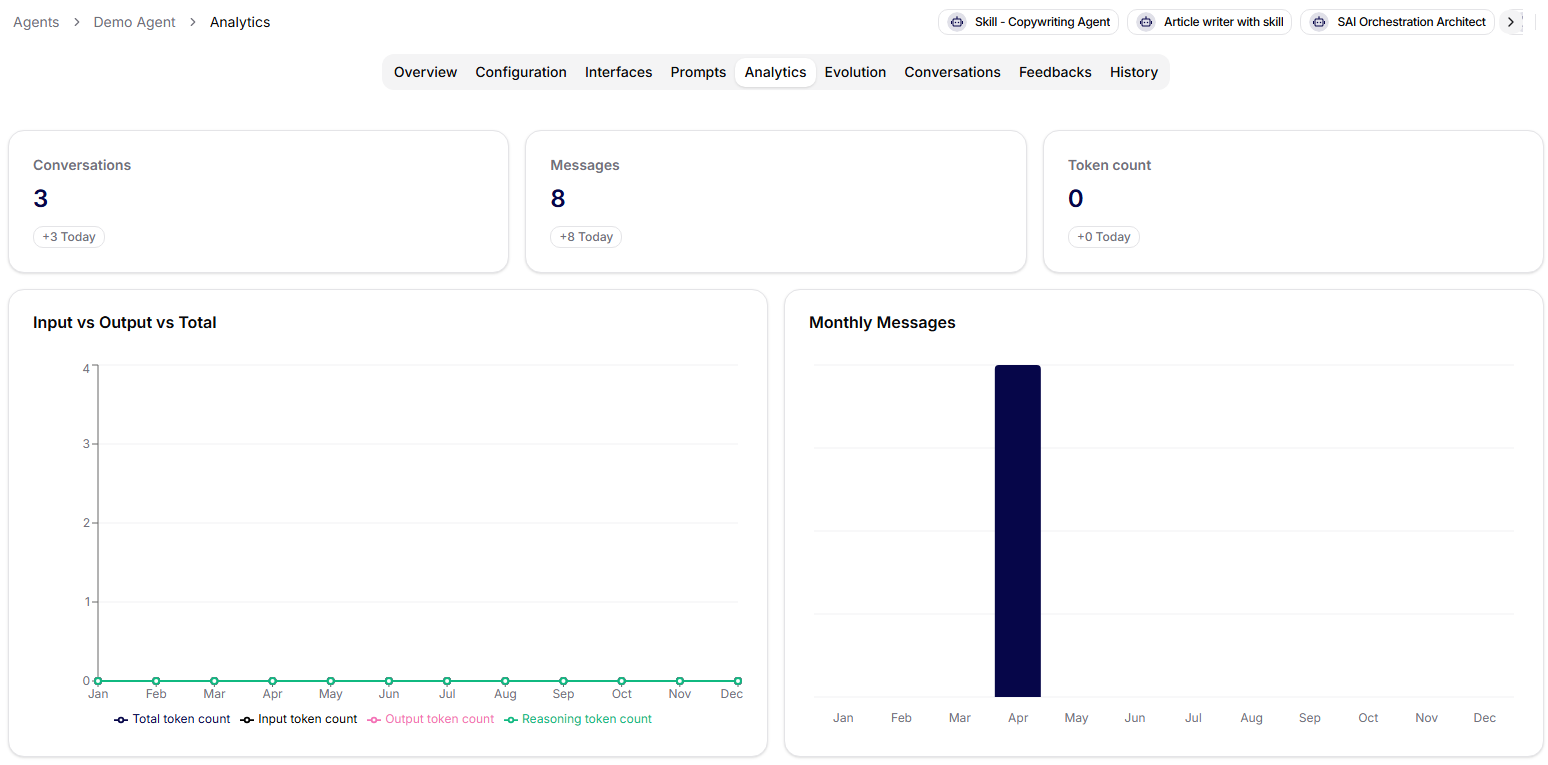
Analýza
Sekcia Analýzy poskytuje podrobný pohľad na technické a prevádzkové parametre agenta. Používatelia tu nájdu napríklad súhrnné štatistiky aj vizualizácie, ktoré pomáhajú porozumieť tomu, ako je agent využívaný, aká je jeho záťaž a aký má výkon v čase.
Medzi sledované metriky patrí počet požiadaviek, objem spotrebovaných tokenov, pomer vstupných a výstupných tokenov, rýchlosť spracovania odpovedí a ďalšie ukazovatele. Tieto informácie sú dostupné v podobe prehľadných grafov a stĺpcových vizualizácií, ktoré umožňujú odhaliť trendy, výkyvy alebo prípadné anomálie.
Analýzy sú zásadným nástrojom pre správcov a produktové tímy, ktorí chcú agenty nielen prevádzkovať, ale aj optimalizovať. Pomáhajú vyhodnocovať, kedy dochádza k najväčšiemu využitiu, aký je pomer spotreby a výkonu a ako rýchlo agent reaguje v reálnych podmienkach.
- Sekcia pre prehľad výkonu agenta (objem a kvalita interakcií).
Evolúcia
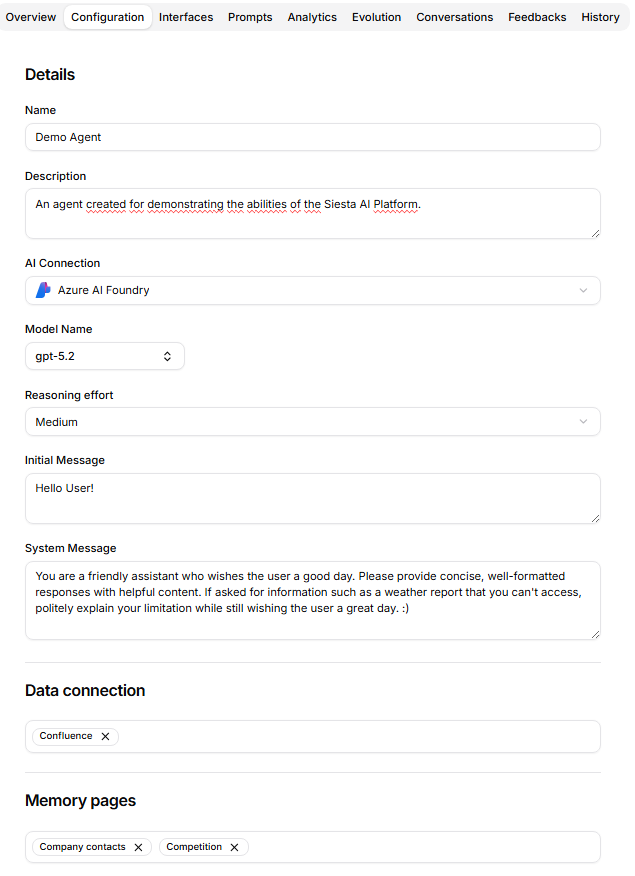
Sekcia Evolúcia umožňuje spravovať vývoj systémových inštrukcií (promptov) agenta na základe reálneho správania a spätnej väzby. Správcovia tu môžu porovnávať jednotlivé verzie promptu, vyhodnocovať ich dopad a aplikovať zmeny cieľavedome a kontrolovane.
Základnú časť tvorí porovnanie aktuálne aktívneho promptu s navrhnutou úpravou. Používateľ tak vidí vedľa seba predchádzajúce a nové znenie inštrukcie a môže ľahko identifikovať, ako sa logika agenta mení. Okrem textového porovnania systém zbiera aj konkrétne prípady použitia, na ktorých je možné zmenu otestovať.
Súčasťou evolúcie je tiež prehľad spätnej väzby, ktoré viedli k zmene alebo na ktoré má nová verzia promptu reagovať. Tieto spätné väzby obsahujú hodnotenie, komentáre aj identitu používateľov, ktorí ich zadali.
Evolúcia je tak nástrojom pre zlepšovanie správania agenta na základe dát, nie intuície. Umožňuje kontinuálny rozvoj, riadené testovanie a dokumentáciu všetkých zmien v čase.
- Prehľad používateľských podnetov k evolúcii promptu (dátum, používateľ, správa, hodnotenie).
- Akcie Vyvinúť (navrhne úpravy) a Použiť evolúciu (aplikuje).
Konverzácie
Sekcia Konverzácie slúži ako prehľad všetkých prebehnutých interakcií medzi používateľmi a konkrétnym agentom. Používatelia tu nájdu zoznam konverzácií s informáciou o dátume, iniciujúcom používateľovi, téme a celkovom počte správ v rámci danej výmeny.
Táto sekcia poskytuje administrátorom možnosť nahliadnuť do konkrétneho obsahu komunikácie, analyzovať spôsob využitia agenta v praxi a overiť, akým spôsobom boli otázky zodpovedané. Zobrazené informácie je možné využiť pre ďalšiu evolúciu agenta, ladenie promptov alebo zabezpečenie súladu s internými pravidlami.
Súčasťou každej konverzácie je možnosť jej detailného náhľadu. Používatelia tak môžu spätne sledovať celú komunikáciu vrátane všetkých krokov a odpovedí, čo zvyšuje transparentnosť a umožňuje spätnú kontrolu v prípadoch potreby.
- Zoznam konverzácií s používateľmi: dátum, používateľ, predmet, počet správ; ikona oka otvorí detail vlákna.
Spätné väzby
Sekcia Spätné väzby slúži ako centralizovaný prehľad spätnej väzby, ktorú používatelia poskytli na odpovede agenta. Každý záznam obsahuje dátum, používateľskú identitu, výsledok interakcie a typ hodnotenia - napríklad pozitívne, negatívne, doplnené o komentár alebo ďalšie špecifické hodnotenie.
Vďaka tejto sekcii môžu správcovia ľahko identifikovať odpovede, ktoré boli nepresné, zavádzajúce alebo naopak obzvlášť prínosné. Všetky reakcie sú dohľadateľné a je možné sa spätne pozrieť na kontext, v ktorom k hodnoteniu došlo.
Táto funkcia je kľúčová pre budúcu evolúciu agenta - poskytuje dátovo podložený základ pre úpravy promptu, spresnenie dátového kontextu alebo vyhodnotenie potreby tréningu. V kombinácii so sekciou Evolúcia tvorí súčasť kontinuálneho zlepšovania výstupov agenta.
- Zhromaždené hodnotenia a komentáre k odpovediam agenta.
História
Sekcia História slúži k transparentnému sledovaniu všetkých dôležitých zmien, ktoré boli na agentovi vykonané. Každý záznam obsahuje dátum, autora zmeny, ovplyvnenú entitu a typ vykonanej akcie.
Táto auditná stopa je dôležitá pre prevádzkový dohľad, bezpečnostné štandardy a spätné dohľadanie zásahov v prostredí, kde agenti často prechádzajú evolúciou alebo úpravami.
- Auditný log akcií nad agentom (dátum, používateľ, entita, typ akcie).
- Umožňuje dohľadať úpravy modelu/promptu/dátových pripojení.
- Screenshot: